Kako aktivirati način kioska v sistemu Windows 10

Način kioska v sistemu Windows 10 je način samo za uporabo ene aplikacije ali dostop do samo 1 spletnega mesta z gostujočimi uporabniki.
Ni pretirano reči, da so gonilniki del "duše" sistema Windows. Vsaka naprava, ki jo povežete in namestite v sistem Windows, mora imeti za delovanje ustrezen gonilnik.
Težava je v tem, da lahko sčasoma vaš računalnik z operacijskim sistemom Windows "zabrede" v zmešnjavo neštetih starih gonilnikov, ki so bili nameščeni že zdavnaj in jih ne potrebujete več. Ne le, da porabijo prostor za shranjevanje, včasih lahko povzročijo tudi težave v vašem računalniku.
Seveda lahko preprosto odstranite kateri koli gonilnik naprave z vgrajenimi orodji sistema Windows. Težava je v tem, da upravitelj naprav Windows prikazuje samo trenutno povezane naprave in nima možnosti za ogled starih ali skritih gonilnikov. V tem članku se bomo naučili, kako prisiliti skrite gonilnike, da se "razkrijejo", in kako izbrisati stare, neuporabljene gonilnike v sistemu Windows 10.
Za grafične in zvočne gonilnike uporabite DDU
Grafična kartica je res zapletena naprava. Ko kupite novo grafično kartico ali nadgradite staro, lahko pride do napak zaradi konfliktov gonilnikov. (Možno je, da grafični procesor ne deluje v celoti ali pa zlahka prekine in se znova zažene).
Uporabite brezplačno orodje Guru 3D DDU (Display Driver Uninstaller) za proaktivno popolno odstranitev gonilnikov vaše stare grafične kartice pred nadgradnjo na novo, da se izognete zgornjim težavam, ki se lahko pojavijo.
Po prenosu in ekstrahiranju DDU boste morali odpreti Windows 10 v varnem načinu , nato odpreti to orodje in v spustnem meniju izbrati vrsto naprave, za katero želite odstraniti gonilnik (GPU ali Audio). Nato kliknite » Očisti in znova zaženi «, da popolnoma odstranite povezane gonilnike.
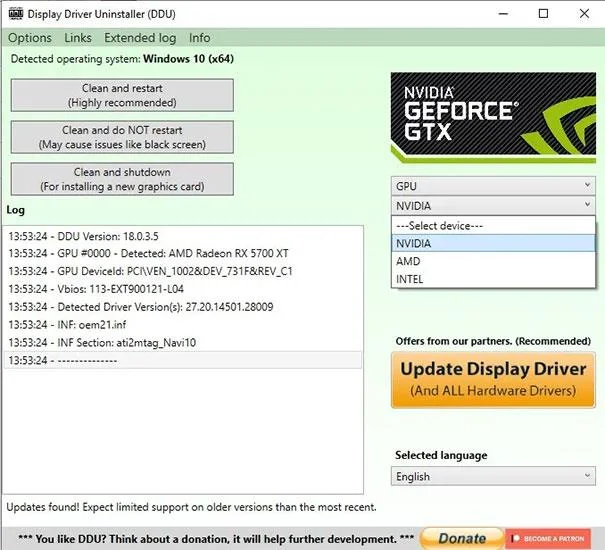
Vrnite se v Windows 10 v običajnem načinu. Zdaj lahko namestite nove gonilnike GPE ali Audio brez strahu pred morebitnimi konflikti ali motnjami starih gonilnikov v sistemu.
Force prikaže stare gonilnike.
Preden odstranimo stare gonilnike, jih moramo prisiliti, da na določenem seznamu "prikažejo svojo prvotno obliko".
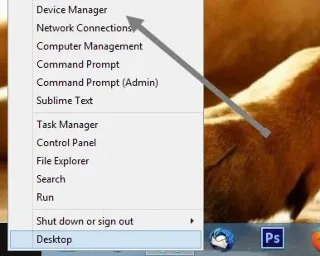
Če želite to narediti, najprej pritisnite kombinacijo tipk Win + X in na seznamu možnosti, ki se prikaže, izberite » Ukazni poziv (skrbnik) « .
Vnesite naslednji ukaz in pritisnite gumb Enter, da izvršite ukaz:
SET DEVMGR_SHOW_NONPRESENT_DEVICES=1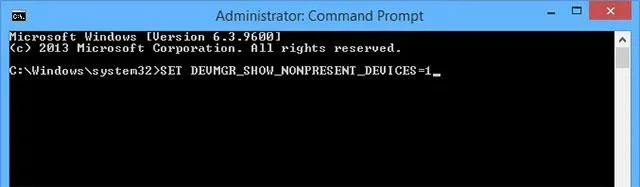
Zgornji ukaz bo prisilil, da se vsi stari ali trenutno neuporabljeni gonilniki prikažejo na seznamu upravitelja naprav. S tega seznama lahko preprosto izberete in odstranite neželene gonilnike.
Odstranite stare gonilnike v sistemu Windows
Če želite odstraniti stare gonilnike, najprej pritisnite kombinacijo tipk Win + X in na prikazanem seznamu kliknite » Upravitelj naprav «.
Pomaknite se do zavihka » Pogled « in izberite možnost » pokaži skrite naprave « , da prikažete vse stare, skrite gonilnike.
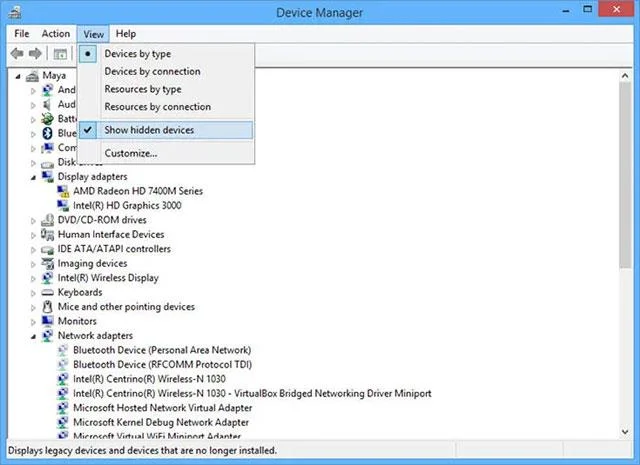
Lepota te funkcije je v tem, da bodo imena vseh starih gonilnikov zamegljena, tako da jih lahko preprosto prepoznate in ločite od gonilnikov, ki so še v uporabi, da se izognete nenamernemu brisanju.
Izberite stari gonilnik, ki ga želite odstraniti, z desno miškino tipko kliknite in kliknite možnost » Odstrani «.
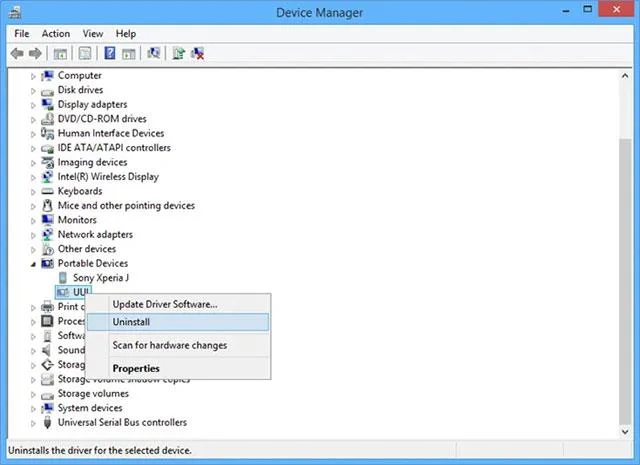
To je vse kar moraš narediti. S tem nasvetom lahko enostavno najdete in odstranite vse stare, skrite gonilnike. Paziti pa morate tudi, da ne izbrišete gonilnikov, ki so še v uporabi, saj lahko to povzroči težave s strojno opremo, povezano s tem gonilnikom. Vedno dvakrat preverite, preden odstranite kateri koli gonilnik naprave.
Glejte še nekaj spodnjih člankov:
Vso srečo!
Način kioska v sistemu Windows 10 je način samo za uporabo ene aplikacije ali dostop do samo 1 spletnega mesta z gostujočimi uporabniki.
Ta vodnik vam bo pokazal, kako spremenite ali obnovite privzeto lokacijo mape Camera Roll v sistemu Windows 10.
Urejanje datoteke gostiteljev lahko povzroči, da ne morete dostopati do interneta, če datoteka ni pravilno spremenjena. Naslednji članek vas bo vodil pri urejanju datoteke gostiteljev v sistemu Windows 10.
Če zmanjšate velikost in kapaciteto fotografij, jih boste lažje delili ali pošiljali komurkoli. Zlasti v sistemu Windows 10 lahko z nekaj preprostimi koraki množično spreminjate velikost fotografij.
Če vam zaradi varnosti ali zasebnosti ni treba prikazati nedavno obiskanih predmetov in mest, jih lahko preprosto izklopite.
Microsoft je pravkar izdal Windows 10 Anniversary Update s številnimi izboljšavami in novimi funkcijami. V tej novi posodobitvi boste videli veliko sprememb. Od podpore za pisalo Windows Ink do podpore za razširitev brskalnika Microsoft Edge, meni Start in Cortana sta bila prav tako bistveno izboljšana.
Eno mesto za nadzor številnih operacij neposredno na sistemski vrstici.
V operacijskem sistemu Windows 10 lahko prenesete in namestite predloge pravilnika skupine za upravljanje nastavitev Microsoft Edge in ta vodnik vam bo pokazal postopek.
Temni način je vmesnik s temnim ozadjem v sistemu Windows 10, ki računalniku pomaga varčevati z energijo baterije in zmanjša vpliv na oči uporabnika.
Opravilna vrstica ima omejen prostor in če redno delate z več aplikacijami, vam lahko hitro zmanjka prostora, da bi lahko pripeli več priljubljenih aplikacij.








