Kako aktivirati način kioska v sistemu Windows 10

Način kioska v sistemu Windows 10 je način samo za uporabo ene aplikacije ali dostop do samo 1 spletnega mesta z gostujočimi uporabniki.
Vsakič, ko v Raziskovalcu izvedete katero koli dejanje, na primer odpiranje map ali datotek, .... v računalniku z operacijskim sistemom Windows 10. File Explorer bo prikazal mape in datoteke, ki ste jih nazadnje uporabili.
Vendar pa iz nekega razloga ne želite, da se te informacije prikažejo v Raziskovalcu datotek in ne želite, da si drugi uporabniki izposodijo vaš računalnik, da bi vedeli, kaj ste naredili, lahko "počistite" koledar. Uporabite nedavne datoteke na File Explorer Windows 10 za čiščenje "sledi".
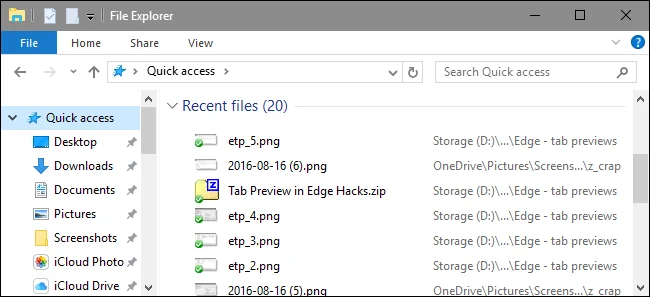
Če želite »počistiti« zgodovino nedavnih datotek v File Explorerju Windows 10, sledite spodnjim korakom:
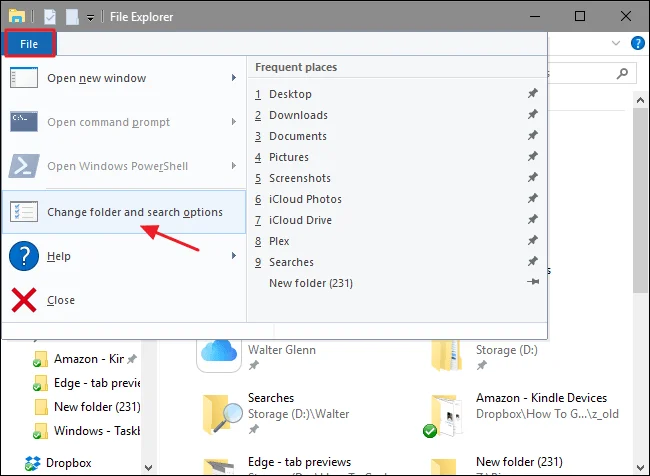
V Raziskovalcu datotek kliknite meni Datoteka , nato izberite možnost Spremeni mapo in možnosti iskanja .
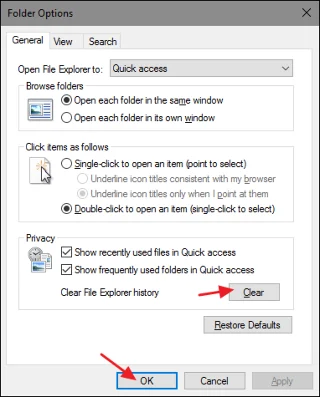
V pogovornem oknu Možnosti mape na kartici Splošno kliknite Počisti , da "počistite" zgodovino v Raziskovalcu datotek. Ko končate, kliknite V redu , da se vrnete v File Explorer.
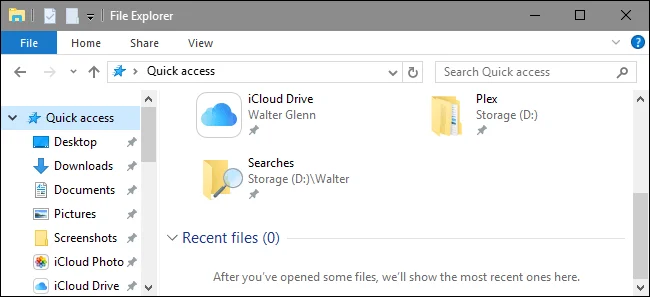
Zdaj boste videli, da v Raziskovalcu datotek ni prikazanih nedavnih elementov.
Glejte še nekaj spodnjih člankov:
Vso srečo!
Način kioska v sistemu Windows 10 je način samo za uporabo ene aplikacije ali dostop do samo 1 spletnega mesta z gostujočimi uporabniki.
Ta vodnik vam bo pokazal, kako spremenite ali obnovite privzeto lokacijo mape Camera Roll v sistemu Windows 10.
Urejanje datoteke gostiteljev lahko povzroči, da ne morete dostopati do interneta, če datoteka ni pravilno spremenjena. Naslednji članek vas bo vodil pri urejanju datoteke gostiteljev v sistemu Windows 10.
Če zmanjšate velikost in kapaciteto fotografij, jih boste lažje delili ali pošiljali komurkoli. Zlasti v sistemu Windows 10 lahko z nekaj preprostimi koraki množično spreminjate velikost fotografij.
Če vam zaradi varnosti ali zasebnosti ni treba prikazati nedavno obiskanih predmetov in mest, jih lahko preprosto izklopite.
Microsoft je pravkar izdal Windows 10 Anniversary Update s številnimi izboljšavami in novimi funkcijami. V tej novi posodobitvi boste videli veliko sprememb. Od podpore za pisalo Windows Ink do podpore za razširitev brskalnika Microsoft Edge, meni Start in Cortana sta bila prav tako bistveno izboljšana.
Eno mesto za nadzor številnih operacij neposredno na sistemski vrstici.
V operacijskem sistemu Windows 10 lahko prenesete in namestite predloge pravilnika skupine za upravljanje nastavitev Microsoft Edge in ta vodnik vam bo pokazal postopek.
Temni način je vmesnik s temnim ozadjem v sistemu Windows 10, ki računalniku pomaga varčevati z energijo baterije in zmanjša vpliv na oči uporabnika.
Opravilna vrstica ima omejen prostor in če redno delate z več aplikacijami, vam lahko hitro zmanjka prostora, da bi lahko pripeli več priljubljenih aplikacij.








