Kako aktivirati način kioska v sistemu Windows 10

Način kioska v sistemu Windows 10 je način samo za uporabo ene aplikacije ali dostop do samo 1 spletnega mesta z gostujočimi uporabniki.
Meni Power User Menu , znan tudi kot Win + X Menu , je bil prvič predstavljen v sistemu Windows 8 in uporabnikom omogoča enostaven dostop do sistemskih orodij, kot so upravljanje diskov, nadzorna plošča in ukazni poziv.
Če želite odpreti Power User Menu (Win + X), lahko pritisnete kombinacijo tipk Windows + X ali z desno miškino tipko kliknete gumb Start v opravilni vrstici.
V posodobitvi sistema Windows 10 Anniversary Update in prejšnjih različicah bo meni Power User (meni Win + X) prikazal možnost nadzorne plošče . Vendar pa je v sistemu Windows 10 build 14942 in novejših različicah možnost nadzorne plošče popolnoma nadomeščena z možnostjo nastavitev .
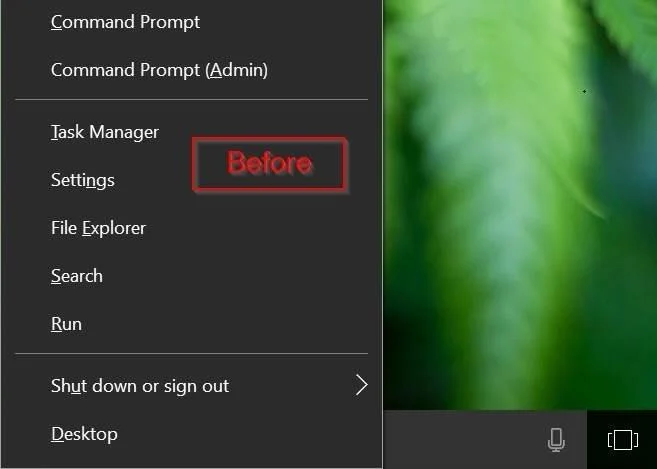
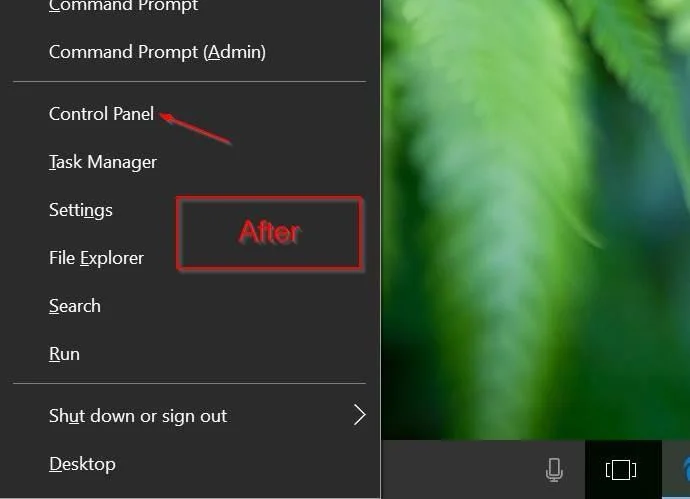
Če želite v meni Win + X dodati možnost nadzorne plošče , si oglejte spodnji članek Tips.BlogCafeIT.
Koraki za dodajanje nadzorne plošče v meni Windows + X:
Če želite prilagoditi meni Power User (Windows + X) v sistemu Windows 10, se lahko zanesete na podporo tretje aplikacije, Win+X Menu Editor .
Korak 1:
Prenesite Win+X Menu Editor v svoj računalnik in ga namestite.
Prenesite Win+X Menu Editor v svoj računalnik, ekstrahirajte in namestite tukaj.
2. korak:
Odvisno od tega, ali je različica sistema Windows 10, ki jo uporabljate, 64-bitna ali 32-bitna, zaženete datoteko Win+X Menu Editor v mapi x64 ali x86.
3. korak:
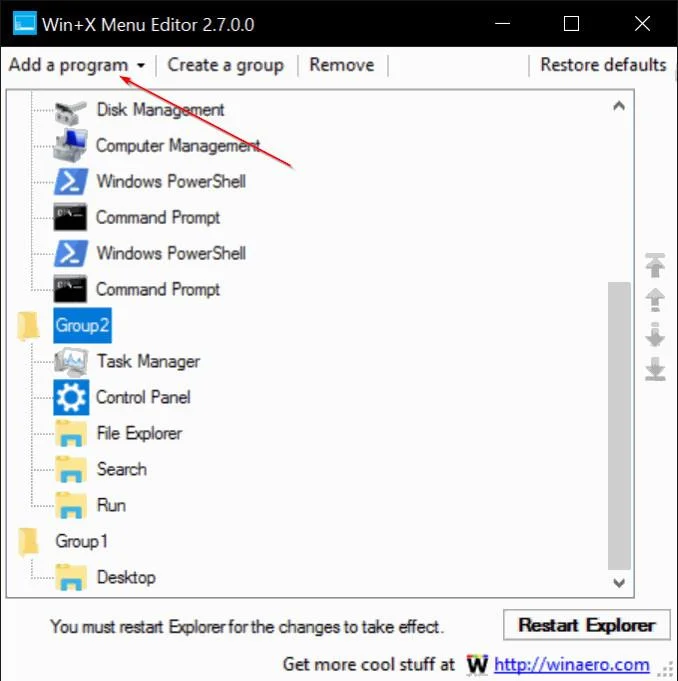
Ko se program zažene, lahko izberete skupino 1, skupino 2 ali skupino 3 . V spodnjem primeru Tips.BlogCafeIT izbere skupino 2 , da doda možnost nadzorne plošče poleg možnosti nastavitev.
4. korak:
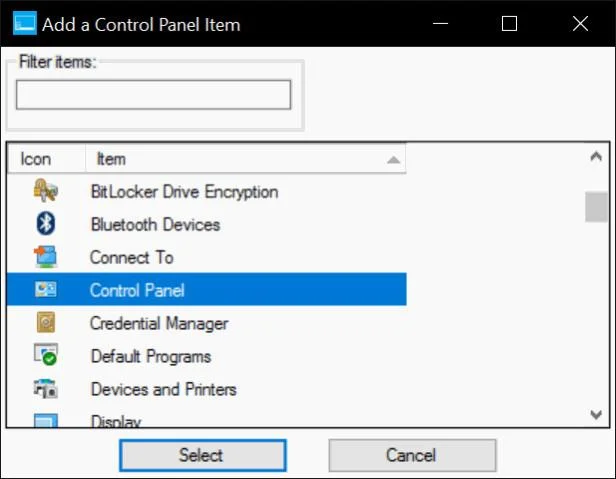
Kliknite gumb Dodaj program , nato kliknite Dodaj nadzorno ploščo , na seznamu izberite Nadzorna plošča in kliknite Dodaj .
5. korak:
Kliknite Znova zaženi Raziskovalca , da znova zaženete Raziskovalca. Možnost nadzorne plošče se prikaže v meniju naprednega uporabnika, ko z desno miškino tipko kliknete gumb Start ali ko pritisnete kombinacijo tipk Windows + X.
Glejte še nekaj spodnjih člankov:
Vso srečo!
Način kioska v sistemu Windows 10 je način samo za uporabo ene aplikacije ali dostop do samo 1 spletnega mesta z gostujočimi uporabniki.
Ta vodnik vam bo pokazal, kako spremenite ali obnovite privzeto lokacijo mape Camera Roll v sistemu Windows 10.
Urejanje datoteke gostiteljev lahko povzroči, da ne morete dostopati do interneta, če datoteka ni pravilno spremenjena. Naslednji članek vas bo vodil pri urejanju datoteke gostiteljev v sistemu Windows 10.
Če zmanjšate velikost in kapaciteto fotografij, jih boste lažje delili ali pošiljali komurkoli. Zlasti v sistemu Windows 10 lahko z nekaj preprostimi koraki množično spreminjate velikost fotografij.
Če vam zaradi varnosti ali zasebnosti ni treba prikazati nedavno obiskanih predmetov in mest, jih lahko preprosto izklopite.
Microsoft je pravkar izdal Windows 10 Anniversary Update s številnimi izboljšavami in novimi funkcijami. V tej novi posodobitvi boste videli veliko sprememb. Od podpore za pisalo Windows Ink do podpore za razširitev brskalnika Microsoft Edge, meni Start in Cortana sta bila prav tako bistveno izboljšana.
Eno mesto za nadzor številnih operacij neposredno na sistemski vrstici.
V operacijskem sistemu Windows 10 lahko prenesete in namestite predloge pravilnika skupine za upravljanje nastavitev Microsoft Edge in ta vodnik vam bo pokazal postopek.
Temni način je vmesnik s temnim ozadjem v sistemu Windows 10, ki računalniku pomaga varčevati z energijo baterije in zmanjša vpliv na oči uporabnika.
Opravilna vrstica ima omejen prostor in če redno delate z več aplikacijami, vam lahko hitro zmanjka prostora, da bi lahko pripeli več priljubljenih aplikacij.








