Kako aktivirati način kioska v sistemu Windows 10

Način kioska v sistemu Windows 10 je način samo za uporabo ene aplikacije ali dostop do samo 1 spletnega mesta z gostujočimi uporabniki.
Mnogi ljudje želijo spremeniti slog svojega računalnika z operacijskim sistemom Windows 10 tako, da spremenijo ozadje in uporabijo način vsakourne naključne menjave ozadja. Ko nastavite časovnik za spreminjanje ozadja, bo računalnik samodejno spremenil ozadje naključno ali v vrstnem redu slik, ki jih izbere uporabnik. V tem članku vas bo Tips.BlogCafeIT vodil, kako načrtovati spremembo ozadja v sistemu Windows 10.
Korak 1:
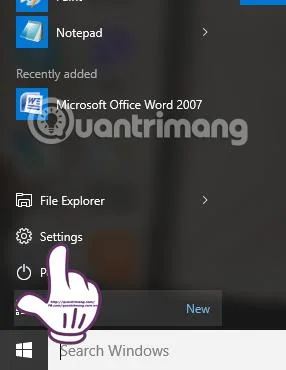
V namiznem vmesniku Windows 10 kliknite ikono okna Windows in izberite Nastavitve ali uporabite kombinacijo tipk Windows + I, da odprete okno z nastavitvami.
2. korak:
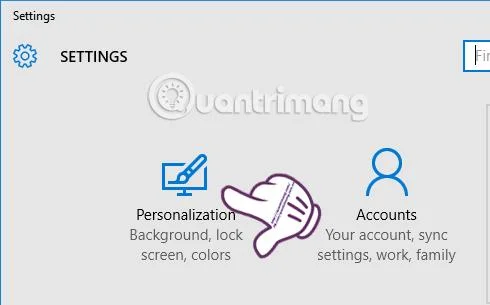
V vmesniku Nastavitve kliknemo na postavko Personalizacija .
3. korak:
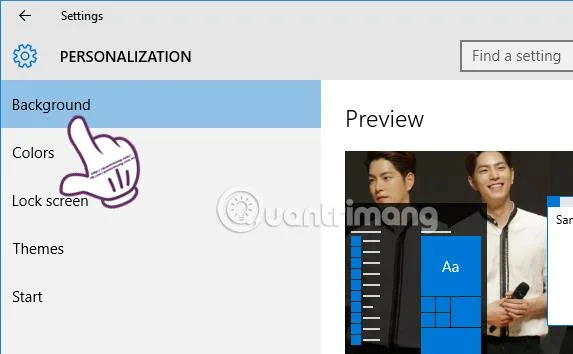
Zraven vmesnika za prilagajanje v meniju na levi izberite Ozadje , da spremenite ozadje za računalnik z operacijskim sistemom Windows 10.
4. korak:
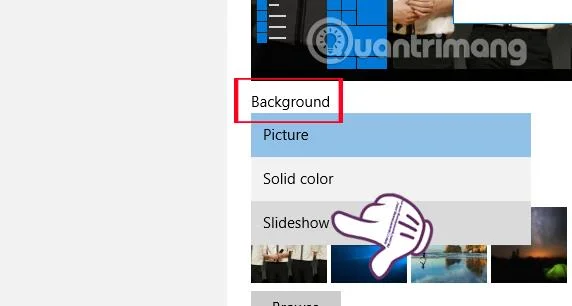
Če pogledate vmesnik na desni, v razdelku Ozadje spodaj, boste kliknili spustno puščico in izbrali Diaprojekcija , da aktivirate način za samodejno spreminjanje ozadja na vašem računalniku glede na izbrane slike.
5. korak:
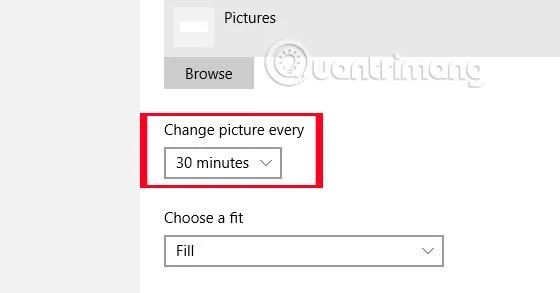
Ko smo v načinu diaprojekcije, bomo videli, da se prikaže razdelek Spremeni sliko vsak . Ta razdelek bo uporabnikom omogočil nastavitev časa, ko računalnik samodejno spremeni ozadje. Najdaljši čas za zamenjavo ozadja v sistemu Windows 10 je 1 dan, najmanjši pa 1 minuta. Kliknite na puščico, da izberete čas, ko želite samodejno spremeniti ozadje.
6. korak:
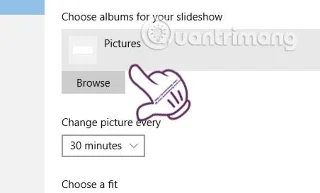
V razdelku Slika bo uporabnik ob kliku Prebrskaj izbral mapo s sliko, za katero želi spremeniti ozadje v svojem računalniku z operacijskim sistemom Windows 10.
Slog vašega računalnika je torej popolnoma spremenjen, zaradi česar je veliko bolj edinstven in edinstven. Ozadje se bo samodejno spremenilo glede na čas, ki smo ga nastavili. Če ne želite uporabljati načina časovnika za spreminjanje ozadja v računalniku z operacijskim sistemom Windows 10, se moramo samo vrniti v slikovni način za ozadje in končali ste.
Za več informacij glejte naslednje članke:
Želim vam uspeh!
Način kioska v sistemu Windows 10 je način samo za uporabo ene aplikacije ali dostop do samo 1 spletnega mesta z gostujočimi uporabniki.
Ta vodnik vam bo pokazal, kako spremenite ali obnovite privzeto lokacijo mape Camera Roll v sistemu Windows 10.
Urejanje datoteke gostiteljev lahko povzroči, da ne morete dostopati do interneta, če datoteka ni pravilno spremenjena. Naslednji članek vas bo vodil pri urejanju datoteke gostiteljev v sistemu Windows 10.
Če zmanjšate velikost in kapaciteto fotografij, jih boste lažje delili ali pošiljali komurkoli. Zlasti v sistemu Windows 10 lahko z nekaj preprostimi koraki množično spreminjate velikost fotografij.
Če vam zaradi varnosti ali zasebnosti ni treba prikazati nedavno obiskanih predmetov in mest, jih lahko preprosto izklopite.
Microsoft je pravkar izdal Windows 10 Anniversary Update s številnimi izboljšavami in novimi funkcijami. V tej novi posodobitvi boste videli veliko sprememb. Od podpore za pisalo Windows Ink do podpore za razširitev brskalnika Microsoft Edge, meni Start in Cortana sta bila prav tako bistveno izboljšana.
Eno mesto za nadzor številnih operacij neposredno na sistemski vrstici.
V operacijskem sistemu Windows 10 lahko prenesete in namestite predloge pravilnika skupine za upravljanje nastavitev Microsoft Edge in ta vodnik vam bo pokazal postopek.
Temni način je vmesnik s temnim ozadjem v sistemu Windows 10, ki računalniku pomaga varčevati z energijo baterije in zmanjša vpliv na oči uporabnika.
Opravilna vrstica ima omejen prostor in če redno delate z več aplikacijami, vam lahko hitro zmanjka prostora, da bi lahko pripeli več priljubljenih aplikacij.








