Kako aktivirati način kioska v sistemu Windows 10

Način kioska v sistemu Windows 10 je način samo za uporabo ene aplikacije ali dostop do samo 1 spletnega mesta z gostujočimi uporabniki.
vprašaj:
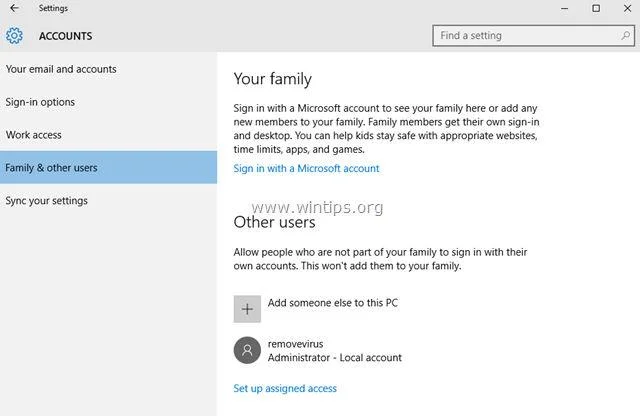
V operacijskem sistemu Windows 10, ko odprem Start => Nastavitve => Računi => Dodaj nekoga drugega v ta računalnik , ne morem dodati novega uporabniškega računa v računalnik. Kaj naj v tem primeru storim, da popravim napako in dodam nov uporabniški račun v svoj računalnik z operacijskim sistemom Windows 10?
Odgovor:
Ta napaka se lahko pojavi tudi, ko namestite Windows 10 ali po nadgradnji ali posodobitvi sistema Windows 10 v računalnikih in tabličnih napravah. Če naletite na napako, da ne morete dodati novega računa, je najverjetnejši vzrok naprava s sistemom Windows 10, v kateri uporabljate Microsoftov račun za prijavo v napravo.
1. Ustvarite nov račun v sistemu Windows 10 z uporabniškimi računi
1. Najprej se prepričajte, da ste se v računalnik prijavili z računom s skrbniškimi pravicami.
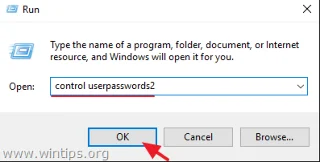
2. Pritisnite kombinacijo tipk Windows + R , da odprete ukazno okno Zaženi, nato tam vnesite control userpasswords2 in pritisnite Enter.
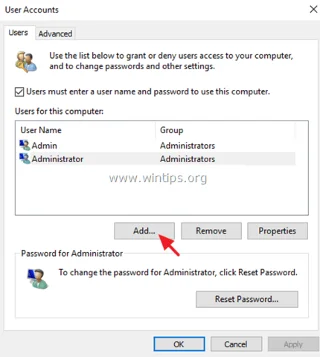
3. Zdaj se na zaslonu prikaže okno Uporabniški računi, tukaj kliknete zavihek Uporabnik in nato kliknete gumb Dodaj .
4. Nato izberite Prijava brez Microsoftovega računa (ni priporočljivo).
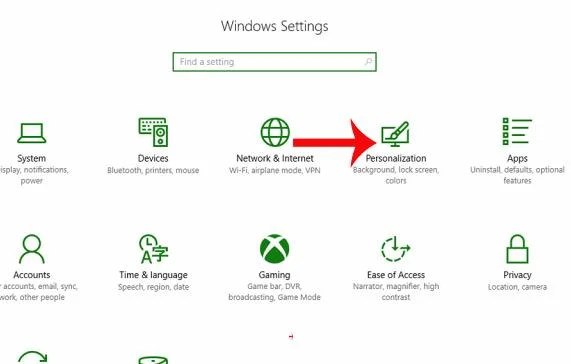
5. Kliknite, da izberete Lokalni račun.
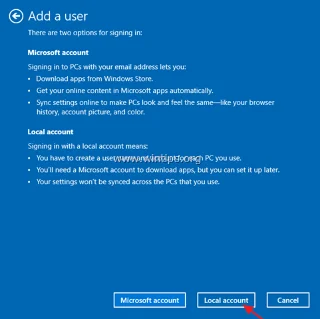
6. V polje Uporabniško ime in geslo vnesite podatke o novem uporabniku in kliknite Naprej .
7. V zadnjem oknu kliknite Dokončaj.
8. Odjavite se (ali znova zaženite) računalnik in se nato znova prijavite z novim računom.
Poleg tega:
- Če želite spremeniti geslo za nov uporabniški račun:
1. Izberite novega uporabnika (uporabnika).
2. Kliknite gumb Ponastavi geslo.
- Če želite dodeliti skrbniške pravice novemu uporabniškemu računu:
1. Na seznamu uporabnikov izberite nov uporabniški račun in nato izberite Lastnosti .
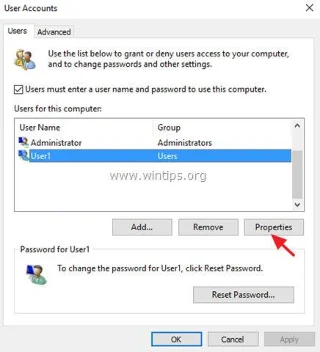
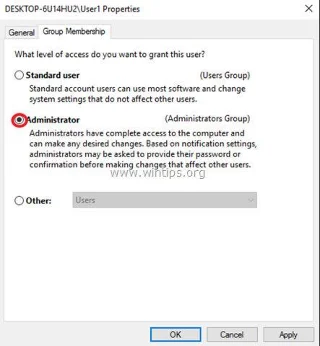
2. Označite Administrator in kliknite OK.
2. Ustvarite nov uporabniški račun v sistemu Windows 10 z uporabo ukaznega poziva
Sledite spodnjim korakom:
1. Z desno miškino tipko kliknite meni Start, izberite Ukazni poziv (skrbnik) .
2. V oknu ukaznega poziva vnesite spodnji ukaz in pritisnite Enter:
net uporabnik /dod
Recimo, da želite ustvariti nov račun z uporabniškim imenom User1 in geslom user523, vnesite spodnji ukaz:
neto uporabnik Uporabnik1 uporabnik523 /dod
3. Če želite novemu uporabniškemu računu dodeliti skrbniške pravice, vnesite spodnji ukaz v okno ukaznega poziva in pritisnite Enter:
net localgroup administrators /add
V spodnjem primeru Tips.BlogCafeIT vnese ukaz kot:
net localgroup administrators User1 /add
4. Končno zaprite okno ukaznega poziva, znova zaženite računalnik in se prijavite z novim računom.
Glejte še nekaj spodnjih člankov:
Vso srečo!
Način kioska v sistemu Windows 10 je način samo za uporabo ene aplikacije ali dostop do samo 1 spletnega mesta z gostujočimi uporabniki.
Ta vodnik vam bo pokazal, kako spremenite ali obnovite privzeto lokacijo mape Camera Roll v sistemu Windows 10.
Urejanje datoteke gostiteljev lahko povzroči, da ne morete dostopati do interneta, če datoteka ni pravilno spremenjena. Naslednji članek vas bo vodil pri urejanju datoteke gostiteljev v sistemu Windows 10.
Če zmanjšate velikost in kapaciteto fotografij, jih boste lažje delili ali pošiljali komurkoli. Zlasti v sistemu Windows 10 lahko z nekaj preprostimi koraki množično spreminjate velikost fotografij.
Če vam zaradi varnosti ali zasebnosti ni treba prikazati nedavno obiskanih predmetov in mest, jih lahko preprosto izklopite.
Microsoft je pravkar izdal Windows 10 Anniversary Update s številnimi izboljšavami in novimi funkcijami. V tej novi posodobitvi boste videli veliko sprememb. Od podpore za pisalo Windows Ink do podpore za razširitev brskalnika Microsoft Edge, meni Start in Cortana sta bila prav tako bistveno izboljšana.
Eno mesto za nadzor številnih operacij neposredno na sistemski vrstici.
V operacijskem sistemu Windows 10 lahko prenesete in namestite predloge pravilnika skupine za upravljanje nastavitev Microsoft Edge in ta vodnik vam bo pokazal postopek.
Temni način je vmesnik s temnim ozadjem v sistemu Windows 10, ki računalniku pomaga varčevati z energijo baterije in zmanjša vpliv na oči uporabnika.
Opravilna vrstica ima omejen prostor in če redno delate z več aplikacijami, vam lahko hitro zmanjka prostora, da bi lahko pripeli več priljubljenih aplikacij.








