Kako aktivirati način kioska v sistemu Windows 10

Način kioska v sistemu Windows 10 je način samo za uporabo ene aplikacije ali dostop do samo 1 spletnega mesta z gostujočimi uporabniki.
Različica Windows 10 uporabnikom prinaša številne nove in nadgrajene funkcije v primerjavi s prejšnjimi operacijskimi sistemi. Vključno s pametnim obvestilom na računalniku. Ko pride do kakršnega koli obvestila sistema ali aplikacij, nameščenih v sistemu Windows 10, se na desni strani vmesnika prikaže majhno pojavno okno z obvestilom, ki ga spremlja zvok. Od tam lahko uporabniki spoznajo in hitro posodobijo stanje računalnika ter programske opreme ali aplikacij.
Vendar pa morajo nekateri samo prikazati pojavno okno z obvestili in ne želijo dodati zvoka, ker jih bo včasih odvrnil od dela, ki ga opravljajo. Zelo preprosto! V sistemu Windows 10 lahko obvestila popolnoma onemogočimo, pri prilagajanju nastavitev na računalniku pa po želji celo spremenimo zvok.
1. Izklopite zvoke obvestil sistema Windows 10 v nastavitvah:
Upoštevajte, da bodo pri tem v sistemu Windows 10 onemogočena vsa zvočna obvestila in pojavna okna z obvestili.
Korak 1:
Na vmesniku v računalniku kliknite gumb menija Start in izberite Nastavitve . Ali pa pritisnemo kombinacijo tipk Windows + I.
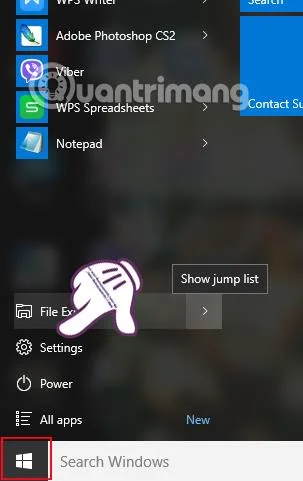
2. korak:
Nato bomo v vmesniku Nastavitve izbrali Sistem .
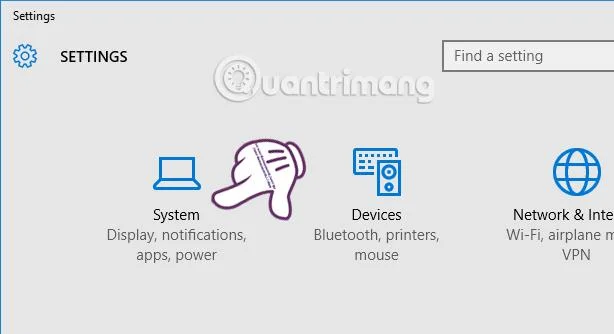
3. korak:
V tem vmesniku bomo na seznamu menijev na levi kliknili Obvestila in dejanja . Nato poglejte vmesnik na desni, v razdelku Obvestila bodo vsa obvestila v sistemu Windows 10. Izberite možnost za onemogočanje zvoka, nato pa ga preklopite v način Izklop .
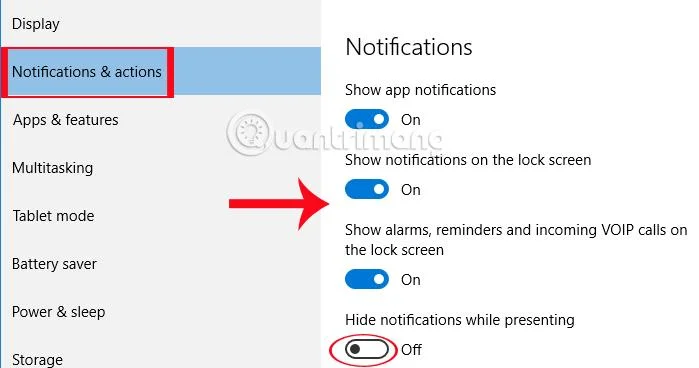
4. korak:
Tudi v tem vmesniku se pomaknite navzdol do razdelka Prikaži obvestila iz teh aplikacij in izberite aplikacije, za katere želite izklopiti obvestila v sistemu Windows 10.
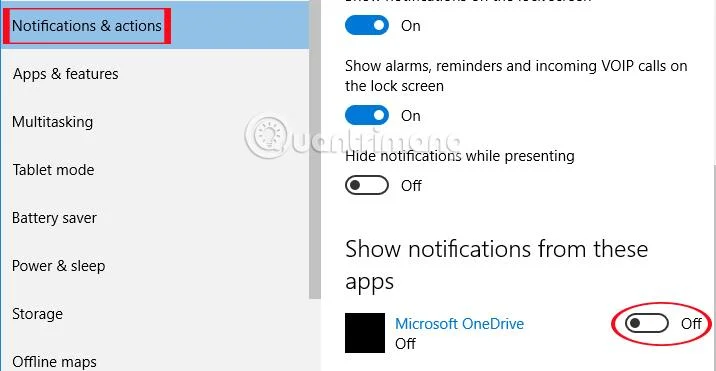
2. Spremenite zvok obvestila v možnostih zvoka:
S to metodo lahko še vedno izklopimo ali spremenimo zvok obvestil, vendar še vedno prejemate obvestila prek pojavnega okna na vmesniku zaslona.
Korak 1:
V vmesniku zaslona kliknite ikono zvočnika in izberite Zvoki .
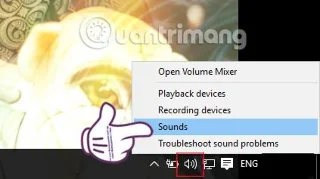
2. korak:
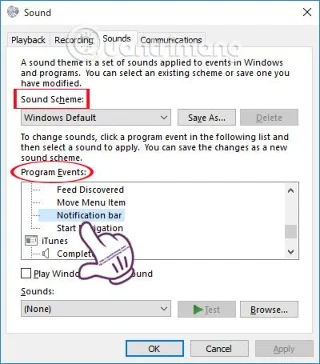
V zvočnem vmesniku izberite zavihek Zvoki , nato se pomaknite do razdelka Zvočna shema in izberite Privzeto za Windows (spremenjeno) .
Opomba : če v zvočni shemi ne najdete razdelka Windows Privzeto (spremenjeno) , poglejte navzdol v razdelek Programski dogodki in kliknite vrstico z obvestili .
3. korak:
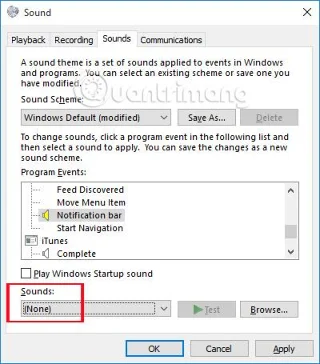
Nato kliknite polje pod možnostjo Zvoki in izberite Brez , da zvoka ne uporabljate za obvestila, nato kliknite V redu, da shranite spremembe.
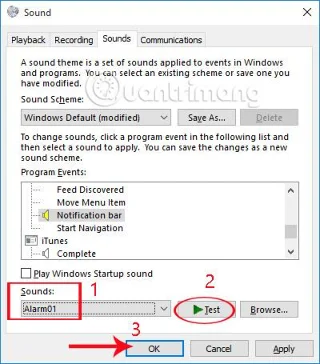
Če želimo spremeniti zvok obvestila , lahko izberemo zvoke na seznamu v razdelku Zvoki , kliknemo Test , da preizkusimo izbrani zvok, in kliknemo V redu , da shranimo.
Tako smo v sistemu Windows 10 onemogočili zvoke obvestil. Najbolje pa je, da prilagodite zvok obvestil prek Možnosti zvoka. Zvok lahko izklopite ali izberete, ne da bi izginilo pojavno okno z obvestili, kot ko to storite v sistemskih nastavitvah.
Za več informacij glejte naslednje članke:
Želim vam uspeh!
Način kioska v sistemu Windows 10 je način samo za uporabo ene aplikacije ali dostop do samo 1 spletnega mesta z gostujočimi uporabniki.
Ta vodnik vam bo pokazal, kako spremenite ali obnovite privzeto lokacijo mape Camera Roll v sistemu Windows 10.
Urejanje datoteke gostiteljev lahko povzroči, da ne morete dostopati do interneta, če datoteka ni pravilno spremenjena. Naslednji članek vas bo vodil pri urejanju datoteke gostiteljev v sistemu Windows 10.
Če zmanjšate velikost in kapaciteto fotografij, jih boste lažje delili ali pošiljali komurkoli. Zlasti v sistemu Windows 10 lahko z nekaj preprostimi koraki množično spreminjate velikost fotografij.
Če vam zaradi varnosti ali zasebnosti ni treba prikazati nedavno obiskanih predmetov in mest, jih lahko preprosto izklopite.
Microsoft je pravkar izdal Windows 10 Anniversary Update s številnimi izboljšavami in novimi funkcijami. V tej novi posodobitvi boste videli veliko sprememb. Od podpore za pisalo Windows Ink do podpore za razširitev brskalnika Microsoft Edge, meni Start in Cortana sta bila prav tako bistveno izboljšana.
Eno mesto za nadzor številnih operacij neposredno na sistemski vrstici.
V operacijskem sistemu Windows 10 lahko prenesete in namestite predloge pravilnika skupine za upravljanje nastavitev Microsoft Edge in ta vodnik vam bo pokazal postopek.
Temni način je vmesnik s temnim ozadjem v sistemu Windows 10, ki računalniku pomaga varčevati z energijo baterije in zmanjša vpliv na oči uporabnika.
Opravilna vrstica ima omejen prostor in če redno delate z več aplikacijami, vam lahko hitro zmanjka prostora, da bi lahko pripeli več priljubljenih aplikacij.








