Kako aktivirati način kioska v sistemu Windows 10

Način kioska v sistemu Windows 10 je način samo za uporabo ene aplikacije ali dostop do samo 1 spletnega mesta z gostujočimi uporabniki.
Če vklopite osvetlitev tipkovnice (Keyboard Backlight), bo tipkovnica zasvetila, kar je uporabno pri delu v slabih svetlobnih pogojih, ali pa bo vaš igralni kotiček videti hladnejši. Obstajajo 4 načini za vklop lučke na tipkovnici prenosnika, ki jih lahko izbirate med spodnjimi.
4 načini za vklop/izklop luči na tipkovnici
Na prenosnih računalnikih, opremljenih z osvetlitvijo tipkovnice, bo običajno na voljo bližnjica za vklop in izklop luči.
Kako vklopiti osvetlitev tipkovnice na prenosniku Dell
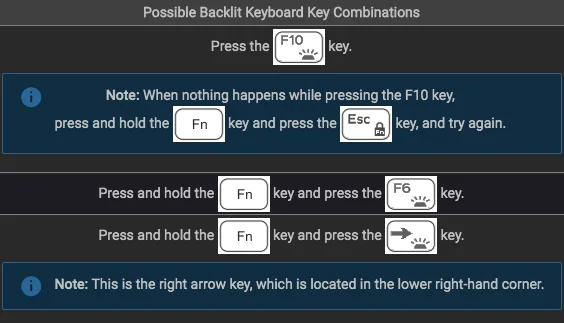
Dell
Odvisno od modela vašega prenosnika Dell lahko osvetlitev tipkovnice vklopite z različnimi bližnjicami na tipkovnici. Za več podrobnosti si oglejte spodnji seznam:
Kako vklopiti osvetlitev tipkovnice na prenosniku HP
Tipka za vklop in izklop luči tipkovnice na prenosniku HP
Uporabniki, ki imajo prenosne računalnike HP, lahko vklopijo osvetlitev ozadja tako, da sledijo tem korakom.
Kako vklopiti osvetlitev tipkovnice na prenosniku Asus
Asus
Pritisnite Fn + F3 ali Fn + F4 .
Asusovi uporabniki bodo to funkcijo lahko našli na podlagi simbolov na tipkah. Če nikjer na tipkovnici ni svetlobne ikone, ta funkcija ni na voljo.
Kako vklopiti osvetlitev tipkovnice na prenosniku Acer
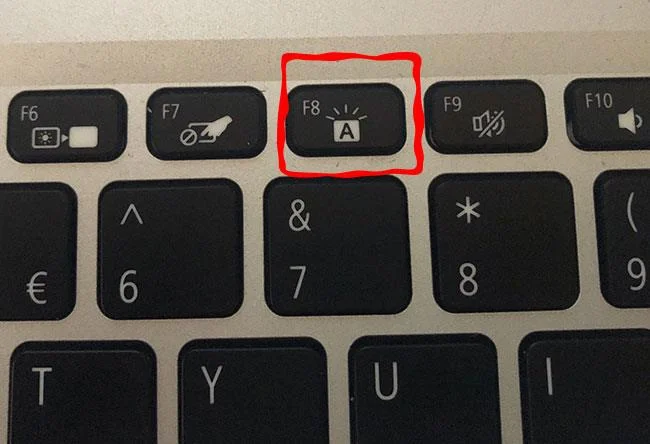
Acer
Pritisnite Fn + F8 .
Korak 1:
Kliknite gumb Start , nato v iskalno polje vnesite cp in pritisnite Enter.
2. korak:
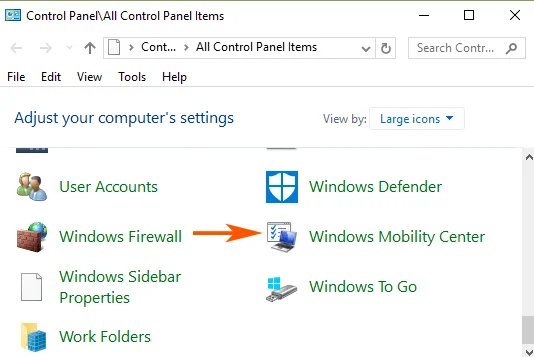
V tem času se na zaslonu prikaže okno nadzorne plošče, kjer se pomaknete do centra za mobilnost Windows , kliknete nanj, da odprete aplikacijo.
3. korak:
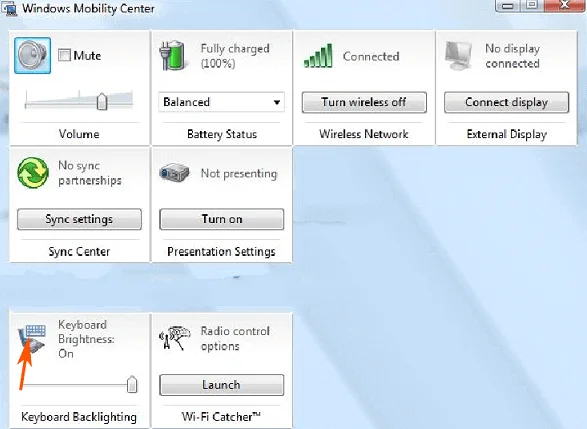
V oknu središča za mobilnost Windows poiščite vnos z imenom Osvetlitev tipkovnice. Kliknite ikono za osvetlitev tipkovnice .
4. korak:
V tem času se na zaslonu prikaže pojavno okno za osvetlitev tipkovnice. V razdelku Osvetlitev tipkovnice jo nastavite na VKLOP . Če želite prilagoditi svetlost tipkovnice, lahko izberete Bright ali Dim.
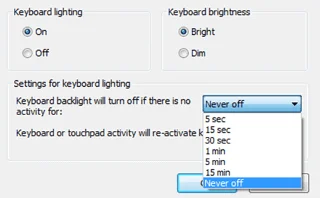
Poleg tega je v tem oknu na voljo veliko možnosti, ki jih lahko prilagodite.
5. korak:
Na koncu kliknite V redu , da uveljavite spremembe.
Funkcijo osvetlitve tipkovnice lahko omogočite prek BIOS-a . Z dostopom do BIOS-a ob zagonu se pomaknite do naslednje lokacije :
BIOS > Konfiguracija sistema > Osvetlitev tipkovnice
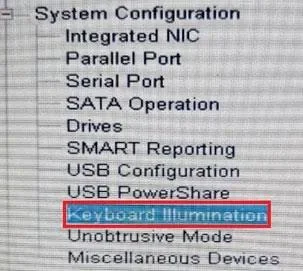
Poiščite nastavitev Osvetlitev tipkovnice
Zdaj boste na desni strani lahko videli nastavitve osvetlitve tipkovnice . Prav tako podrobno pojasnjuje, kaj bo vsaka nastavitev naredila za osvetlitev ozadja, in tudi sekundarni način za njeno upravljanje neposredno s tipkovnice.
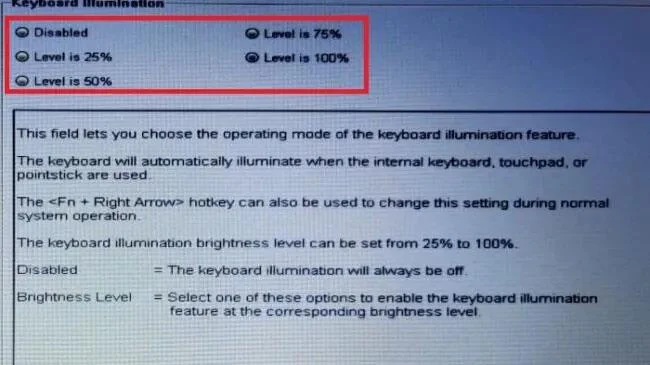
Izberite želeno raven svetlosti
V izbirnih gumbih na vrhu izberite želeno raven svetlosti in kliknite Uporabi. Ko končate, kliknite Izhod in počakajte, da se sistem znova zažene.
Mnoga podjetja upravljajo nastavitve osvetlitve tipkovnice prek vgrajene aplikacije. Tako lahko preverite, ali ta aplikacija obstaja v vašem računalniku z operacijskim sistemom Windows ali ne.
Korak 1:
Kliknite gumb Start , nato v polje za iskanje vnesite ključno besedo Osvetljena tipkovnica in pritisnite Enter. In videli boste nastavitve, povezane z možnostmi.
2. korak:
Vsaka znamka računalnika bo imela svojo aplikacijo za prilagajanje nastavitev tipkovnice. Zato morate poiskati pravo aplikacijo za aktiviranje osvetlitve tipkovnice v računalniku z operacijskim sistemom Windows 10. Obstaja nekaj predlogov, kot sledi:
Če niste prepričani, katera programska oprema je vnaprej nameščena na vašem prenosniku, jo prenesite z uradne spletne strani proizvajalca prenosnika.
Če imate težave z aktiviranjem osvetlitve ozadja tipkovnice ali osvetlitev ozadja tipkovnice ne deluje pravilno v sistemu Windows 10, boste morali popraviti napako tipkovnice.
Korak 1:
Odprite meni Start, nato v iskalno polje vnesite odpravljanje težav s ključno besedo in pritisnite Enter.
2. korak:
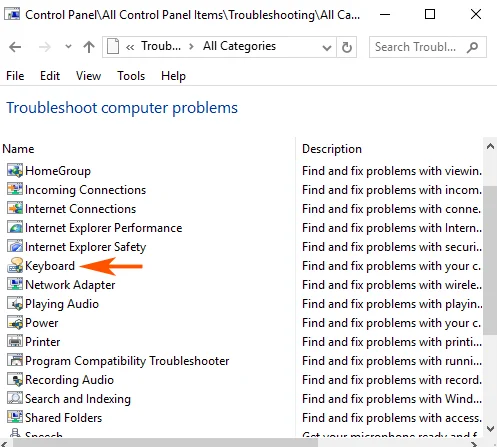
V oknu, ki se prikaže na zaslonu, v desnem podoknu izberite možnost Prikaži vse , da odprete seznam razpoložljivih orodij za odpravljanje težav, prikazanih na zaslonu. Zdaj boste na seznamu videli tipkovnico.
3. korak:
Kliknite, da izberete tipkovnico s seznama za odpravljanje težav.
4. korak:
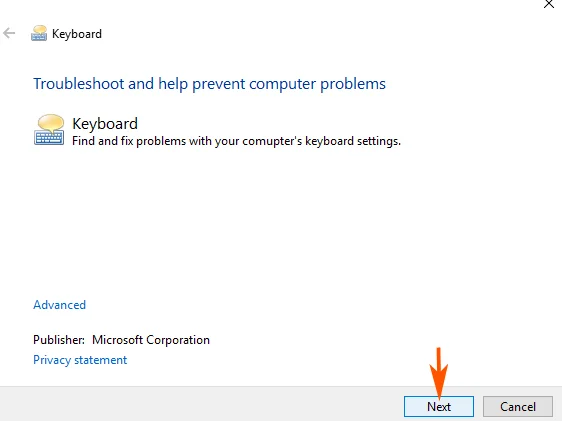
V tem času se na zaslonu prikaže okno za odpravljanje težav s tipkovnico. Vaša naloga je, da kliknete Naprej.
5. korak:
Postopek bo pregledal sistem glede napak in prikazal napake, zaznane v vašem sistemu. Sledite navodilom na zaslonu, da odpravite napako pri omogočanju ali onemogočanju osvetlitve tipkovnice.
Če ne želite izklopiti osvetlitve ozadja tipkovnice, ko je nedejavna, lahko spremenite njene nastavitve v središču za mobilnost Windows in spremenite nastavitve za obnašanje osvetljene tipkovnice, ko je vaša naprava nedejavna.
Nekateri prenosniki, zlasti igralne konzole, omogočajo uporabnikom, da spremenijo barvo osvetlitve ozadja z bližnjičnimi tipkami ali specializiranimi aplikacijami v sistemu Windows 10. Običajno lahko barvo osvetlitve tipkovnice spremenite tako, da pritisnete Fn + C na tipkovnici. Vendar pa se bližnjična tipka lahko razlikuje glede na prenosnik, ki ga uporabljate.
V sistemu Windows 10 proizvajalci vključijo ločeno aplikacijo za preverjanje barv osvetlitve tipkovnice.
Na to ni preprostega odgovora. Če vaš prenosnik nima osvetljene tipkovnice, je velika verjetnost, da nanj ne morete namestiti osvetlitve ozadja. Glavni razlog je, da struktura tipk na prenosnem računalniku ni pregledna, zaradi česar je osvetlitev ozadja neuporabna, tudi če jo poskušate namestiti.
Če pa znate ravnati s ploščami in vezji na vašem računalniku, lahko poskusite nastaviti osvetlitev ozadja, vendar bo to zelo dolgotrajen postopek in lahko poškoduje vaš prenosnik, če tega ne storite pravilno.
Če niste prepričani o funkcijah vašega prenosnika, lahko v priloženih navodilih preverite, ali ima naprava osvetljeno tipkovnico ali ne. Po drugi strani pa lahko na funkcijah tipkovnice poiščete tudi simbole osvetlitve ozadja. Lahko celo poiščete model prenosnika na internetu, da si ogledate njegove specifikacije in funkcije, do katerih je lažje dostopati kot z uporabo priročnika.
Vso srečo!
Glejte še nekaj spodnjih člankov:
Način kioska v sistemu Windows 10 je način samo za uporabo ene aplikacije ali dostop do samo 1 spletnega mesta z gostujočimi uporabniki.
Ta vodnik vam bo pokazal, kako spremenite ali obnovite privzeto lokacijo mape Camera Roll v sistemu Windows 10.
Urejanje datoteke gostiteljev lahko povzroči, da ne morete dostopati do interneta, če datoteka ni pravilno spremenjena. Naslednji članek vas bo vodil pri urejanju datoteke gostiteljev v sistemu Windows 10.
Če zmanjšate velikost in kapaciteto fotografij, jih boste lažje delili ali pošiljali komurkoli. Zlasti v sistemu Windows 10 lahko z nekaj preprostimi koraki množično spreminjate velikost fotografij.
Če vam zaradi varnosti ali zasebnosti ni treba prikazati nedavno obiskanih predmetov in mest, jih lahko preprosto izklopite.
Microsoft je pravkar izdal Windows 10 Anniversary Update s številnimi izboljšavami in novimi funkcijami. V tej novi posodobitvi boste videli veliko sprememb. Od podpore za pisalo Windows Ink do podpore za razširitev brskalnika Microsoft Edge, meni Start in Cortana sta bila prav tako bistveno izboljšana.
Eno mesto za nadzor številnih operacij neposredno na sistemski vrstici.
V operacijskem sistemu Windows 10 lahko prenesete in namestite predloge pravilnika skupine za upravljanje nastavitev Microsoft Edge in ta vodnik vam bo pokazal postopek.
Temni način je vmesnik s temnim ozadjem v sistemu Windows 10, ki računalniku pomaga varčevati z energijo baterije in zmanjša vpliv na oči uporabnika.
Opravilna vrstica ima omejen prostor in če redno delate z več aplikacijami, vam lahko hitro zmanjka prostora, da bi lahko pripeli več priljubljenih aplikacij.








