Kako aktivirati način kioska v sistemu Windows 10

Način kioska v sistemu Windows 10 je način samo za uporabo ene aplikacije ali dostop do samo 1 spletnega mesta z gostujočimi uporabniki.
Program za izboljšanje uporabniške izkušnje (CEIP) je funkcija, ki je privzeto omogočena v sistemu Windows 10. In ta funkcija bo na skrivaj zbirala informacije o sistemu za "poročanje" Microsoftu. Podatki, ki jih zbira CustomerExperience Improvement Program (CEIP), vključujejo konfiguracijo vaše strojne opreme in način uporabe operacijskega sistema ter drugih programov in programske opreme.
Te informacije pomagajo Microsoftu izboljšati kakovost njegovih funkcij v prihodnosti.
Čeprav Microsoft uporabnikom zagotavlja, da program za izboljšanje uporabniške izkušnje (CEIP) ne zbira nobenih osebnih podatkov o uporabnikih, ni mogoče preveriti točnosti informacij, ki jih pošilja vaša naprava. Če vas skrbijo težave z zasebnostjo ali preprosto ne želite, da Microsoft zbira podatke o vašem sistemu, lahko onemogočite program za izboljšanje uporabniške izkušnje (CEIP).
V spodnjem članku vam bo Tips.BlogCafeIT pokazal, kako onemogočiti program za izboljšanje uporabniške izkušnje (CEIP), da Microsoftu preprečite prenehanje zbiranja informacij o sistemu v sistemu Windows 10.
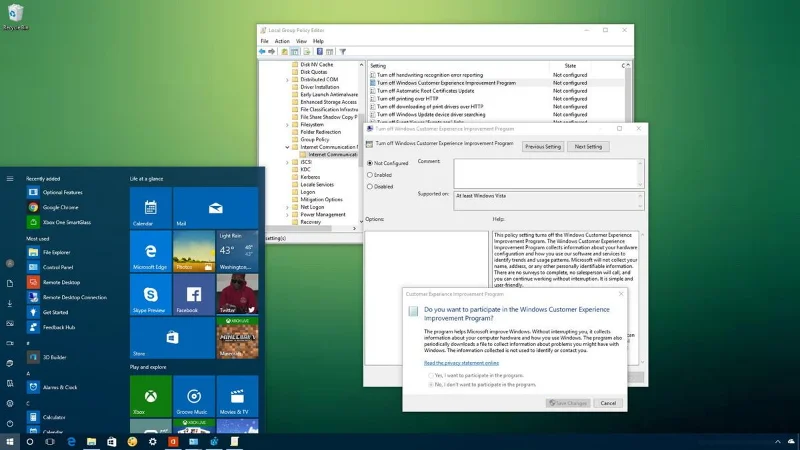
Kako onemogočiti program za izboljšanje uporabniške izkušnje (CEIP)
1. S pravilnikom skupine onemogočite program za izboljšanje uporabniške izkušnje
Če uporabljate Windows 10 Pro ali novejšo različico, lahko z urejevalnikom pravilnika lokalne skupine hitro onemogočite funkcijo Customer Experience Improvement Program v vašem računalniku Windows 10.
Če želite onemogočiti program za izboljšanje uporabniške izkušnje, sledite spodnjim korakom:
1. Pritisnite kombinacijo tipk Windows + R , da odprete ukazno okno Zaženi.
2. V ukazno okno Zaženi vnesite gpedit.msc in kliknite V redu ali pritisnite Enter, da odprete okno urejevalnika pravilnika lokalne skupine.
3. V oknu urejevalnika pravilnika lokalne skupine se pomaknite na pot:
Konfiguracija računalnika => Administrativne predloge => Sistem => Upravljanje internetne komunikacije => Nastavitve internetne komunikacije
4. V desnem podoknu poiščite pravilnik z imenom Turn off Windows Customer Experience Improvement Program in ga dvokliknite .
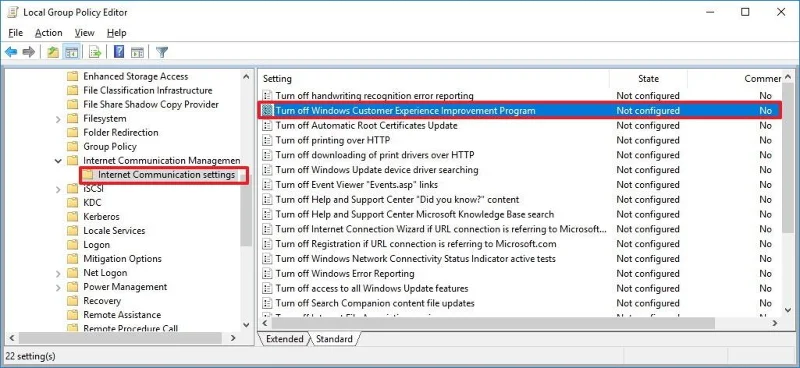
5. V oknu Turn off Windows Customer Experience Improvement Program v levem podoknu poiščite in kliknite možnost Enabled , da onemogočite pravilnik.
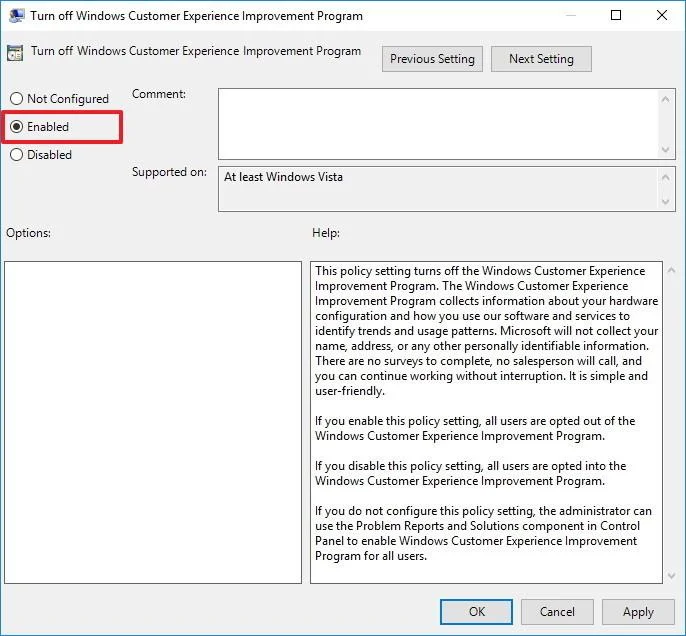
6. Kliknite Uporabi.
7. Kliknite V redu.
8. Zaprite okno urejevalnika pravilnika skupine.
9. Končno znova zaženite računalnik, da dokončate postopek.
Po zaključku zgornjih korakov bo funkcija programa za izboljšanje uporabniške izkušnje na vseh uporabniških računih v vašem računalniku onemogočena.
Če želite znova aktivirati program za izboljšanje uporabniške izkušnje, sledite istim korakom in pojdite na 5. korak, izberite možnost Ni konfigurirano in končali ste.
2. Uporabite register, da onemogočite program za izboljšanje uporabniške izkušnje
Če uporabljate različico sistema Windows 10 Home, ki nima integriranega urejevalnika pravilnikov lokalnih skupin, lahko uporabite register, da onemogočite program za izboljšanje uporabniške izkušnje v vašem računalniku.
Če želite onemogočiti program za izboljšanje uporabniške izkušnje, sledite spodnjim korakom:
1. Pritisnite kombinacijo tipk Windows + R , da odprete ukazno okno Zaženi.
2. V ukaznem oknu Zaženi vnesite regedit in pritisnite Enter ali kliknite V redu, da odprete okno Registra.
3. V oknu registra se pomaknite do poti:
HKEY_LOCAL_MACHINE\SOFTWARE\Policies\Microsoft\SQMClient
4. Izberite ključ SQMClient, ga kliknite z desno tipko miške in izberite Novo => Ključ.
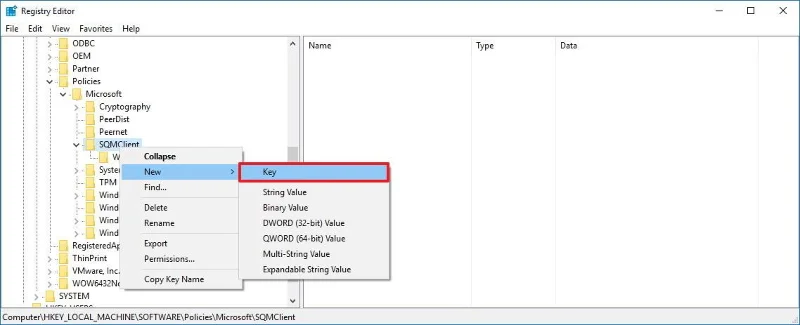
5. Poimenujte novo tipko Windows in pritisnite Enter.
6. Izberite ključ, ki ste ga pravkar ustvarili, z desno miškino tipko kliknite kateri koli prazen prostor v desnem podoknu in izberite Novo => vrednost DWORD (32-bitna) .
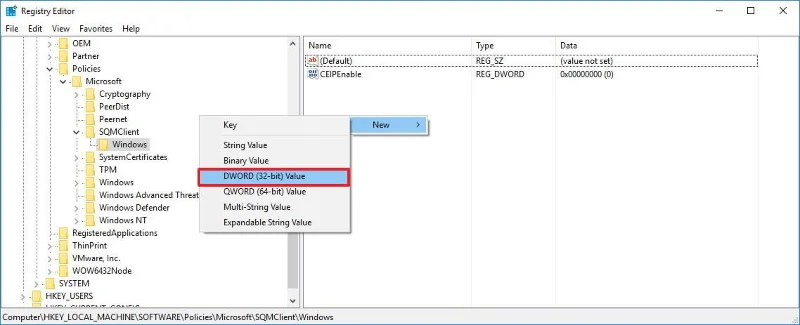
7. DWORD, ki ste ga pravkar ustvarili, poimenujte CEIPEnable in pritisnite Enter.
8. Dvokliknite DWORD, ki ste ga pravkar ustvarili, in nastavite vrednost v okviru Value Data na 0 .
9. Kliknite V redu .
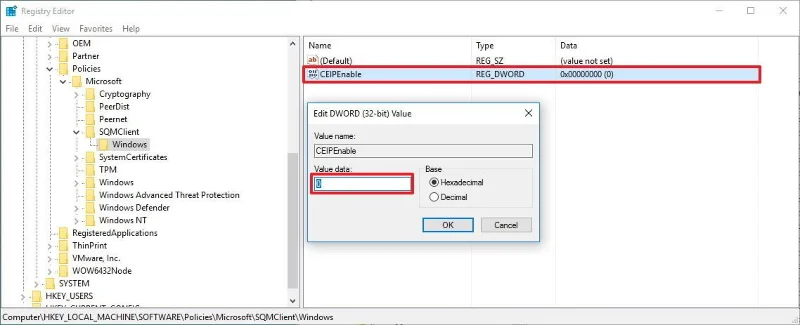
10. Zaprite okno registra.
11. Znova zaženite računalnik, da dokončate postopek.
Po zaključku zgornjih korakov bo funkcija programa za izboljšanje uporabniške izkušnje na vseh uporabniških računih v vašem računalniku onemogočena.
Če želite znova aktivirati program za izboljšanje uporabniške izkušnje, sledite istim korakom in spremenite vrednost DWORD CEIPEnable v podatkovnem okviru vrednosti z 0 na 1 .
Glejte še nekaj spodnjih člankov:
Vso srečo!
Način kioska v sistemu Windows 10 je način samo za uporabo ene aplikacije ali dostop do samo 1 spletnega mesta z gostujočimi uporabniki.
Ta vodnik vam bo pokazal, kako spremenite ali obnovite privzeto lokacijo mape Camera Roll v sistemu Windows 10.
Urejanje datoteke gostiteljev lahko povzroči, da ne morete dostopati do interneta, če datoteka ni pravilno spremenjena. Naslednji članek vas bo vodil pri urejanju datoteke gostiteljev v sistemu Windows 10.
Če zmanjšate velikost in kapaciteto fotografij, jih boste lažje delili ali pošiljali komurkoli. Zlasti v sistemu Windows 10 lahko z nekaj preprostimi koraki množično spreminjate velikost fotografij.
Če vam zaradi varnosti ali zasebnosti ni treba prikazati nedavno obiskanih predmetov in mest, jih lahko preprosto izklopite.
Microsoft je pravkar izdal Windows 10 Anniversary Update s številnimi izboljšavami in novimi funkcijami. V tej novi posodobitvi boste videli veliko sprememb. Od podpore za pisalo Windows Ink do podpore za razširitev brskalnika Microsoft Edge, meni Start in Cortana sta bila prav tako bistveno izboljšana.
Eno mesto za nadzor številnih operacij neposredno na sistemski vrstici.
V operacijskem sistemu Windows 10 lahko prenesete in namestite predloge pravilnika skupine za upravljanje nastavitev Microsoft Edge in ta vodnik vam bo pokazal postopek.
Temni način je vmesnik s temnim ozadjem v sistemu Windows 10, ki računalniku pomaga varčevati z energijo baterije in zmanjša vpliv na oči uporabnika.
Opravilna vrstica ima omejen prostor in če redno delate z več aplikacijami, vam lahko hitro zmanjka prostora, da bi lahko pripeli več priljubljenih aplikacij.








