Kako aktivirati način kioska v sistemu Windows 10

Način kioska v sistemu Windows 10 je način samo za uporabo ene aplikacije ali dostop do samo 1 spletnega mesta z gostujočimi uporabniki.
Od operacijskega sistema Windows 7 je Microsoft integriral in uvedel tematske pakete za računalnike, ki uporabnikom omogočajo prilagajanje svojih računalnikov. Ti paketi tem so integrirani tudi v druge operacijske sisteme Windows, vključno z Windows 10. Tema je pogosto kombinirana z enim ali več ozadji, zvoki in barvami.
Od izdaje sistema Windows 7 je Microsoft izdal na stotine čudovitih tem za Windows. Uporabniki lahko obiščejo domačo stran galerije personalizacije sistema Windows , da si ogledajo in prenesejo razpoložljive teme za operacijski sistem Windows.
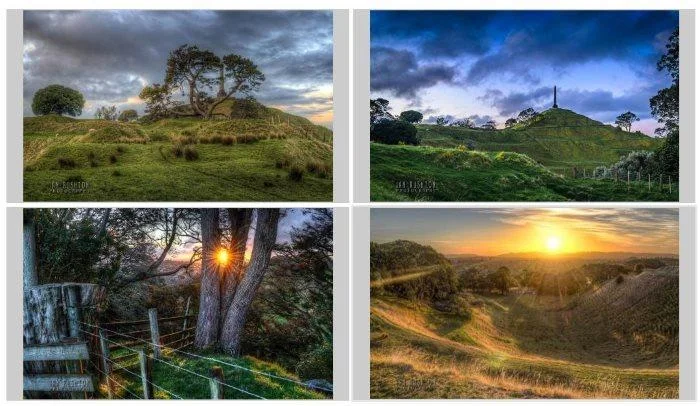
Začenši z Windows 10 build 14951, Microsoft uporabnikom ponuja novo rešitev za prenos in namestitev tem za računalnike z Windows 10. Od zdaj naprej lahko uporabniki prenesejo teme za Windows 10 prek integrirane Windows Store.Stran galerije personalizacije sistema Windows.
Opomba:
Za prenos in namestitev tem iz trgovine Windows morate uporabiti različico Windows 10 14951 ali novejše.
Če uporabljate starejše različice, morate obiskati domačo stran galerije personalizacije sistema Windows, da prenesete in namestite temo.
Prenesite in namestite temo Windows 10 iz trgovine Windows
Korak 1:
Odprite aplikacijo Trgovina Windows. Če naletite na težave s trgovino Windows, lahko ponastavite ali znova namestite aplikacijo Trgovina Windows.
Bralci si lahko tukaj ogledajo korake za ponastavitev aplikacije Windows Store v sistemu Windows 10.
2. korak:
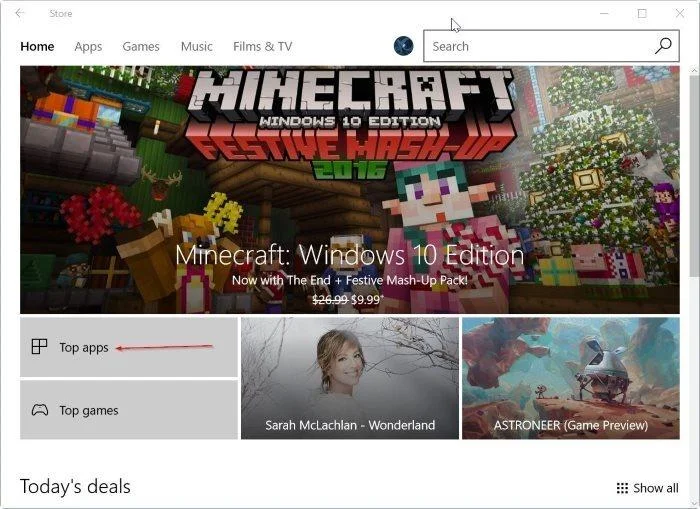
Ko se aplikacija Windows Store odpre, kliknite gumb Top apps.
3. korak:
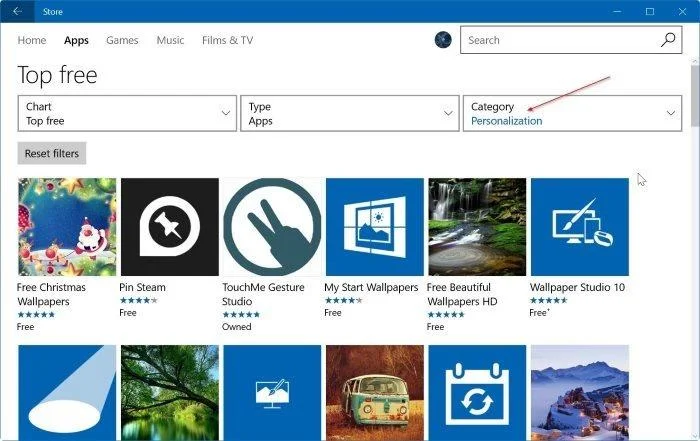
V spustnem meniju Kategorija izberite Personalizacija . Če ne vidite razdelka Kategorija, povečajte okno aplikacije Trgovina.
4. korak:
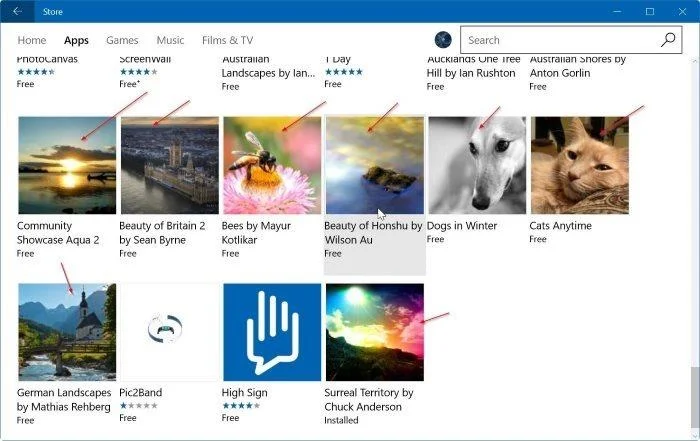
Pomaknite se navzdol po strani in si oglejte razpoložljive teme za računalnike z operacijskim sistemom Windows 10.
5. korak:
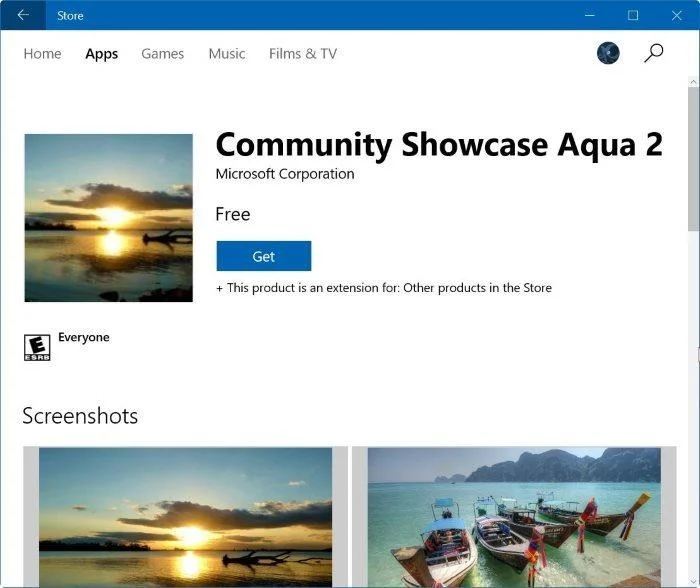
Kliknite katero koli ime teme, da odprete okno te teme. Nato kliknite gumb Pridobi , da prenesete in namestite temo.
6. korak:
Od Windows 10 Creators Update si ne morete več ogledati nameščenih tem v Nastavitve => Prilagajanje => Teme .
Za ogled nameščenih tem odprite mapo pod potjo "C:\Program Files\WindowsApps" . Odprite mapo WindowsApps, da vidite teme, ki ste jih namestili, dvokliknite datoteko .themepack , da uporabite temo.
Spodaj si lahko ogledate še nekaj člankov:
Kako preprečiti, da bi se Windows 7 in 8 samodejno nadgradila na Windows 10?
Navodila za aktiviranje/onemogočanje načina mirovanja v sistemu Windows 10
Trik za skrivanje datotek ali map v sistemih Windows, Mac OS X in Linux
Vso srečo!
Način kioska v sistemu Windows 10 je način samo za uporabo ene aplikacije ali dostop do samo 1 spletnega mesta z gostujočimi uporabniki.
Ta vodnik vam bo pokazal, kako spremenite ali obnovite privzeto lokacijo mape Camera Roll v sistemu Windows 10.
Urejanje datoteke gostiteljev lahko povzroči, da ne morete dostopati do interneta, če datoteka ni pravilno spremenjena. Naslednji članek vas bo vodil pri urejanju datoteke gostiteljev v sistemu Windows 10.
Če zmanjšate velikost in kapaciteto fotografij, jih boste lažje delili ali pošiljali komurkoli. Zlasti v sistemu Windows 10 lahko z nekaj preprostimi koraki množično spreminjate velikost fotografij.
Če vam zaradi varnosti ali zasebnosti ni treba prikazati nedavno obiskanih predmetov in mest, jih lahko preprosto izklopite.
Microsoft je pravkar izdal Windows 10 Anniversary Update s številnimi izboljšavami in novimi funkcijami. V tej novi posodobitvi boste videli veliko sprememb. Od podpore za pisalo Windows Ink do podpore za razširitev brskalnika Microsoft Edge, meni Start in Cortana sta bila prav tako bistveno izboljšana.
Eno mesto za nadzor številnih operacij neposredno na sistemski vrstici.
V operacijskem sistemu Windows 10 lahko prenesete in namestite predloge pravilnika skupine za upravljanje nastavitev Microsoft Edge in ta vodnik vam bo pokazal postopek.
Temni način je vmesnik s temnim ozadjem v sistemu Windows 10, ki računalniku pomaga varčevati z energijo baterije in zmanjša vpliv na oči uporabnika.
Opravilna vrstica ima omejen prostor in če redno delate z več aplikacijami, vam lahko hitro zmanjka prostora, da bi lahko pripeli več priljubljenih aplikacij.








