Kako aktivirati način kioska v sistemu Windows 10

Način kioska v sistemu Windows 10 je način samo za uporabo ene aplikacije ali dostop do samo 1 spletnega mesta z gostujočimi uporabniki.
Obstaja veliko načinov za zaščito računalnika z operacijskim sistemom Windows 10 , ko ga zapustite. Toda včasih pozabite pritisniti tipko Windows+ L, da zaklenete napravo. Če pustite računalnik odprt, ko odidete, ostane nezavarovan in ranljiv za napade. Za rešitev te težave je Microsoft za vas dodal funkcijo samodejnega zaklepanja.
Dynamic Lock je ena od novih funkcij, vključenih v različico Windows 10 Creators Update. Ta funkcija samodejno zaklene računalnik vsakič, ko uporabnik zapusti svojo mizo. To je način za samodejno zaklepanje sistema, ko ste (tehnično vaš telefon) izven dosega. Deluje s katerim koli telefonom z Bluetoothom. Dynamic Lock bo zaklenil vaš računalnik po 30 sekundah, ko vzamete telefon. Lahko rečemo, da je to ena izmed izjemno uporabnih varnostnih funkcij v sistemu Windows 10.
1. Omogočite funkcijo Dynamic Lock v sistemu Windows 10
Če želite omogočiti funkcijo Dynamic Lock v sistemu Windows 10, sledite spodnjim korakom:
1. Odprite okno z nastavitvami s pritiskom kombinacije tipk Windows + I ali odprite meni Start, nato poiščite in kliknite ikono za nastavitve v spodnjem levem kotu okna.
2. V oknu z nastavitvami poiščite in kliknite Računi => stran z možnostmi prijave .
3. V desnem podoknu poiščite možnost z imenom Dynamic Lock in preklopite stanje možnosti na ON , kot je prikazano spodaj:
Torej ste zaključili z aktiviranjem funkcije Dynamic Lock v računalniku z operacijskim sistemom Windows 10.
Zdaj, ko pustite računalnik s telefonom, bo Dynamic Lock samodejno zaklenil vašo napravo namesto vas, tudi če pozabite pritisniti Windows+ L.
Opomba, to predpostavlja, da telefon vzamete s seboj stran od računalnika. Če imate telefon v žepu, se lahko prosto odpravite kamor koli želite. Če pa telefon pustite na mizi, se ne bo samodejno zaklenil.
Ko je Microsoft prvič uvedel funkcijo Dynamic Lock, svoje naloge ni opravil najbolje. Včasih se vaš računalnik ne zaklene samodejno. Toda to sem preizkusil z OnePlus 6T v kombinaciji s HP Omen z operacijskim sistemom Windows 10 različice 1903. Zdelo se je, da Dynamic Lock deluje dobro. Računalnik se je zaklenil vsakič, ko je avtor stal približno 10 do 15 metrov stran. Spet traja 30 sekund, da ta funkcija deluje. Avtor je preizkusil tudi funkcijo Dynamic Lock s prenosnikom Dell Latitude z operacijskim sistemom Windows 10 20H1 in dosegel podobno dobre rezultate.
Pomembno je vedeti, da se bo razdalja v vašem primeru spremenila z dinamičnim zaklepanjem, vendar je to dobra funkcija. Še posebej za tiste trenutke, ko odidete nekam, ne da bi zaklenili računalnik.
2. V registru vklopite Dynamic Lock
Poleg zgornje metode lahko funkcijo Dynamic Lock omogočite tako, da prilagodite register.
1. Odprite okno urejevalnika registra Windows:
- Pritisnite kombinacijo tipk Windows + R , da odprete ukazno okno Zaženi.
- V ukaznem oknu Zaženi vnesite regedit in pritisnite Enter .
2. V oknu urejevalnika registra Windows se pomaknite do spodnjega ključa:
HKEY_CURRENT_USER\Software\Microsoft\Windows NT\CurrentVersion\Winlogon
3. Tukaj ustvarite 32-bitno vrednost DWORD tako, da z desno miškino tipko kliknete kateri koli prostor v desnem podoknu in izberete Novo => 32-bitna vrednost DWORD . Poimenujte to novo vrednost EnableGoodbye .
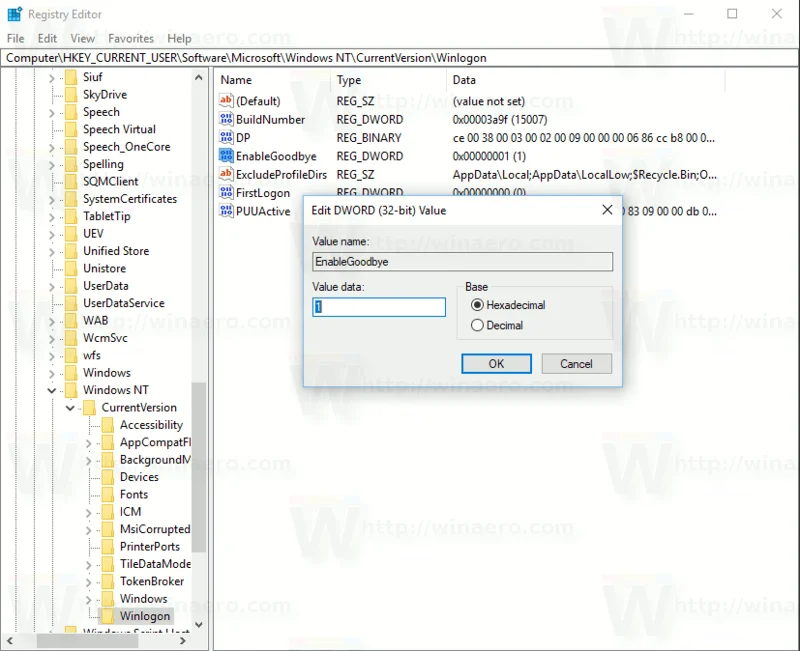
Dvokliknite EnableGoodbye, da odprete okno za urejanje vrednosti, nastavite vrednost v okviru Value Data na 1 , da omogočite funkcijo Dynamic Lock v sistemu Windows 10.
4. Če želite onemogočiti funkcijo Dynamic Lock, lahko izbrišete vrednost EnableGoodbye, ki ste jo pravkar ustvarili, ali nastavite vrednost v okviru Value Data na 0 in končali ste.
V ekipi Windows se funkcija Dynamic Lock imenuje Windows Goodbye. Zato se parameter registra imenuje EnableGoodbye.
Če registra ne želite spreminjati ročno, lahko uporabite vnaprej urejen urejevalnik registra:
Glejte še nekaj spodnjih člankov:
Vso srečo!
Način kioska v sistemu Windows 10 je način samo za uporabo ene aplikacije ali dostop do samo 1 spletnega mesta z gostujočimi uporabniki.
Ta vodnik vam bo pokazal, kako spremenite ali obnovite privzeto lokacijo mape Camera Roll v sistemu Windows 10.
Urejanje datoteke gostiteljev lahko povzroči, da ne morete dostopati do interneta, če datoteka ni pravilno spremenjena. Naslednji članek vas bo vodil pri urejanju datoteke gostiteljev v sistemu Windows 10.
Če zmanjšate velikost in kapaciteto fotografij, jih boste lažje delili ali pošiljali komurkoli. Zlasti v sistemu Windows 10 lahko z nekaj preprostimi koraki množično spreminjate velikost fotografij.
Če vam zaradi varnosti ali zasebnosti ni treba prikazati nedavno obiskanih predmetov in mest, jih lahko preprosto izklopite.
Microsoft je pravkar izdal Windows 10 Anniversary Update s številnimi izboljšavami in novimi funkcijami. V tej novi posodobitvi boste videli veliko sprememb. Od podpore za pisalo Windows Ink do podpore za razširitev brskalnika Microsoft Edge, meni Start in Cortana sta bila prav tako bistveno izboljšana.
Eno mesto za nadzor številnih operacij neposredno na sistemski vrstici.
V operacijskem sistemu Windows 10 lahko prenesete in namestite predloge pravilnika skupine za upravljanje nastavitev Microsoft Edge in ta vodnik vam bo pokazal postopek.
Temni način je vmesnik s temnim ozadjem v sistemu Windows 10, ki računalniku pomaga varčevati z energijo baterije in zmanjša vpliv na oči uporabnika.
Opravilna vrstica ima omejen prostor in če redno delate z več aplikacijami, vam lahko hitro zmanjka prostora, da bi lahko pripeli več priljubljenih aplikacij.








