Kako aktivirati način kioska v sistemu Windows 10

Način kioska v sistemu Windows 10 je način samo za uporabo ene aplikacije ali dostop do samo 1 spletnega mesta z gostujočimi uporabniki.
Če se soočate s težavami pri delovanju računalnika z operacijskim sistemom Windows 10, vaš računalnik deluje počasi. Svetujemo vam, da redno čistite neželene datoteke in praznite koš. Pravzaprav mnogi uporabniki na ta način pogosto počistijo neželene datoteke v svojih računalnikih.
V sistemu Windows 10 je Microsoft integriral možnost samodejnega brisanja začasnih datotek in vsebine v košu po 30 dneh in ta možnost je integrirana v aplikaciji Nastavitve. In pri uporabi te možnosti uporabnikom ne bo treba več ročno brisati neželenih datotek v sistemu.
Če ne želite uporabljati začasnih datotek, ki so v operacijskem sistemu obstajale zadnjih 30 dni, lahko nastavite možnosti shranjevanja, da te datoteke trajno izbrišete iz računalnika. Vendar pri uporabi te metode ne morete obnoviti svojih datotek iz koša in te datoteke bodo samodejno izbrisane po 30 dneh. Privzeto je nastavitev zaznavanja pomnilnika onemogočena, zato jo morate omogočiti, če jo želite uporabiti.
Ta nastavitev za shranjevanje ni nova in jo je Microsoft integriral v prejšnjih različicah.
Opomba: Funkcija zaznavanja pomnilnika je funkcija, ki je na voljo v različici Windows 10 Creators Updates , ki bo izšla aprila 2017.
Samodejno sprostite prosti prostor v sistemu Windows 10
Če želite samodejno sprostiti prosti prostor v sistemu Windows 10, sledite spodnjim korakom:
Korak 1:
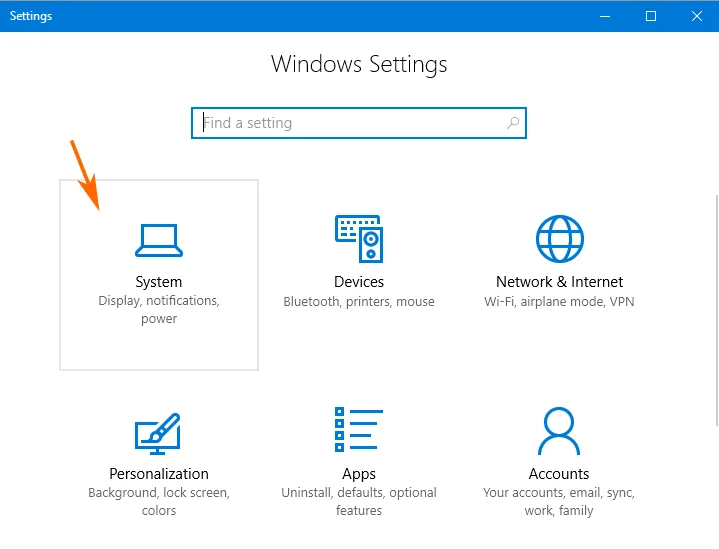
Najprej pritisnite kombinacijo tipk Windows + I , da odprete okno z nastavitvami. V oknu z nastavitvami poiščite in izberite Sistem .
2. korak:
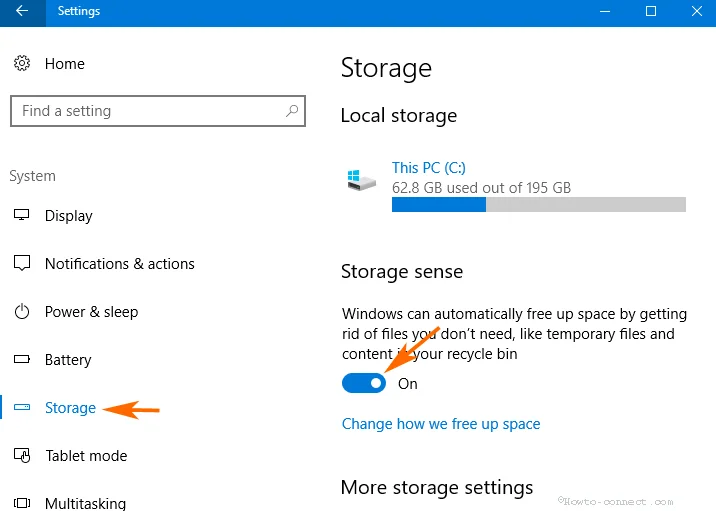
V levem podoknu okna sistemskih nastavitev kliknite Storage .
3. korak:
Poglejte v desno podokno in poiščite element, imenovan Smisel za shranjevanje . Vaša naloga je, da stanje zaznavanja pomnilnika preklopite na VKLOPLJENO . Po aktiviranju te možnosti bo vaš računalnik z operacijskim sistemom Windows 10 po 30 dneh samodejno sprostil prosti prostor.
4. korak:
Kliknite Spremeni način sproščanja prostora pod Storage sense .
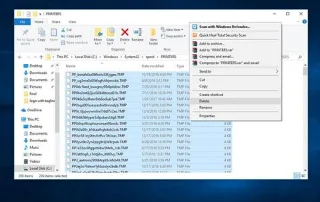
Izbrišite datoteke iz Temp in koša
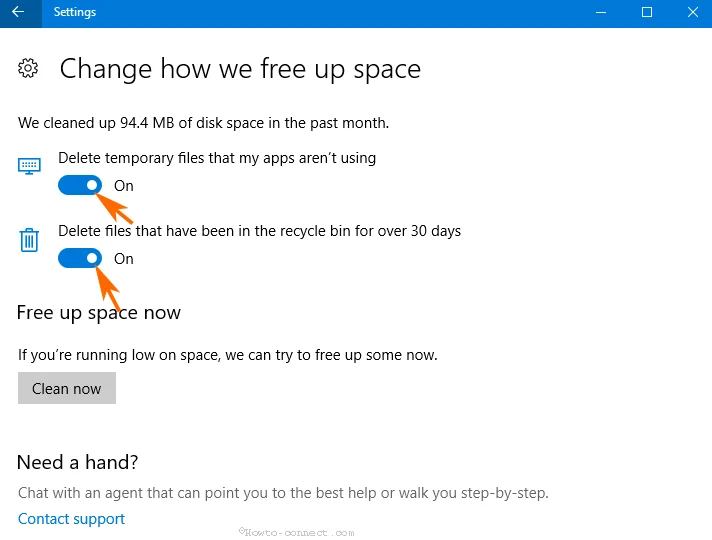
V oknu Spremeni način sproščanja prostora boste videli dve nastavitvi in lahko omogočite ali onemogočite brisanje začasnih datotek in vsebine koša.
5. korak:
Nastavitev 1 se imenuje: Izbriši začasne datoteke, ki jih moja aplikacija ne uporablja . Vaša naloga je, da status možnosti preklopite na VKLOP , da jo aktivirate.
6. korak:
Nastavitev 2 se imenuje Izbriši datoteke, ki so bile v recikliranju več kot 30 dni , poleg tega pa status nastavitve preklopite na VKLOP , da jo aktivirate.
Takoj očistite svoj računalnik z operacijskim sistemom Windows
7. korak:
Če želite takoj počistiti računalnik z operacijskim sistemom Windows 10, preprosto kliknite Očisti zdaj .
In vaš računalnik bo očiščen. Postopek bo trajal približno 4-5 minut in na zaslonu bo prikazal količino izbrisanih podatkov.
Glejte še nekaj spodnjih člankov:
Vso srečo!
Način kioska v sistemu Windows 10 je način samo za uporabo ene aplikacije ali dostop do samo 1 spletnega mesta z gostujočimi uporabniki.
Ta vodnik vam bo pokazal, kako spremenite ali obnovite privzeto lokacijo mape Camera Roll v sistemu Windows 10.
Urejanje datoteke gostiteljev lahko povzroči, da ne morete dostopati do interneta, če datoteka ni pravilno spremenjena. Naslednji članek vas bo vodil pri urejanju datoteke gostiteljev v sistemu Windows 10.
Če zmanjšate velikost in kapaciteto fotografij, jih boste lažje delili ali pošiljali komurkoli. Zlasti v sistemu Windows 10 lahko z nekaj preprostimi koraki množično spreminjate velikost fotografij.
Če vam zaradi varnosti ali zasebnosti ni treba prikazati nedavno obiskanih predmetov in mest, jih lahko preprosto izklopite.
Microsoft je pravkar izdal Windows 10 Anniversary Update s številnimi izboljšavami in novimi funkcijami. V tej novi posodobitvi boste videli veliko sprememb. Od podpore za pisalo Windows Ink do podpore za razširitev brskalnika Microsoft Edge, meni Start in Cortana sta bila prav tako bistveno izboljšana.
Eno mesto za nadzor številnih operacij neposredno na sistemski vrstici.
V operacijskem sistemu Windows 10 lahko prenesete in namestite predloge pravilnika skupine za upravljanje nastavitev Microsoft Edge in ta vodnik vam bo pokazal postopek.
Temni način je vmesnik s temnim ozadjem v sistemu Windows 10, ki računalniku pomaga varčevati z energijo baterije in zmanjša vpliv na oči uporabnika.
Opravilna vrstica ima omejen prostor in če redno delate z več aplikacijami, vam lahko hitro zmanjka prostora, da bi lahko pripeli več priljubljenih aplikacij.








