Kako aktivirati način kioska v sistemu Windows 10

Način kioska v sistemu Windows 10 je način samo za uporabo ene aplikacije ali dostop do samo 1 spletnega mesta z gostujočimi uporabniki.
Znano je, da bo posodobitev Windows 10 Creators izšla to pomlad, vendar Microsoft še ni objavil uradnega datuma lansiranja. Toda Windows Insiders imajo dostop do te različice že nekaj dni.
Ali se veselite najnovejše različice sistema Windows 10 - Creators Update ali želite preskočiti to posodobitev? Vse bo v spodnjem članku Tips.BlogCafeIT.
Postanite Insider
Program Windows Insider je način za hitro posodobitev novih funkcij sistema Windows. In to je edini način, da dobite najnovejšo različico sistema Windows 10 do uradne izdaje Creators Update.
Pridružite se programu Insider
Če želite biti med prvimi, ki bodo uporabljali inovativne posodobitve sistema Windows, vključno s posodobitvijo Windows Creators Update, odprite nastavitve (ali uporabite gumb Windows + I ) in pojdite na Posodobitev in varnost > Program Windows Insider.
Preden pritisnete gumb Začetek, se prepričajte, da ste svoj Microsoftov račun povezali s sistemom za sodelovanje v programu Insider. Nato se tukaj prijavite v program Insider in preklopite iz javne gradnje na notranjo gradnjo.
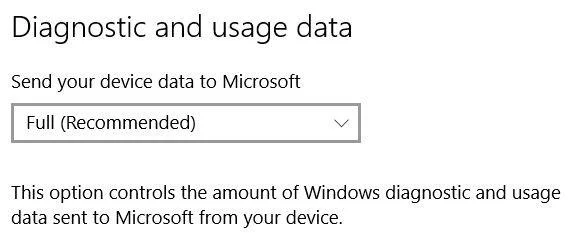
Če želite namestiti Insider Preview, pojdite v Nastavitve, izberite Zasebnost > Povratne informacije in diagnostika , da nastavite raven skupne rabe diagnostike in podatkov o uporabi sistema Windows z Microsoftom na Polno (priporočeno).
Upravljanje nastavitev Insider
V programu Insider lahko tudi preklopite na Slow Ring , da začasno odložite posodobitve, če je nova različica sistema Windows nestabilna. Tako, da odprete Nastavitve > Windows Insider Program in spremenite hitrost nove posodobitvene različice iz hitre v počasno.
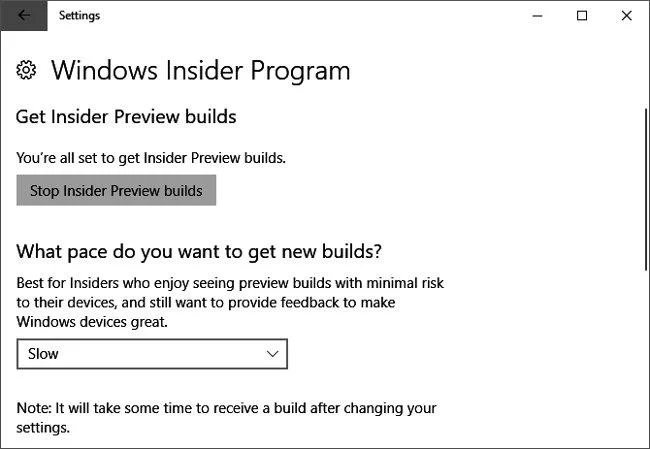
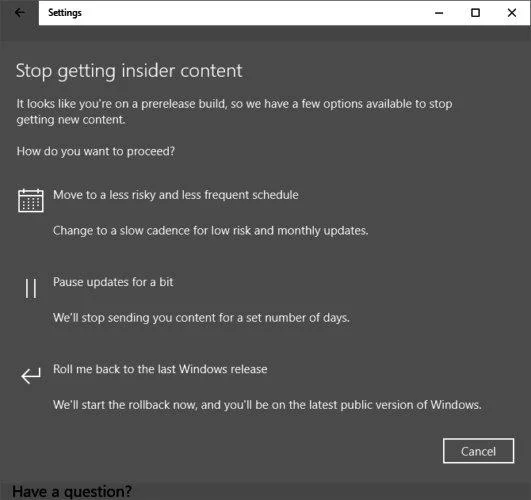
Po potrebi lahko zaustavite nastavitev Insider Preview tako, da izberete želeno prilagoditev.
Čim prej nadgradite: Pripravite Windows 10 1607
Uporaba Insider Preview je tveganje. Če torej ne želite sodelovati v preizkusu, a kljub temu želite najnovejšo stabilno različico sistema Windows takoj, ko bo izdana, je tukaj opisano, kako to storiti.
Najprej bodite potrpežljivi. Microsoft lansira nadgradnjo sistema Windows 10, ki temelji na njegovi sposobnosti stabilnega delovanja na vašem trdem disku. Vendar pa bo Creators Update na vašem računalniku deloval nemoteno, odvisno od tega, ali ima vaš Microsoft podatke iz programa Windows Insiders ali ne. Z drugimi besedami, če imate sodoben računalniški sistem ali trdi disk, ki so ga potrdili Insiders, boste posodobitev Creators prejeli prej kot tisti s starejšimi računalniki ali nepreizkušeno strojno opremo.
Poleg tega se morate prepričati, da ne posodobite funkcije Odloži. Odprite Nastavitve in izberite Posodobitev varnosti > Windows Update > Napredne možnosti.
Nazadnje, če uporabljate Windows 10 Professional ali Enterprise, ne pozabite prenesti in namestiti vseh najnovejših posodobitev sistema Windows. Nato pojdite na Windows Update in preverite, ali so na voljo posodobitve.
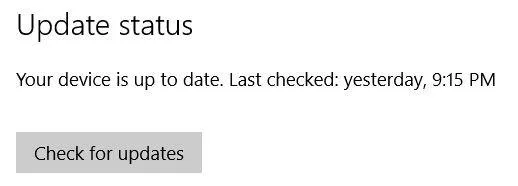
V naslednjem koraku vam bo Windows ponudil možnost, da začnete z nadgradnjo sistema Windows 10 različice 1607 Anniversary Update na različico 1703 Creators Update. Preverite posodobitve v nastavitvah in počakajte.
Izogibajte se nadgradnjam: odložite posodobitve funkcij
Morda ne želite nadgraditi sistema Windows na naslednjo različico, ker ste imeli slabe izkušnje z obletno posodobitvijo, zato pričakujete popolnejšo različico; Če ne želite, da Windows samodejno posodobi različico namesto vas, je to rešitev.
Opomba: Če želite preveriti različico in posodobitve sistema Windows 10, ki jih uporabljate, z desno miškino tipko kliknite Start (ali pritisnite gumb Windows + X ), da aktivirate meni za hitri dostop, znan tudi kot meni za napredne uporabnike. Od tam odprite System in si oglejte informacije poleg Edition.
Windows 10 Professional Edition
Kot že omenjeno, Anniversary Update ponuja možnost odložitve posodobitev funkcij. Odprite Nastavitve > Posodobitev in varnost > Windows Update > Napredne možnosti in kliknite želeno funkcijo.
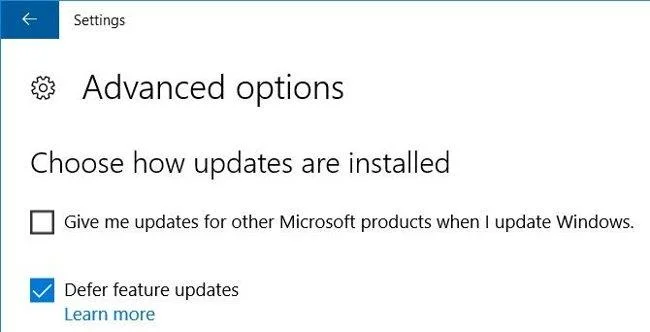
Ta prilagoditev bo odložila nadgradnjo za 4 mesece. Dovolj časa, da Microsoft odpravi nekaj pomembnih napak, ki se ne zgodijo Windows Insiderjem. Izven tega obdobja boste morali začasno onemogočiti Windows Update, da ne boste prejemali posodobitev Creators.
Windows 10 Home Edition
Če uporabljate Windows 10 Home, te funkcije za odložitev posodobitev funkcij ne boste videli. Edina možnost, da preprečite Creators Update, je, da izklopite Windows Update. Najenostavnejši način za uporabnike različice Home je, da internetno povezavo nastavite na način z omejenimi stroški.
Povežite se z omrežjem Wifi, nato odprite Nastavitve > Omrežje in internet > Wifi, kliknite omrežje Wifi, ki ga uporabljate , in v razdelku Povezava z omejenim prenosom preklopite Nastavi kot povezavo z omejenim prenosom z Izklopljeno na Vklopljeno. Zdaj Windows ne bo mogel prenesti posodobitev prek te povezave.
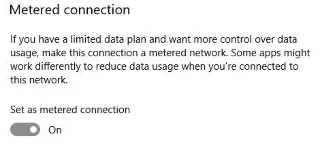
Vendar svoje ethernetne povezave ne boste mogli nastaviti na merjeni način , razen če namesto tega želite uporabiti izvršljivo datoteko. Upoštevajte, da pri povezovanju z Wifi ne morete nastaviti nadzora, Windows bo samodejno preveril posodobitve in jih prenesel. Zapomnite si to vsakič, ko spremenite omrežno povezavo računalnika.
Pripravljeno, nameščeno, posodobljeno
Ne glede na to, ali se veselite Creators Update ali ne, lahko zdaj dobite posodobitve za Windows 10 z želeno hitrostjo.
Način kioska v sistemu Windows 10 je način samo za uporabo ene aplikacije ali dostop do samo 1 spletnega mesta z gostujočimi uporabniki.
Ta vodnik vam bo pokazal, kako spremenite ali obnovite privzeto lokacijo mape Camera Roll v sistemu Windows 10.
Urejanje datoteke gostiteljev lahko povzroči, da ne morete dostopati do interneta, če datoteka ni pravilno spremenjena. Naslednji članek vas bo vodil pri urejanju datoteke gostiteljev v sistemu Windows 10.
Če zmanjšate velikost in kapaciteto fotografij, jih boste lažje delili ali pošiljali komurkoli. Zlasti v sistemu Windows 10 lahko z nekaj preprostimi koraki množično spreminjate velikost fotografij.
Če vam zaradi varnosti ali zasebnosti ni treba prikazati nedavno obiskanih predmetov in mest, jih lahko preprosto izklopite.
Microsoft je pravkar izdal Windows 10 Anniversary Update s številnimi izboljšavami in novimi funkcijami. V tej novi posodobitvi boste videli veliko sprememb. Od podpore za pisalo Windows Ink do podpore za razširitev brskalnika Microsoft Edge, meni Start in Cortana sta bila prav tako bistveno izboljšana.
Eno mesto za nadzor številnih operacij neposredno na sistemski vrstici.
V operacijskem sistemu Windows 10 lahko prenesete in namestite predloge pravilnika skupine za upravljanje nastavitev Microsoft Edge in ta vodnik vam bo pokazal postopek.
Temni način je vmesnik s temnim ozadjem v sistemu Windows 10, ki računalniku pomaga varčevati z energijo baterije in zmanjša vpliv na oči uporabnika.
Opravilna vrstica ima omejen prostor in če redno delate z več aplikacijami, vam lahko hitro zmanjka prostora, da bi lahko pripeli več priljubljenih aplikacij.








