Kako aktivirati način kioska v sistemu Windows 10

Način kioska v sistemu Windows 10 je način samo za uporabo ene aplikacije ali dostop do samo 1 spletnega mesta z gostujočimi uporabniki.
Sledilna ploščica je zelo uporabno orodje, saj lahko uporabniki preprosto upravljajo kjer koli, ne da bi morali nositi miško. Vendar pa se zdi, da v nekaterih primerih, ko je treba uporabiti miško bluetooth ali žično miško na prenosnem računalniku z operacijskim sistemom Windows, postane miška s sledilno ploščico odveč in povzroči uporabniku težave, če se je nenamerno dotakne. Vendar pa na srečo obstaja preprosta nastavitev, ki sistemu Windows pomaga samodejno onemogočiti sledilno ploščico, takoj ko je miška povezana z računalnikom.
1. Onemogočite sledilno ploščico, ko povezujete miško prek aplikacije Nastavitve
Na splošno lahko pri večini prenosnih računalnikov uporabniki izklopijo sledilno ploščico tako, da odprejo Nastavitve > Naprave > Sledilna ploščica . V razdelku Sledilna ploščica lahko to nastavitev onemogočite tako, da izberete Pusti sledilno ploščico vključeno, ko je miška povezana .
Kadar koli v računalnik priključite žično miško ali miško Bluetooth, se sledilna ploščica samodejno izklopi.
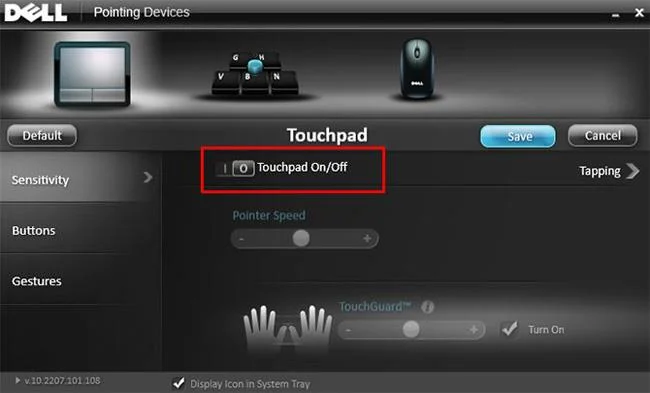
Vendar pa te možnosti nimajo vsi računalniki z operacijskim sistemom Windows 10. Pri različnih proizvajalcih računalnikov so tudi nastavitve za vklop in izklop sledilne ploščice različne. Na primer, v računalnikih Dell morate odpreti Nastavitve > Naprave > Miška in sledilna ploščica in klikniti Dodatne možnosti miške , da odprete Lastnosti miške Dell . Do tega okna lahko dostopate tudi v upravitelju opravil.
Kliknite povezavo Kliknite za spremembo nastavitev sledilne ploščice Dell . Način Dell TouchGuard lahko vklopite, da preprečite neželene poteze pri tipkanju, če pa ga ne želite popolnoma uporabljati, ga lahko izklopite.
2. Onemogočite sledilno ploščico, ko povezujete miško prek nadzorne plošče
Windows lahko konfigurirate tudi tako, da samodejno onemogoči sledilno ploščico, ko zunanjo miško povežete z računalnikom prek stare nastavitve miške na nadzorni plošči .
Opomba : Ta metoda deluje v sistemih Windows 10, 8 in 7.
1. korak : odprite meni Start.
2. korak : Vnesite ime aplikacije in odprite nadzorno ploščo .
3. korak : Poiščite in izberite možnost Miška .
4. korak : Poiščite zavihek ELAN ali Nastavitve naprave .
5. korak : Zdaj poiščite možnost »Onemogoči, ko je vtičnik zunanje kazalne naprave USB« ali »Onemogoči notranjo kazalno napravo, ko je priključena zunanja kazalna naprava USB« in potrdite ustrezno potrditveno polje zraven.
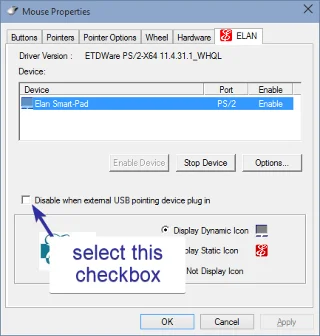
Poiščite in označite možnost »Onemogoči, ko je vtičnik zunanje kazalne naprave USB« ali »Onemogoči notranjo kazalno napravo, ko je priključena zunanja kazalna naprava USB«
6. korak : Kliknite gumb V redu , da shranite spremembe.
Je narejeno! Odslej, ko priključite zunanjo miško, bo sledilna ploščica samodejno onemogočena.
3. Uredite register, da onemogočite sledilno ploščico, ko priključite zunanjo miško
Prav tako lahko uredite register, da samodejno onemogočite sledilno ploščico, ko je priključena zunanja miška. Čeprav je ta metoda zelo enostavna, članek priporoča varnostno kopiranje registra, preden naredite kakršne koli spremembe.
1. korak : Pritisnite Win+ R, da odprete pogovorno okno Zaženi .
2. korak : Vnesite regedit in pritisnite Enter.
3. korak : Pojdite na naslednjo lokacijo.
HKEY_LOCAL_MACHINE\SOFTWARE\Synaptics\SynTPEnh4. korak : Na desni plošči izberite Novo > DWORD (32-bitna) vrednost .
5. korak : poimenujte vrednost DisableIntPDFeature.
6. korak : Dvokliknite pravkar ustvarjeno vrednost.
7. korak : Vnesite 33 v polje s podatki o vrednosti.
8. korak : Kliknite gumb V redu , da shranite spremembe.
Ponovni zagon sistema pomeni, da so vse operacije zaključene. Sledilna ploščica bo onemogočena vsakič, ko priključite miško.
Ali želite onemogočiti sledilno ploščico, ko uporabljate zunanjo miško? Če želite uporabljati miško, ne da bi vas več motila sledilna ploščica, sledite zgornjim metodam. Zelo preprosto, kajne?
Lahko se posvetujete:
Način kioska v sistemu Windows 10 je način samo za uporabo ene aplikacije ali dostop do samo 1 spletnega mesta z gostujočimi uporabniki.
Ta vodnik vam bo pokazal, kako spremenite ali obnovite privzeto lokacijo mape Camera Roll v sistemu Windows 10.
Urejanje datoteke gostiteljev lahko povzroči, da ne morete dostopati do interneta, če datoteka ni pravilno spremenjena. Naslednji članek vas bo vodil pri urejanju datoteke gostiteljev v sistemu Windows 10.
Če zmanjšate velikost in kapaciteto fotografij, jih boste lažje delili ali pošiljali komurkoli. Zlasti v sistemu Windows 10 lahko z nekaj preprostimi koraki množično spreminjate velikost fotografij.
Če vam zaradi varnosti ali zasebnosti ni treba prikazati nedavno obiskanih predmetov in mest, jih lahko preprosto izklopite.
Microsoft je pravkar izdal Windows 10 Anniversary Update s številnimi izboljšavami in novimi funkcijami. V tej novi posodobitvi boste videli veliko sprememb. Od podpore za pisalo Windows Ink do podpore za razširitev brskalnika Microsoft Edge, meni Start in Cortana sta bila prav tako bistveno izboljšana.
Eno mesto za nadzor številnih operacij neposredno na sistemski vrstici.
V operacijskem sistemu Windows 10 lahko prenesete in namestite predloge pravilnika skupine za upravljanje nastavitev Microsoft Edge in ta vodnik vam bo pokazal postopek.
Temni način je vmesnik s temnim ozadjem v sistemu Windows 10, ki računalniku pomaga varčevati z energijo baterije in zmanjša vpliv na oči uporabnika.
Opravilna vrstica ima omejen prostor in če redno delate z več aplikacijami, vam lahko hitro zmanjka prostora, da bi lahko pripeli več priljubljenih aplikacij.








