Kako aktivirati način kioska v sistemu Windows 10

Način kioska v sistemu Windows 10 je način samo za uporabo ene aplikacije ali dostop do samo 1 spletnega mesta z gostujočimi uporabniki.
Različica sistema Windows 10 ponuja številne možnosti prijave in računalniško varnost, kot je ustvarjanje gesla, uporaba prstnega odtisa, skeniranje obraza ali nastavitev kode PIN . Za uporabo sistemske varnostne kode PIN se odloča veliko ljudi zaradi hitrega dostopa do sistema ali aplikacije ob zagotavljanju varnosti računalnika.
Privzeto bo dolžina PIN kode med 4 in 10 znaki, z najmanj 4 znaki in največ 10 znaki. Če pa želite povečati dolžino kode PIN ali skrajšati znake kode PIN sistema Windows 10, lahko to prilagodimo v sistemu naprave, v skladu s spodnjim člankom.
Korak 1:
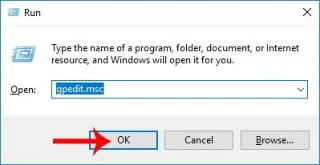
S pritiskom na kombinacijo tipk Windows + R odpremo pogovorno okno Zaženi . Vnesite ključno besedo gpedit.msc in kliknite V redu za dostop.
2. korak:
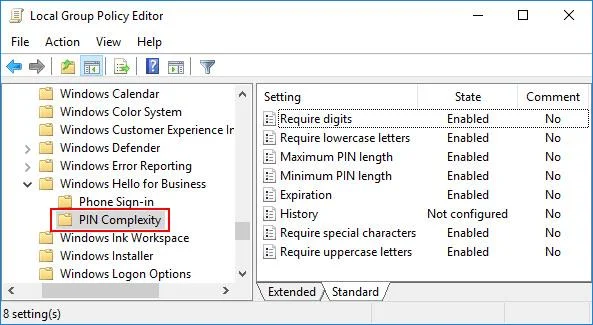
V vmesniku okna urejevalnika pravilnika lokalne skupine uporabniki izvajajo iskanje po spodnji poti mape.
Ko pogledate vsebino na desni, boste videli možnosti za povečanje in zmanjšanje števila znakov PIN, vključno z:
Dolžino kode PIN lahko povečamo ali zmanjšamo, in sicer z najmanj 4 znaki in največ 127. Dvokliknite možnost Največja dolžina PIN-a ali Najmanjša dolžina PIN-a, da prilagodite PIN za Windows 10, odvisno od potreb uporabnika.
3. korak:
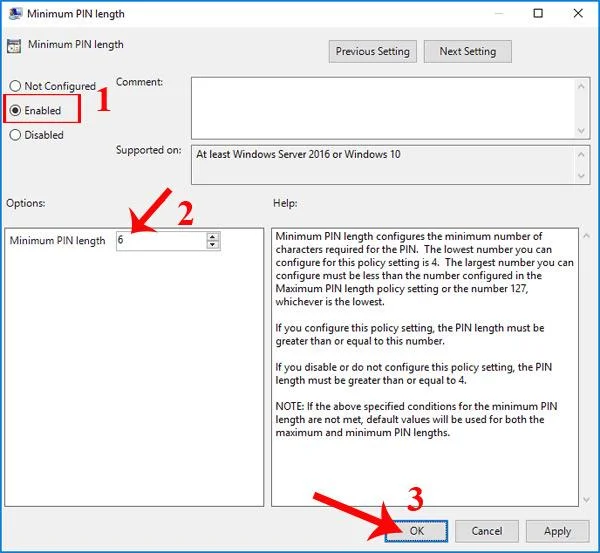
Na primer, tukaj bom prilagodil kratkost kode PIN za Windows 10, zato bom preveril minimalno dolžino kode PIN .
Prikaže se vmesnik za urejanje, izberite Omogoči , da aktivirate to funkcijo. Pod Možnosti v razdelku Najmanjša dolžina PIN-a vnesite število znakov, ki jih želite omejiti, in kliknite V redu za dokončanje.
Enako storimo tudi z največjo dolžino PIN-a .
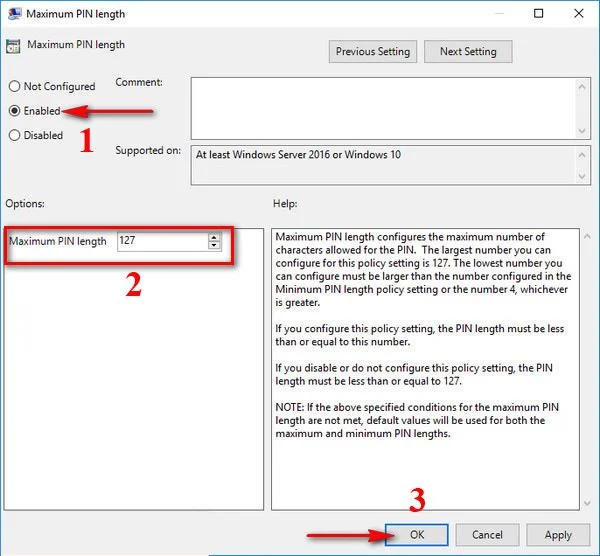
Opomba za bralce , kode PIN ne morete prilagoditi tako, da je najmanjša dolžina PIN enaka ali večja od največje dolžine PIN ali največja dolžina PIN manjša ali enaka najmanjši dolžini. Če nastavite največjo dolžino PIN-a na 15, lahko nastavite samo minimalno dolžino PIN-a od 6 do 14 znakov.
4. korak:
Nazadnje pritisnite kombinacijo tipk Windows + I, da odprete vmesnik za nastavitve sistema Windows in nastavite kodo PIN za sistem v razdelku Nastavitve računov in Možnosti prijave .
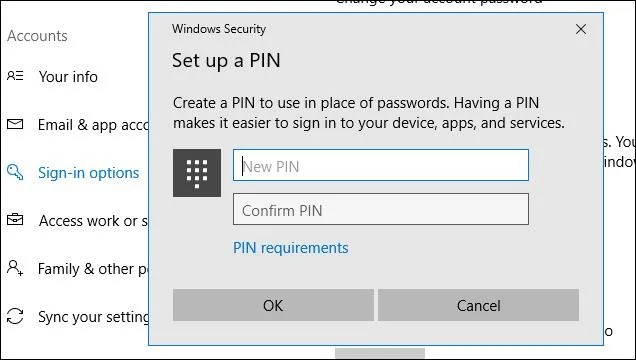
Z zgornjo metodo lahko torej prilagodimo kodo PIN v sistemu Windows 10, tako da prilagodimo kratkost in dolžino kode PIN. Namestitev PIN kode v sistem je preprosta varnostna metoda, vendar dosega visoko varnostno učinkovitost in jo uporablja veliko ljudi. Poleg tega lahko nastavimo tudi kodo PIN, ki se samodejno prekliče v sistemu Windows 10 po določenem obdobju uporabe.
Želim vam uspeh!
Način kioska v sistemu Windows 10 je način samo za uporabo ene aplikacije ali dostop do samo 1 spletnega mesta z gostujočimi uporabniki.
Ta vodnik vam bo pokazal, kako spremenite ali obnovite privzeto lokacijo mape Camera Roll v sistemu Windows 10.
Urejanje datoteke gostiteljev lahko povzroči, da ne morete dostopati do interneta, če datoteka ni pravilno spremenjena. Naslednji članek vas bo vodil pri urejanju datoteke gostiteljev v sistemu Windows 10.
Če zmanjšate velikost in kapaciteto fotografij, jih boste lažje delili ali pošiljali komurkoli. Zlasti v sistemu Windows 10 lahko z nekaj preprostimi koraki množično spreminjate velikost fotografij.
Če vam zaradi varnosti ali zasebnosti ni treba prikazati nedavno obiskanih predmetov in mest, jih lahko preprosto izklopite.
Microsoft je pravkar izdal Windows 10 Anniversary Update s številnimi izboljšavami in novimi funkcijami. V tej novi posodobitvi boste videli veliko sprememb. Od podpore za pisalo Windows Ink do podpore za razširitev brskalnika Microsoft Edge, meni Start in Cortana sta bila prav tako bistveno izboljšana.
Eno mesto za nadzor številnih operacij neposredno na sistemski vrstici.
V operacijskem sistemu Windows 10 lahko prenesete in namestite predloge pravilnika skupine za upravljanje nastavitev Microsoft Edge in ta vodnik vam bo pokazal postopek.
Temni način je vmesnik s temnim ozadjem v sistemu Windows 10, ki računalniku pomaga varčevati z energijo baterije in zmanjša vpliv na oči uporabnika.
Opravilna vrstica ima omejen prostor in če redno delate z več aplikacijami, vam lahko hitro zmanjka prostora, da bi lahko pripeli več priljubljenih aplikacij.








