Kako aktivirati način kioska v sistemu Windows 10

Način kioska v sistemu Windows 10 je način samo za uporabo ene aplikacije ali dostop do samo 1 spletnega mesta z gostujočimi uporabniki.
Windows 10 Fall Creators uradno predstavljen uporabnikom, prinaša številne nove funkcije, spremembe vmesnika, predvsem povečano zmogljivost naprave in nadgrajene varnostne funkcije.
Vendar pa nadgradnja na novo različico vedno zasede veliko količino pomnilnika zaradi preostalih datotek, ki niso bile obdelane. Nekateri trdijo, da te dodatne datoteke zasedejo prostor do 30 GB po zaključku nadgradnje na Windows 10 Fall Creators Update . Kako lahko torej počistimo vse te odvečne datoteke in povrnemo 30 GB prostora za računalnik?
1. način: Uporabite orodje za čiščenje diska
Korak 1:
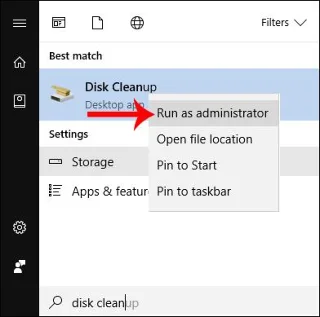
Kliknemo na gumb Start in v iskalno vrstico vnesemo ključno besedo čiščenje diska . Nato z desno miškino tipko kliknite Čiščenje diska, da odprete podmeni in izberite Zaženi kot skrbnik .
2. korak:
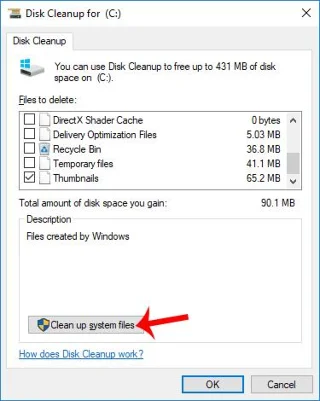
To orodje bo pregledalo sistemsko mapo, ki vsebuje datoteke, da jih očisti. Nato uporabnik klikne Očisti sistemske datoteke in izbere sistemski trdi disk računalnika ter za začetek izbere V redu .
3. korak:
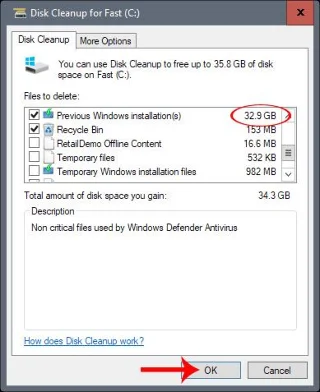
Takoj bo orodje za čiščenje diska počistilo pomnilnik, skupaj z novo možnostjo Prejšnje namestitve sistema Windows . To je razdelek, ki vsebuje preostale datoteke po zaključku namestitve sistema Windows 10 Fall Creators.
Izberite ta element in nato kliknite V redu spodaj, da nadaljujete z brisanjem preostalih datotek.
2. način: Nova funkcija čiščenja v storitvi Storage
Ta nova različica sistema Windows 10 Fall Creators je prav tako posodobljena, da doda funkcijo za čiščenje računalniškega pomnilnika.
Korak 1:
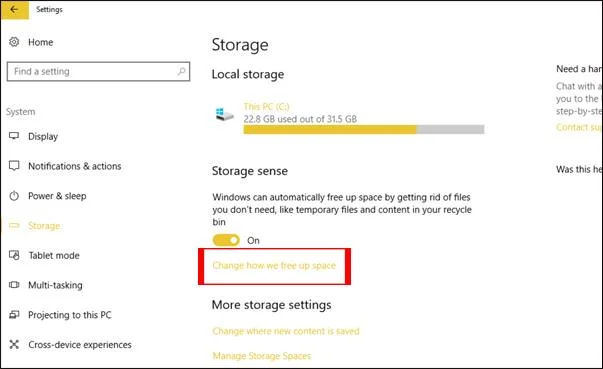
Najprej pojdite na Nastavitve > Sistem > Shramba v nastavitvenem vmesniku v vašem računalniku. Pri preklopu na vmesnik Storage bi morali uporabniki klikniti Spremeni način sproščanja prostora tik pod Storage Sense.
2. korak:
Ko se odpre nov zaslon, označite Izbriši prejšnje različice sistema Windows in izberite Očisti zdaj .
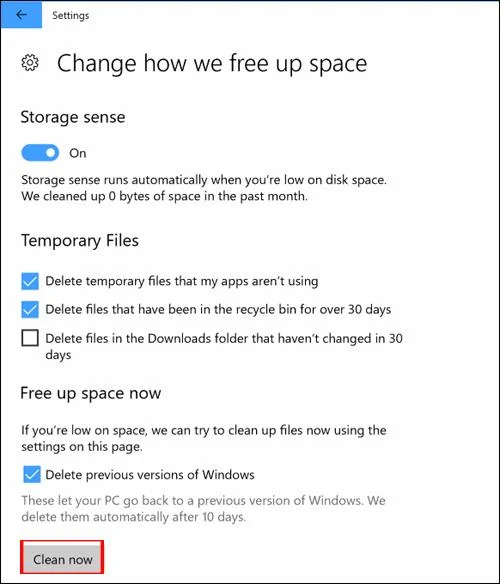
Torej ste popolnoma odstranili preostale datoteke, ki so ostale po nadgradnji na Windows 10 Fall Creators, z orodjem za čiščenje diska ali novo funkcijo čiščenja v možnostih shranjevanja. Z le nekaj preprostimi koraki lahko uporabniki pridobijo 30 GB prostega prostora za sistem po nadgradnji na Windows 10 Fall Creators.
Želim vam uspeh!
Način kioska v sistemu Windows 10 je način samo za uporabo ene aplikacije ali dostop do samo 1 spletnega mesta z gostujočimi uporabniki.
Ta vodnik vam bo pokazal, kako spremenite ali obnovite privzeto lokacijo mape Camera Roll v sistemu Windows 10.
Urejanje datoteke gostiteljev lahko povzroči, da ne morete dostopati do interneta, če datoteka ni pravilno spremenjena. Naslednji članek vas bo vodil pri urejanju datoteke gostiteljev v sistemu Windows 10.
Če zmanjšate velikost in kapaciteto fotografij, jih boste lažje delili ali pošiljali komurkoli. Zlasti v sistemu Windows 10 lahko z nekaj preprostimi koraki množično spreminjate velikost fotografij.
Če vam zaradi varnosti ali zasebnosti ni treba prikazati nedavno obiskanih predmetov in mest, jih lahko preprosto izklopite.
Microsoft je pravkar izdal Windows 10 Anniversary Update s številnimi izboljšavami in novimi funkcijami. V tej novi posodobitvi boste videli veliko sprememb. Od podpore za pisalo Windows Ink do podpore za razširitev brskalnika Microsoft Edge, meni Start in Cortana sta bila prav tako bistveno izboljšana.
Eno mesto za nadzor številnih operacij neposredno na sistemski vrstici.
V operacijskem sistemu Windows 10 lahko prenesete in namestite predloge pravilnika skupine za upravljanje nastavitev Microsoft Edge in ta vodnik vam bo pokazal postopek.
Temni način je vmesnik s temnim ozadjem v sistemu Windows 10, ki računalniku pomaga varčevati z energijo baterije in zmanjša vpliv na oči uporabnika.
Opravilna vrstica ima omejen prostor in če redno delate z več aplikacijami, vam lahko hitro zmanjka prostora, da bi lahko pripeli več priljubljenih aplikacij.








