Kako aktivirati način kioska v sistemu Windows 10

Način kioska v sistemu Windows 10 je način samo za uporabo ene aplikacije ali dostop do samo 1 spletnega mesta z gostujočimi uporabniki.
Z operacijskim sistemom Windows 10 različice 1803 Microsoft zdaj dovoljuje proizvajalcem originalne opreme (proizvajalcem originalne opreme), da Windows 10 S obravnavajo kot način in pošiljajo svoje lastne različice sistema Windows 10 poleg sistema Windows 10 v načinu S.
Čeprav domači uporabniki ne morejo preprosto pretvoriti računalnikov Windows v naprave Windows 10 v S-načinu. Slikovno datoteko Windows (ISO) lahko spremenite, če uporabljate Windows 10 različice 1803 ali novejšo ali Windows 10 Home ali Pro, da jo spremenite v aktivirano različico sistema Windows 10 S.
Seveda, če vam ni mar za ISO, DISM in XML, lahko uporabite nastavitve sistema Windows za ponovitev izkušnje S-Mode v računalniku z operacijskim sistemom Windows 10, tako da omejite namestitev aplikacije samo na Microsoft Store.
Če ne, berite dalje.
Kaj je Windows 10 S-Mode?
Windows 10 S-Mode je konfiguracija operacijskega sistema Windows 10, ki je po mnenju Microsofta sposobna "zagotavljati predvidljivo zmogljivost in kakovost." Vendar lahko naprava z omogočenim načinom S-Mode izvaja samo aplikacije, prenesene iz trgovine Microsoft Store.
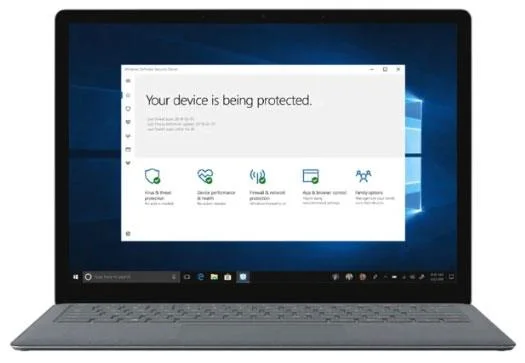
Windows 10 S-Mode je konfiguracija operacijskega sistema Windows 10
Prednosti Windows 10 S-Mode
Microsoft še poudarja, da vam bo S-Mode zagotovil boljšo varnost. To je zato, ker so aplikacije v trgovini Microsoft Store preverjene, kar pomeni, da Microsoft zagotavlja, da ne vsebujejo zlonamerne programske opreme ali hroščev, ki bi lahko škodovali vašemu računalniku.
Vendar to ne pomeni, da vas bo S-Mode popolnoma zaščitil pred virusi in zlonamerno programsko opremo. Microsoft še vedno priporoča, da za zaščito podatkov uporabite varnostno središče Windows Defender ali drug združljiv protivirusni program .
Hitro brskanje po trgovini Microsoft Store vam bo pokazalo, da obstaja toliko odličnih aplikacij, ki jih lahko uporabljate z računalnikom S-Mode. Ko je bil S-Mode prvič izdan, Microsoftova trgovina ni bila videti zelo privlačna. Toda stvari so drugačne. Zdaj imate veliko možnosti, ne glede na to, ali iščete aplikacije za produktivnost ali zabavo. Obstaja nekaj vrhunskih aplikacij, za uporabo katerih morate plačati, obstaja pa tudi veliko brezplačne programske opreme.
Slabosti načina Windows 10 S-Mode
V načinu S lahko nastavite samo Edge kot privzeti brskalnik in Bing kot privzeti iskalnik. Poleg tega nekatere zunanje naprave, kot so tiskalniki in tipkovnice, morda še ne delujejo z načinom S-Mode.
Torej, če želite uporabiti drug brskalnik (na primer Chrome ali Firefox) ali prenesti aplikacijo, ki je ni v trgovini Microsoft Store, lahko zapustite način S-Mode. Zagon standardne konfiguracije sistema Windows 10 v vašem računalniku je brezplačen in enostaven. Najprej pa morate preveriti, ali je v vaši napravi omogočen način S-Mode.
Ali ste omogočili Windows 10 S-Mode?
Ugotovite tako, da sledite spodnjim korakom:
1. Odprite meni Start.
2. Nato kliknite Nastavitve.
3. V oknu z nastavitvami izberite Sistem .
4. Nato v levi stranski vrstici kliknite O programu .
5. Kateri način Windows je na voljo, boste našli v razdelku Specifikacije sistema Windows.
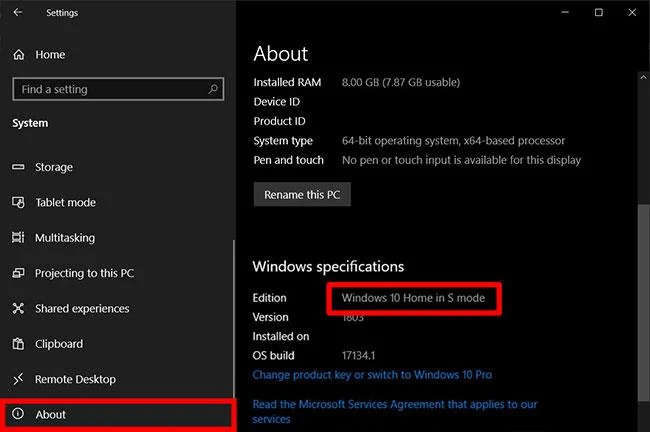
Preverite aktivacijo načina S-Mode
Kako izklopiti Windows 10 S-Mode
Če želite onemogočiti S-Mode, sledite spodnjim navodilom:
1. Pojdite v Nastavitve.
2. Nato izberite Posodobitev in varnost .
3. V levi stranski vrstici kliknite Aktivacija.
4. Nato kliknite Pojdi v trgovino . To možnost boste videli v razdelku Preklopi na Windows 10 Home/Pro .

To možnost boste videli v razdelku Preklopi na Windows 10 Home/Pro
5. Pritisnite gumb Get v razdelku Preklop iz načina S in počakajte, da se postopek zaključi.
Kako pretvoriti slike sistema Windows 10 Home ali Pro v način S-Mode
prvi
5. Odzivno datoteko shranite v mapo Windows\Panther nameščene slike kot unattend.xml .
6. Uporabite DISM (orodje za uvajanje in upravljanje slik), da uporabite datoteko brez nadzora in omogočite način S: dism /image:C:\mount\windows /apply-unattend:C:\mount\windows\ windows\panther\unattend.xml
Ko se za nastavitev računalnika uporabi slika sistema Windows, se ta zažene z omogočenim sistemom Windows 10 v načinu S.
Poglej več:
Način kioska v sistemu Windows 10 je način samo za uporabo ene aplikacije ali dostop do samo 1 spletnega mesta z gostujočimi uporabniki.
Ta vodnik vam bo pokazal, kako spremenite ali obnovite privzeto lokacijo mape Camera Roll v sistemu Windows 10.
Urejanje datoteke gostiteljev lahko povzroči, da ne morete dostopati do interneta, če datoteka ni pravilno spremenjena. Naslednji članek vas bo vodil pri urejanju datoteke gostiteljev v sistemu Windows 10.
Če zmanjšate velikost in kapaciteto fotografij, jih boste lažje delili ali pošiljali komurkoli. Zlasti v sistemu Windows 10 lahko z nekaj preprostimi koraki množično spreminjate velikost fotografij.
Če vam zaradi varnosti ali zasebnosti ni treba prikazati nedavno obiskanih predmetov in mest, jih lahko preprosto izklopite.
Microsoft je pravkar izdal Windows 10 Anniversary Update s številnimi izboljšavami in novimi funkcijami. V tej novi posodobitvi boste videli veliko sprememb. Od podpore za pisalo Windows Ink do podpore za razširitev brskalnika Microsoft Edge, meni Start in Cortana sta bila prav tako bistveno izboljšana.
Eno mesto za nadzor številnih operacij neposredno na sistemski vrstici.
V operacijskem sistemu Windows 10 lahko prenesete in namestite predloge pravilnika skupine za upravljanje nastavitev Microsoft Edge in ta vodnik vam bo pokazal postopek.
Temni način je vmesnik s temnim ozadjem v sistemu Windows 10, ki računalniku pomaga varčevati z energijo baterije in zmanjša vpliv na oči uporabnika.
Opravilna vrstica ima omejen prostor in če redno delate z več aplikacijami, vam lahko hitro zmanjka prostora, da bi lahko pripeli več priljubljenih aplikacij.








