Kako aktivirati način kioska v sistemu Windows 10

Način kioska v sistemu Windows 10 je način samo za uporabo ene aplikacije ali dostop do samo 1 spletnega mesta z gostujočimi uporabniki.
Microsoft je uradno izdal posodobitev sistema Windows 10 aprila 2018 za veliko število uporabnikov sistema Windows 10. Vendar pa so se uporabniki med in po postopku nadgradnje na to najnovejšo posodobitev sistema Windows pritoževali nad težavo. Obstajajo številne težave, ki lahko motijo postopek nadgradnje ali zmanjšanje zmogljivosti računalnika. Običajna napaka 0x8007042b pri posodabljanju sistema Windows 10, april 2018, ki jo je Tips.BlogCafeIT omenil prej.
Spodaj bomo povzeli nekaj pogostih napak pri posodobitvi sistema Windows 10, april 2018, skupaj z ustreznimi popravki za referenco bralcev.
1. Napaka avtorskih pravic po nadgradnji posodobitve sistema Windows 10, april 2018
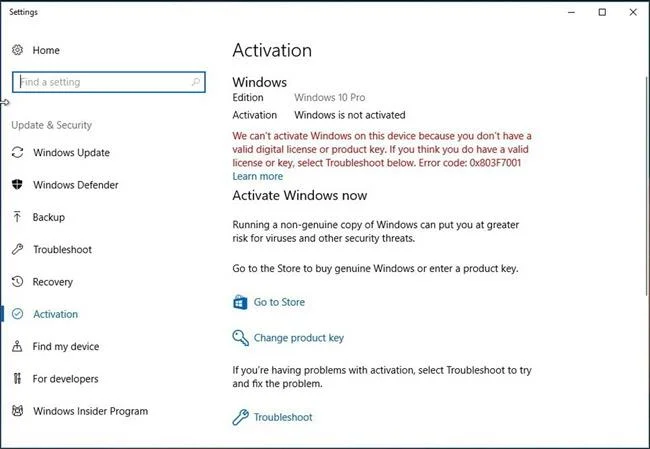
Če po nadgradnji na Windows 10 April 2018 Update ne morete aktivirati operacijskega sistema, ste naleteli na kodo napake z imenom 0x803F7001. V tem primeru lahko počakate še nekaj dni, da se naprava samodejno odzove, ker to ni prva posodobitev, pri kateri se pojavi ta napaka. Lahko pa zaprosite za pomoč pri orodju za odpravljanje napak , da ga hitreje odpravite.
2. Napaka pri namestitvi posodobitve za Windows 10, april 2018
Nekateri ljudje so rekli, da kljub temu, da so uporabili Windows Update za prenos in nadgradnjo sistema Windows 10, še vedno niso mogli namestiti posodobitve iz nekega razloga. Če želite odpraviti to napako, sledite tem korakom:
1. Pojdite v Nastavitve > Posodobitev in varnost.
2. Izberite Odpravljanje težav.
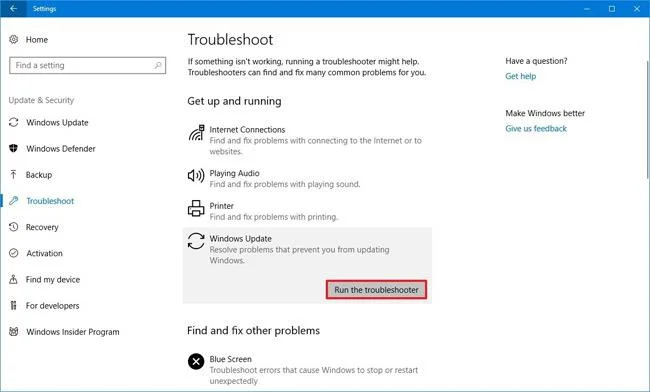
3. V razdelku Get up and running kliknite Windows Update in izberite gumb Zaženi orodje za odpravljanje težav.
4. Pojavi se nova oglasna deska, izberite Uporabi ta popravek.
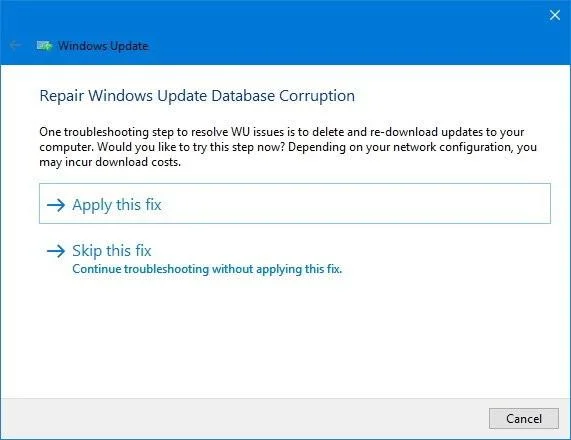
5. Še naprej sledite podanim navodilom, kot je prikazano na sliki.
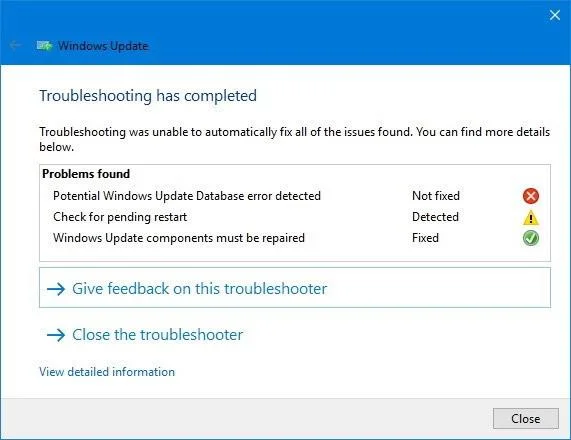
6. Nadaljujte s ponovnim zagonom naprave.
7. Odprite naslednjo povezavo: Pojdite v Nastavitve > Posodobitev in varnost > Windows Update > Izberite Preveri posodobitve, da poskusite znova.
Počistite preostale datoteke:
Še en način za obravnavo napak pri namestitvi posodobitve za Windows 10, april 2018, na katerega se lahko sklicujete, je, da obiščete Čiščenje diska in počistite vse preostale datoteke, vključno z začasnimi datotekami in nadgrajenimi datotekami, ker je zelo verjetno, da bodo težave s temi datotekami prekinile prenos. postopek nadgradnje.
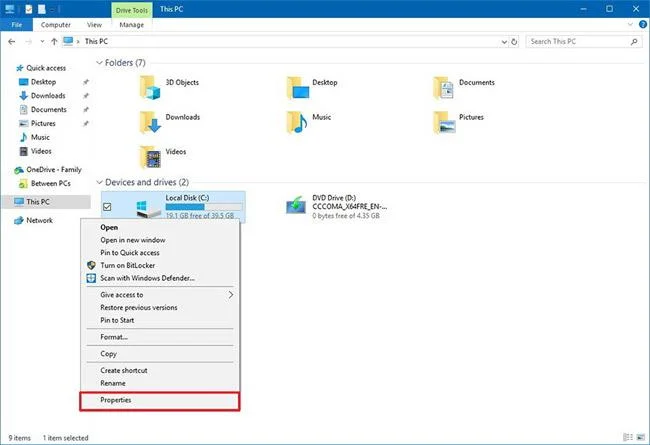
1. Pojdite v File Explorer. 2. Na levi strani zaslona
izberite Ta računalnik , nato z desno miškino tipko kliknite in izberite Lastnosti na particiji, ki vsebuje Windows (privzeto je C).
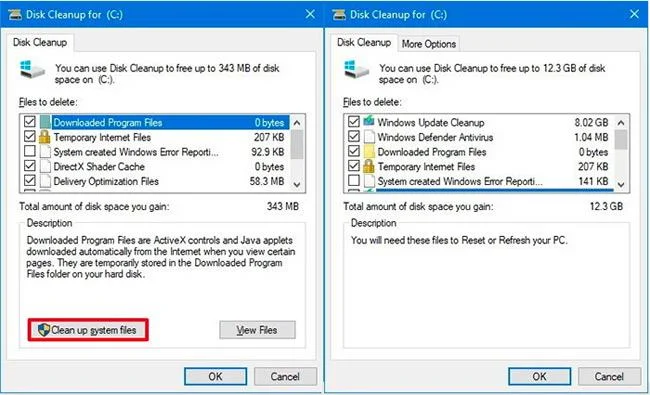
3. Nato izberite Čiščenje sistemskih datotek in označite vse elemente tukaj (preverite tudi Čiščenje posodobitve sistema Windows) > Kliknite V redu.
4. Vrnite se v Nastavitve > Posodobitev in varnost > Windows Update > Izberite Preveri posodobitve , da poskusite znova.
Poleg tega ne moremo izključiti možnosti, da je vzrok spora kakšna programska oprema, ki ovira postopek nadgradnje sistema Windows 10 April 2018 Update. Torej lahko poskusite odstraniti nekatere aplikacije s temi koraki:
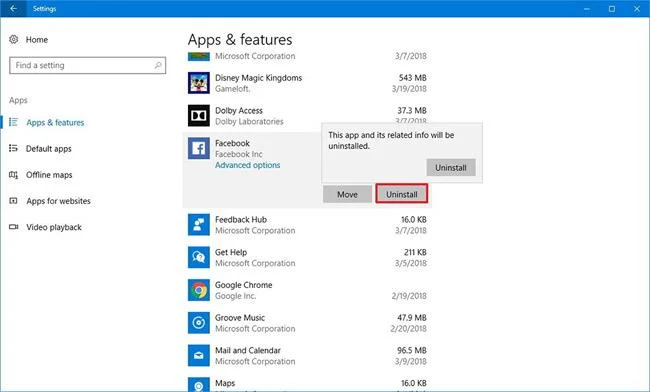
Opomba: aplikacije Win32, vključno s protivirusno programsko opremo, lahko prav tako povzročijo konflikte in povzročijo neuspešno namestitev posodobitve. Poskusite odstraniti in nato poskusite znova na Windows Update. Po uspešni nadgradnji znova namestite kot običajno.
3. Napaka črnega zaslona
Nekaj uporabnikov je poročalo, da med postopkom nadgradnje naprave pogosto naletijo na napake črnega zaslona. V tem primeru je najbolje, da se vrnete na staro različico in znova posodobite posodobitev iz aprila 2018, da jo popolnoma popravite. Natančneje:
1. Pojdite v Nastavitve > Posodobitev in varnost > Obnovitev.
2. V razdelku Vrnitev na prejšnjo različico sistema Windows 10 izberite Začni.
3. Izberite razlog, zakaj želite vrniti (neobvezno).
4. Izberite Naprej > Ne, hvala > Nadaljujte z izbiro Naprej > Izberite Pojdi nazaj na prejšnjo zgradbo.
4. Napaka pri pritisku kombinacije tipk Alt + Tab
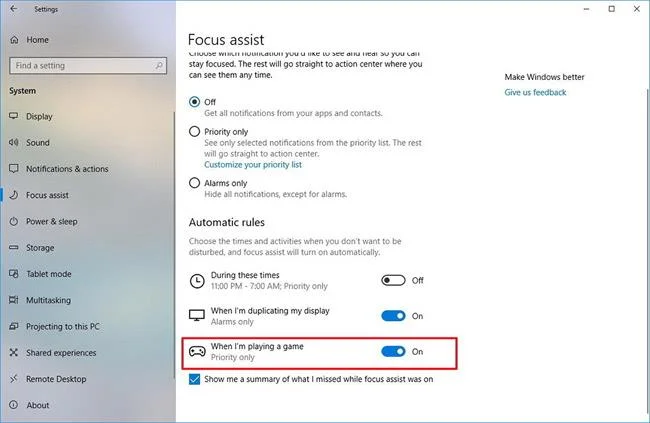
Mnogi ljudje so rekli, da je njihova naprava nenadoma začela nenavadno trzati vsakič, ko so pritisnili kombinacijo bližnjičnih tipk Alt + Tab, zlasti med igranjem iger. Pravzaprav je to napaka, povezana z nastavitvami pomoči pri ostrenju. Za hitro obdelavo naredite naslednje:
1. Pojdite v Nastavitve > Sistem > Pomoč pri ostrenju.
2. V razdelku Samodejna pravila izklopite možnost Ko igram igro.
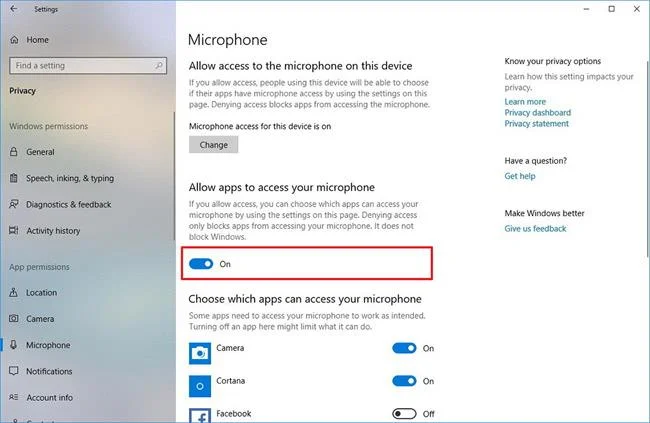
5. Napaka mikrofona
Na napako mikrofona, ki ne obdeluje zvoka, čeprav je bil dodeljen, so se pritožili nekateri uporabniki, potem ko so uspešno nadgradili na Windows 10 April Update. Hitro odpravljanje te napake je tako preprosto:
1. Odprite Nastavitve > Zasebnost.
2. Izberite Mikrofon.
3. Preklopite gumb Dovoli aplikacijam dostop do vašega mikrofona na Vklopljeno.
6. Napaka particije
Po nadgradnji na Windows 10 April 2018 Update je bila ustvarjena nova particija, ki je zavzela približno 500 MB pomnilnika, označena kot particija OEM. To so povratne informacije velikega števila uporabnikov Reddita in Microsoftovih forumov.

Pravzaprav gre za obnovitveno particijo, zato njeno brisanje ni priporočljivo. Če pa menite, da zaradi omejenega pomnilnika vaše naprave to ni potrebno, ga lahko popolnoma odstranite z naslednjimi koraki:
1. Odprite Start > Vnesite ukazni poziv > Desni klik in izberite Zaženi kot skrbnik.
2. Vnesite ukaz " diskpart " in pritisnite Enter.
3. Zaženite ukaz "list volume".
4. Odvisno od simbola particije na vašem računalniku (običajno F, zato bo ta vodnik tukaj vzel primer), zaženite ukaz za izbiro tega nosilca v skladu z vzorčno strukturo " izberite nosilec F".
5. Nato zaženite ukaz za odstranitev particije z naslednjo strukturo kode: "odstrani črko=F".
Opomba: Simbol particije morate preveriti in zamenjati sami, ker vsi stroji ne bodo samodejno označeni s "F", kot je v primeru.
6. Zaprite DiskPart.
Popravljanje particijskih napak je razmeroma zapleteno, moj nasvet je, da če tega niste seznanjeni, tega ne počnite. Microsoft je to napako potrdil in bo verjetno v bližnji prihodnosti poslal kumulativno posodobitev, ki jo bo odpravila.
Zgoraj je navedenih 6 najpogostejših napak pred in po nadgradnji na Windows 10 April 2018 Update, v resnici lahko naletite še na veliko drugih težav. Upajmo, da vam bodo zgornji ustrezni popravki pomagali hitreje in bolj gladko reševati težavo, da boste izkusili najpopolnejšo različico posodobitve sistema Windows 10, april 2018.
Poglej več:
Način kioska v sistemu Windows 10 je način samo za uporabo ene aplikacije ali dostop do samo 1 spletnega mesta z gostujočimi uporabniki.
Ta vodnik vam bo pokazal, kako spremenite ali obnovite privzeto lokacijo mape Camera Roll v sistemu Windows 10.
Urejanje datoteke gostiteljev lahko povzroči, da ne morete dostopati do interneta, če datoteka ni pravilno spremenjena. Naslednji članek vas bo vodil pri urejanju datoteke gostiteljev v sistemu Windows 10.
Če zmanjšate velikost in kapaciteto fotografij, jih boste lažje delili ali pošiljali komurkoli. Zlasti v sistemu Windows 10 lahko z nekaj preprostimi koraki množično spreminjate velikost fotografij.
Če vam zaradi varnosti ali zasebnosti ni treba prikazati nedavno obiskanih predmetov in mest, jih lahko preprosto izklopite.
Microsoft je pravkar izdal Windows 10 Anniversary Update s številnimi izboljšavami in novimi funkcijami. V tej novi posodobitvi boste videli veliko sprememb. Od podpore za pisalo Windows Ink do podpore za razširitev brskalnika Microsoft Edge, meni Start in Cortana sta bila prav tako bistveno izboljšana.
Eno mesto za nadzor številnih operacij neposredno na sistemski vrstici.
V operacijskem sistemu Windows 10 lahko prenesete in namestite predloge pravilnika skupine za upravljanje nastavitev Microsoft Edge in ta vodnik vam bo pokazal postopek.
Temni način je vmesnik s temnim ozadjem v sistemu Windows 10, ki računalniku pomaga varčevati z energijo baterije in zmanjša vpliv na oči uporabnika.
Opravilna vrstica ima omejen prostor in če redno delate z več aplikacijami, vam lahko hitro zmanjka prostora, da bi lahko pripeli več priljubljenih aplikacij.








