Kako aktivirati način kioska v sistemu Windows 10

Način kioska v sistemu Windows 10 je način samo za uporabo ene aplikacije ali dostop do samo 1 spletnega mesta z gostujočimi uporabniki.
Med namestitvijo nove različice Windows 10 April 2018 Update lahko med postopkom namestitve ali po končani namestitvi naletimo na številne napake. Na primer, napaka DefaultUser0, ne more dostopati do računalnika, ko se zahteva vnos gesla.
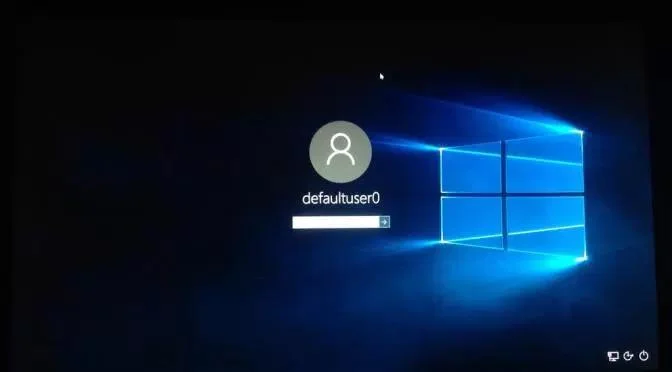
Napaka DefaultUser0 se običajno pojavi, ko je postopek namestitve končan in je trenutni uporabniški račun izbrisan. Tako DefaultUser0 nima nobene funkcije v sistemu in ne more vnesti gesla za prijavo v računalnik. Če želite odpraviti to napako v posodobitvi Windows 10, april 2018, morajo uporabniki ustaviti postopek namestitve, nato ponastaviti ali znova namestiti Windows. Spodnji članek vas bo vodil, kako odpraviti napako DefaultUser0 v posodobitvi sistema Windows 10. aprila 2018.
Odpravite napako DefaultUser0 v posodobitvi sistema Windows 10, april 2018
1. način: Znova namestite Windows
Če ne morete dostopati do sistema in želite znova namestiti Windows, lahko uporabite USB/DVD, ki vsebuje namestitveni program za Windows 10. Ko je ta metoda končana, mora uporabnik znova aktivirati licenco.
Korak 1:
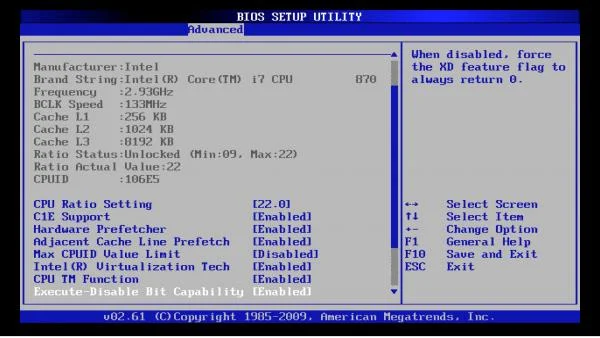
Najprej morate zagnati Windows in nato odpreti BIOS z bližnjicami na tipkovnici, odvisno od modela, ki ga uporabljate. Če želite poznati bližnjico za dostop do BIOS-a glede na model računalnika, ki ga uporabljate, glejte spodnji članek.
2. korak:
Nato moramo BIOS/UEFI nastaviti tako, da daje prednost zagonu z USB/DVD.
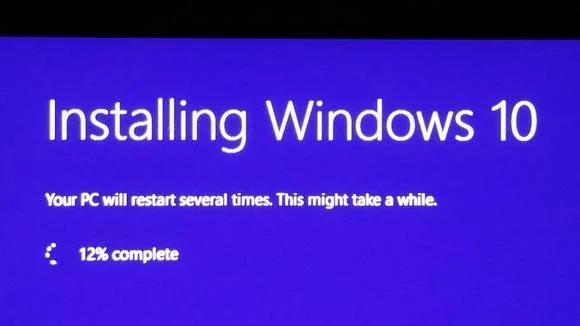
Ko se prikaže sporočilo Pritisnite katero koli tipko za zagon z DVD-ja ali USB-ja , pritisnite Enter za zagon z USB-ja/DVD-ja za namestitev sistema Windows 10. Postopek zagona se bo takoj nadaljeval in Windows lahko znova namestite kot običajno.
2. način: Obnovite Windows
Nadaljevali bomo z obnovitvijo sistema Windows prek obnovitvene naprave USB/DVD. Tako bo Windows vrnjen v prvotno stanje, ko začnete obnovitev, vključno s stanjem aktivacije licence Windows.
Korak 1:
Obnovitveni USB ali DVD priključite v računalnik. Zaženite Windows in dajte tudi prednost zagonu z obnovitvenega USB/DVD-ja.
2. korak:
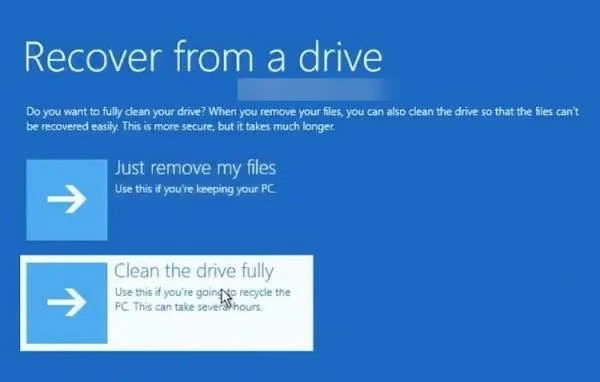
Nato uporabnik izbere jezik tipkovnice, izbere Odpravljanje težav > Obnovitev s pogona in izbere način obnovitve.
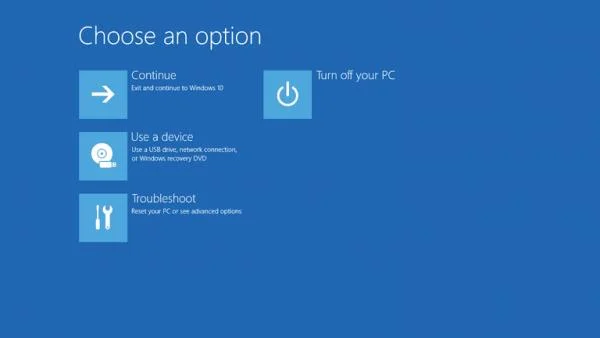
Tukaj boste imeli dva različna načina za obnovitev sistema Windows.
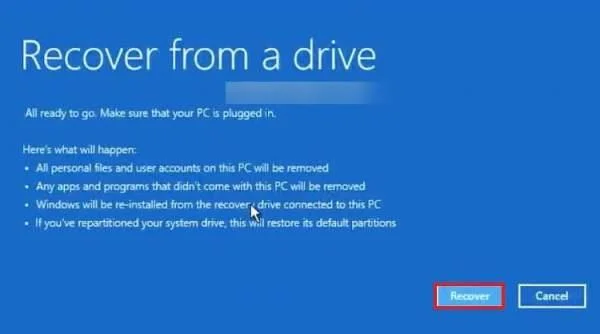
Na koncu pritisnite gumb za obnovitev in počakajte na obnovitev.
3. način: Ponastavite računalnik
Ta metoda prav tako vrne Windows v prvotno stanje namestitve, vendar za obnovitev ni potreben USB/DVD. Spodaj lahko izberete enega od dveh načinov ponastavitve.
1. način: Zaženite računalnik
Korak 1:
Pritisnite gumb za vklop, da zaženete Windows in ga izklopite, ko pridete do zagonskega zaslona. Naredite to 2-krat. Tretjič se prikaže zaslonski vmesnik za samodejno popravilo .
2. korak:
Kliknite Napredne možnosti > Odpravljanje težav > Ponastavi ta računalnik .
Nato boste videli dve možnosti:
3. korak:
Ko kliknejo Odstrani vse, bodo imeli uporabniki na voljo še 2 možnosti za brisanje podatkov.
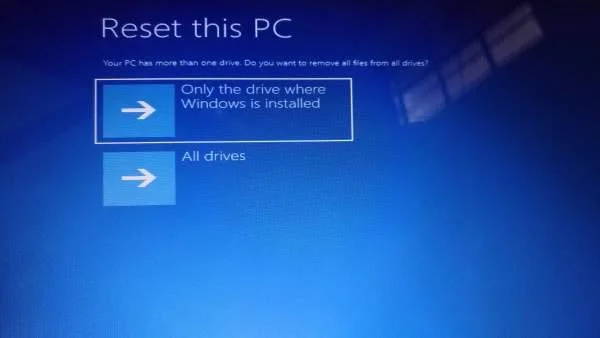
Nato sta na voljo še dve možnosti:
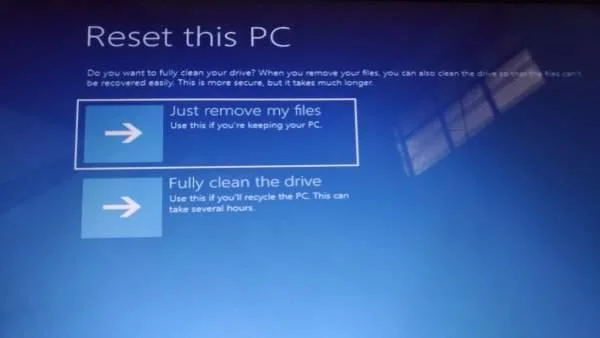
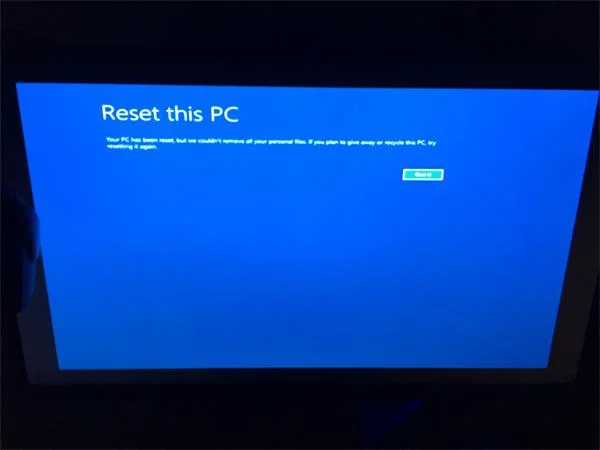
Na koncu v vmesniku Ponastavi ta računalnik kliknite Ponastavi , da obnovite Windows v prvotno stanje.
2. način: Na prijavnem zaslonu
Ko dostopate do sistema Windows, se prikaže zaslon DefaultUser0, držite tipko Shift in pritisnite gumb za vklop , da izberete Restart. Nato se prikaže zaslon za izbiro možnosti, kliknite Odpravljanje težav > Ponastavi ta računalnik .
Nato nadaljujte z obnovitvijo sistema Windows v skladu z zgornjimi koraki.
Poleg tega, če računalnik odpove in ga morate ponastaviti, vendar lahko še vedno dostopate do računalnika, lahko to storite neposredno v nastavitvah.
Pojdite v Nastavitve > Posodobitev in varnost > Obnovitev in nato kliknite Začni pri Ponastavi ta računalnik.

Zgoraj so različni načini za odpravo napake DefaultUser0 pri namestitvi posodobitve za Windows 10, april 2018. Če ne želite uporabljati drugih naprav, ponastavite računalnik in ga povrnite na prvotne tovarniške nastavitve.
Poglej več:
Želim vam uspeh!
Način kioska v sistemu Windows 10 je način samo za uporabo ene aplikacije ali dostop do samo 1 spletnega mesta z gostujočimi uporabniki.
Ta vodnik vam bo pokazal, kako spremenite ali obnovite privzeto lokacijo mape Camera Roll v sistemu Windows 10.
Urejanje datoteke gostiteljev lahko povzroči, da ne morete dostopati do interneta, če datoteka ni pravilno spremenjena. Naslednji članek vas bo vodil pri urejanju datoteke gostiteljev v sistemu Windows 10.
Če zmanjšate velikost in kapaciteto fotografij, jih boste lažje delili ali pošiljali komurkoli. Zlasti v sistemu Windows 10 lahko z nekaj preprostimi koraki množično spreminjate velikost fotografij.
Če vam zaradi varnosti ali zasebnosti ni treba prikazati nedavno obiskanih predmetov in mest, jih lahko preprosto izklopite.
Microsoft je pravkar izdal Windows 10 Anniversary Update s številnimi izboljšavami in novimi funkcijami. V tej novi posodobitvi boste videli veliko sprememb. Od podpore za pisalo Windows Ink do podpore za razširitev brskalnika Microsoft Edge, meni Start in Cortana sta bila prav tako bistveno izboljšana.
Eno mesto za nadzor številnih operacij neposredno na sistemski vrstici.
V operacijskem sistemu Windows 10 lahko prenesete in namestite predloge pravilnika skupine za upravljanje nastavitev Microsoft Edge in ta vodnik vam bo pokazal postopek.
Temni način je vmesnik s temnim ozadjem v sistemu Windows 10, ki računalniku pomaga varčevati z energijo baterije in zmanjša vpliv na oči uporabnika.
Opravilna vrstica ima omejen prostor in če redno delate z več aplikacijami, vam lahko hitro zmanjka prostora, da bi lahko pripeli več priljubljenih aplikacij.








