Kako aktivirati način kioska v sistemu Windows 10

Način kioska v sistemu Windows 10 je način samo za uporabo ene aplikacije ali dostop do samo 1 spletnega mesta z gostujočimi uporabniki.
V Windows 10 Insider Preview Build 17666, izdani danes, je Microsoft posodobil temno temo za File Explorer. O tej novici so poročali že prej, vendar so uporabniki šele danes izvedeli, kaj v resnici je. Tukaj je opisano, kako omogočiti temno temo za File Explorer, če ste posodobili na najnovejšo različico sistema Windows 10.
Ko ni bilo uradne objave o temni temi File Explorerja v sistemu Windows 10, smo upali in pričakovali temen File Explorer, podoben spodnjemu:
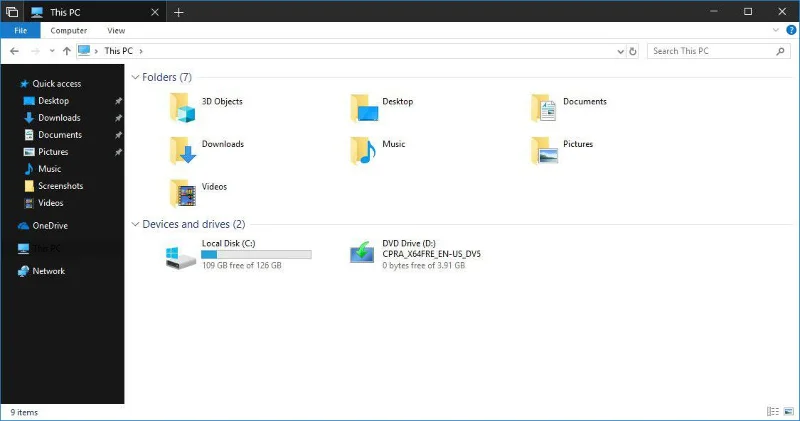
To je tisto, kar mislimo o temni temi File Explorerja
V gradnji, ki je bila izdana danes, je temna tema videti veliko bolje, kot smo mislili. Če se še vedno veselite Dark Theme, morda to, kar počne Microsoft, sploh ni razočaranje.
Takole dejansko izgleda temna tema Raziskovalca datotek (kliknite sliko za ogled polne velikosti)
Najprej se prepričajte, da ste posodobili operacijski sistem na najnovejšo različico, nato pa pojdite v Nastavitve > Prilagajanje > Barve.
Pod tem razdelkom bo razdelek Izberite privzeti način aplikacije z dvema možnostma: Svetlo in Temno. Če želite omogočiti temno temo, morate samo izbrati temno , kot je prikazano na spodnjem zaslonu.
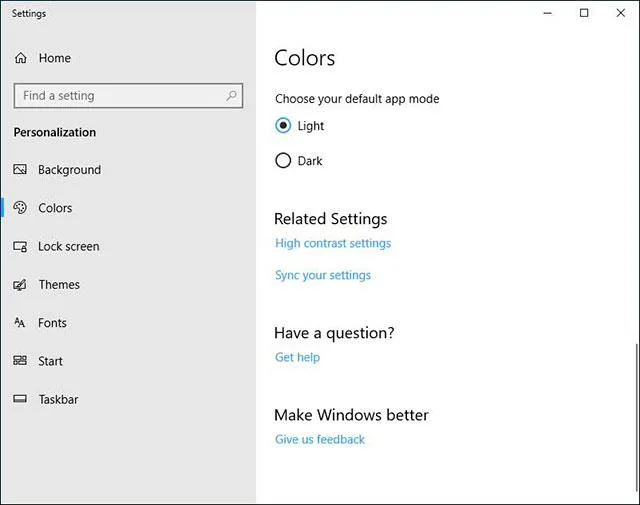
Odsek z nastavitvami izbere barvni način
Ko je izbrana Temna , bo Windows omogočil Temno temo za vse podprte aplikacije in vmesnike, vključno z Raziskovalcem datotek.
Poglej več:
Način kioska v sistemu Windows 10 je način samo za uporabo ene aplikacije ali dostop do samo 1 spletnega mesta z gostujočimi uporabniki.
Ta vodnik vam bo pokazal, kako spremenite ali obnovite privzeto lokacijo mape Camera Roll v sistemu Windows 10.
Urejanje datoteke gostiteljev lahko povzroči, da ne morete dostopati do interneta, če datoteka ni pravilno spremenjena. Naslednji članek vas bo vodil pri urejanju datoteke gostiteljev v sistemu Windows 10.
Če zmanjšate velikost in kapaciteto fotografij, jih boste lažje delili ali pošiljali komurkoli. Zlasti v sistemu Windows 10 lahko z nekaj preprostimi koraki množično spreminjate velikost fotografij.
Če vam zaradi varnosti ali zasebnosti ni treba prikazati nedavno obiskanih predmetov in mest, jih lahko preprosto izklopite.
Microsoft je pravkar izdal Windows 10 Anniversary Update s številnimi izboljšavami in novimi funkcijami. V tej novi posodobitvi boste videli veliko sprememb. Od podpore za pisalo Windows Ink do podpore za razširitev brskalnika Microsoft Edge, meni Start in Cortana sta bila prav tako bistveno izboljšana.
Eno mesto za nadzor številnih operacij neposredno na sistemski vrstici.
V operacijskem sistemu Windows 10 lahko prenesete in namestite predloge pravilnika skupine za upravljanje nastavitev Microsoft Edge in ta vodnik vam bo pokazal postopek.
Temni način je vmesnik s temnim ozadjem v sistemu Windows 10, ki računalniku pomaga varčevati z energijo baterije in zmanjša vpliv na oči uporabnika.
Opravilna vrstica ima omejen prostor in če redno delate z več aplikacijami, vam lahko hitro zmanjka prostora, da bi lahko pripeli več priljubljenih aplikacij.








