Kako aktivirati način kioska v sistemu Windows 10

Način kioska v sistemu Windows 10 je način samo za uporabo ene aplikacije ali dostop do samo 1 spletnega mesta z gostujočimi uporabniki.
Tema v sistemu Windows je skupina nastavitev, barv, zvokov in podobnih konfiguracijskih možnosti, ki določajo, kako se prikaže uporabniški vmesnik. Tema se uporablja za prilagoditev računalniškega okolja za lažjo uporabo.
Pametni telefoni, tablice, e-bralniki in celo pametni televizorji so vnaprej konfigurirani s posebnim grafičnim profilom. Oblikovalci izberejo nastavitve pisave, barvne palete in privzete nastavitve. Televizor se lahko na primer po določenem obdobju nedejavnosti izklopi ali pa se samodejno uporabi ohranjevalnik zaslona. Uporabniki lahko spremenijo te nastavitve, da prilagodijo napravo. Povsem običajno je, da uporabniki izberejo novo ozadje za zaklenjeni zaslon svojega telefona ali spremenijo svetlost svojega e-bralnika. Običajno uporabniki naredijo te spremembe, ko prvič uporabijo napravo.
Te nastavitve, pogosto v skupini, se včasih imenujejo tema. Računalniki imajo privzeto temo in Windows ni izjema.
Kaj naredi temo Windows?
Tako kot zgoraj naštete tehnologije imajo tudi računalniki Windows že obstoječo temo. Mnogi uporabniki se med postopkom namestitve ali nastavitve odločijo za privzeto konfiguracijo, zato se najpogostejši elementi uporabijo samodejno. Če med nastavitvijo naredite spremembe, bodo te spremembe postale del shranjene in urejene teme.
Tukaj je nekaj možnosti, ki med namestitvijo veljajo za teme sistema Windows na splošno in zlasti za teme sistema Windows 10:
Opomba : Teme, tudi privzete teme, je mogoče urejati. Uporabniki lahko preprosto spremenijo ozadje, barvo, zvok in možnosti miške v oknu z nastavitvami v možnostih personalizacije ali na drugem mestu.
Kaj ni del teme Windows?
Tema nudi nabor nastavljivih grafičnih možnosti, kot je navedeno zgoraj. Vendar pa vsaka nastavitev, konfigurirana za računalnik z operacijskim sistemom Windows, ni del teme, kar je lahko nekoliko zmedeno. Na primer, položaj opravilne vrstice je mogoče konfigurirati, čeprav ni del teme. Privzeto se izvaja na spodnjem delu namizja. Ko uporabnik spremeni temo, se položaj opravilne vrstice ne spremeni. Vendar pa lahko vsak uporabnik spremeni položaj opravilne vrstice tako, da jo povleče na drugo mesto na namizju in operacijski sistem si bo zapomnil to nastavitev in jo uporabil po vsaki prijavi.
Tudi videz ikone namizja nima nobene zveze s temo. Te ikone so vnaprej konfigurirane tako, da imajo določeno velikost in obliko, zaradi katere so prijetne za oči, vendar niso tako velike, da bi zavzele celotno površino namizja. Čeprav je značilnosti teh ikon mogoče spremeniti, te spremembe niso del možnosti teme.
Podobno ikona omrežja, ki se prikaže v območju za obvestila v opravilni vrstici, poenostavi povezovanje z razpoložljivimi omrežji, vendar je nastavitev, ki ni povezana s temo. To je sistemska nastavitev in se spremeni z ustreznimi sistemskimi lastnostmi.
Čeprav ti elementi niso del teme, se še vedno uporabljajo glede na nastavitve uporabnikov. Nastavitve so shranjene v profilu uporabnika. Uporabniške profile lahko shranite na računalniku ali na spletu. Ko se prijavite z Microsoftovim računom , se profil shrani na spletu in se uporablja ne glede na računalnik, v katerega se uporabnik prijavi.
Opomba: uporabniški profili vključujejo nastavitve, ki so edinstvene za uporabnika, na primer, kje so privzeto shranjene datoteke, in nastavitve aplikacij. Uporabniški profili shranjujejo tudi informacije o tem, kako in kdaj sistem izvaja posodobitve in kako je konfiguriran požarni zid Windows.
Funkcije teme
Teme obstajajo iz dveh razlogov. Prvič, računalnik mora biti vnaprej konfiguriran in pripravljen za uporabo; vsaka druga možnost je nepraktična. Nastavitev lahko traja več ur, če morajo uporabniki izbrati vse razpoložljive nastavitve, preden lahko uporabljajo svoj računalnik!
Drugič, računalnik mora izpolnjevati potrebe večine uporabnikov in biti privlačen že od samega začetka. Večina uporabnikov tega ne želi narediti sama. Na primer, meni Start ima živo rumeno barvo ali svetlo sivo sliko ozadja. Grafične nastavitve morajo biti lahko vidne in intuitivne za uporabo, ko uporabnik prvič vklopi računalnik.
Raziščite razpoložljive teme za Windows 10
Čeprav ima Windows privzeto temo, operacijski sistem ponuja tudi dodatne teme, med katerimi lahko izbirate. Vendar je razpoložljivo odvisno od številnih dejavnikov, vključno s tem, ali je uporabnik prenesel dodatne teme ali izvedel nedavno nadgradnjo operacijskega sistema, zato je najbolje, da te teme raziščete v računalniku.
Če si želite ogledati razpoložljive teme v sistemu Windows 10, sledite tem navodilom:
Kot je navedeno zgoraj, je razpoložljivo odvisno od zgradbe sistema Windows 10 , nameščenega v računalniku. Vendar bo verjetno vedno na seznamu nekaj tem, ne glede na situacijo. Windows 10 in Rože sta priljubljeni temi. Če je uporabnik spremenil temo iz drugega računalnika s svojim osebnim Microsoftovim računom, bo tudi tema sinhronizirana.
Če želite zdaj uporabiti novo temo, preprosto kliknite ikono teme pod možnostjo Uporabi temo . To bo takoj spremenilo nekatere grafične vidike vmesnika. Najbolj opazne vključujejo naslednje (čeprav niso vse teme spremenjene na vseh področjih):
Če ste uporabili novo temo in se odločite vrniti na prejšnjo temo, kliknite želeno temo pod možnostjo Uporabi temo . Spremembe bodo izvedene takoj.
Namestite temo iz trgovine
Windows nima veliko tem za uporabo; Pravzaprav sta lahko samo dve temi. Čeprav so v preteklosti obstajale teme, kot so Temno, Anime, Pokrajine, Arhitektura, Narava, Liki, Prizori in številne druge, so bile vse na voljo v operacijskem sistemu in ne na spletu ali tretjim osebam. To se je spremenilo. Tema je trenutno na voljo v trgovini in obstaja veliko možnosti.
Če želite uporabiti temo iz trgovine Windows, naredite naslednje:
Namestite samodejno preneseno temo Windows 10
To so Microsoftove teme, na katere se lahko obrnete: https://support.microsoft.com/vi-vn/help/13768
Tema za Windows 10 bo po prenosu v obliki abc.themepack . Samo dvokliknite datoteko, da namestite temo, nato se prikaže okno za prilagajanje teme.
Prilagodite temo
Ko uporabite temo kot v prejšnjem primeru, jo lahko prilagodite. V oknu teme ( Start > Nastavitve > Prilagajanje ) kliknite eno od štirih povezav, ki se prikažejo poleg teme na vrhu okna, da naredite nekaj sprememb (tukaj niso navedene vse možnosti):
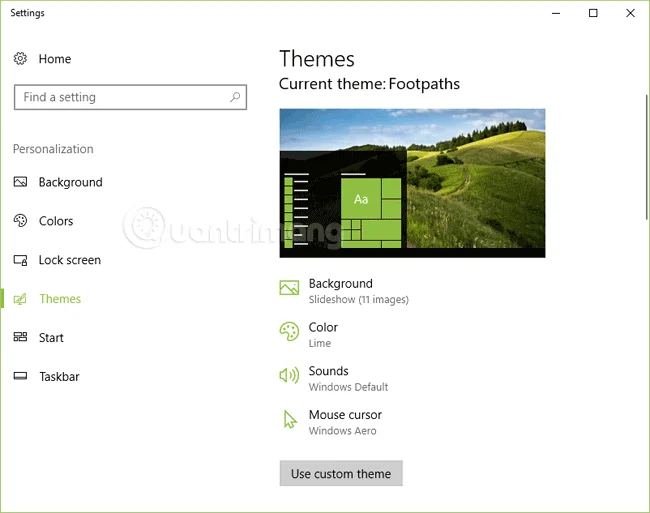
Prosto raziščite in naredite kakršne koli spremembe, ki jih želite, vendar ne delajte nereda! Če želite, lahko kliknete temo Windows ali Windows 10, da se vrnete na prejšnjo nastavitev.
Poglej več:
Način kioska v sistemu Windows 10 je način samo za uporabo ene aplikacije ali dostop do samo 1 spletnega mesta z gostujočimi uporabniki.
Ta vodnik vam bo pokazal, kako spremenite ali obnovite privzeto lokacijo mape Camera Roll v sistemu Windows 10.
Urejanje datoteke gostiteljev lahko povzroči, da ne morete dostopati do interneta, če datoteka ni pravilno spremenjena. Naslednji članek vas bo vodil pri urejanju datoteke gostiteljev v sistemu Windows 10.
Če zmanjšate velikost in kapaciteto fotografij, jih boste lažje delili ali pošiljali komurkoli. Zlasti v sistemu Windows 10 lahko z nekaj preprostimi koraki množično spreminjate velikost fotografij.
Če vam zaradi varnosti ali zasebnosti ni treba prikazati nedavno obiskanih predmetov in mest, jih lahko preprosto izklopite.
Microsoft je pravkar izdal Windows 10 Anniversary Update s številnimi izboljšavami in novimi funkcijami. V tej novi posodobitvi boste videli veliko sprememb. Od podpore za pisalo Windows Ink do podpore za razširitev brskalnika Microsoft Edge, meni Start in Cortana sta bila prav tako bistveno izboljšana.
Eno mesto za nadzor številnih operacij neposredno na sistemski vrstici.
V operacijskem sistemu Windows 10 lahko prenesete in namestite predloge pravilnika skupine za upravljanje nastavitev Microsoft Edge in ta vodnik vam bo pokazal postopek.
Temni način je vmesnik s temnim ozadjem v sistemu Windows 10, ki računalniku pomaga varčevati z energijo baterije in zmanjša vpliv na oči uporabnika.
Opravilna vrstica ima omejen prostor in če redno delate z več aplikacijami, vam lahko hitro zmanjka prostora, da bi lahko pripeli več priljubljenih aplikacij.








