Kako aktivirati način kioska v sistemu Windows 10

Način kioska v sistemu Windows 10 je način samo za uporabo ene aplikacije ali dostop do samo 1 spletnega mesta z gostujočimi uporabniki.
Kot vemo, Windows 10 uporabnikom ponuja najnovejšo protivirusno zaščito z Windows Security. Ko prvič zaženete Windows 10, je varnost Windows vklopljena in proaktivno ščiti vašo napravo s pregledovanjem zlonamerne programske opreme , virusov in drugih varnostnih groženj.
Pozor:
Varnost sistema Windows uporablja zaščito v realnem času za pregled prenosov in programov, ki jih izvajate v svoji napravi. Poleg tega storitev Windows Update samodejno prenese tudi posodobitve za varnost sistema Windows, da zagotovi varnost vaše naprave in jo zaščiti pred morebitnimi grožnjami.
Varnost sistema Windows bo zagotovila posodobitve protivirusne zaščite tako, da vam bo pokazala, ko:
Varnost sistema Windows ima sedem zaščitnih območij naprave in vam omogoča, da določite, kako želite zaščititi svojo napravo, kot sledi:
Videli boste več varnostnih področij, ki bodo prikazovala ikone stanja:
Na primer: Varnostni vmesnik Windows:
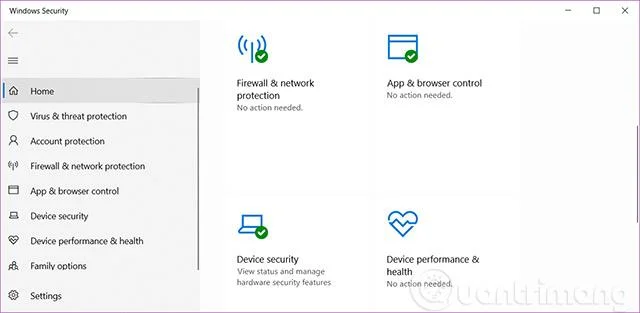
Kako odpreti Varnost sistema Windows v sistemu Windows 10
1. Kliknite ikono Windows Varnost v opravilni vrstici.

2. Zdaj si lahko ogledate in spremenite nastavitve varnosti sistema Windows.
1. Odprite meni Start.
2. Kliknite Varnost sistema Windows na seznamu Vse aplikacije.
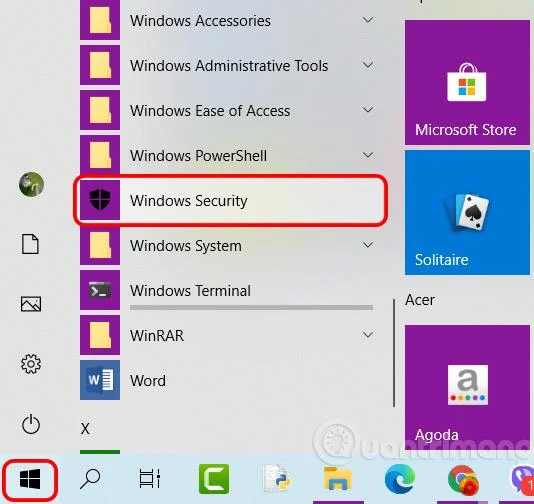
3. Zdaj si lahko ogledate in spremenite nastavitve varnosti sistema Windows.
1. Odprite Nastavitve in kliknite ikono Posodobitev in varnost .
2. Kliknite Varnost Windows na levi strani, nato kliknite gumb Odpri varnost Windows ali kliknite, da izberete zaščitna območja, ki jih želite neposredno odpreti.
Opomba : od Windows 10 build 17093 je bila stran z nastavitvami preimenovana iz »Windows Defender« v »Windows Security« na levi strani in dodane povezave za zaščitna območja).
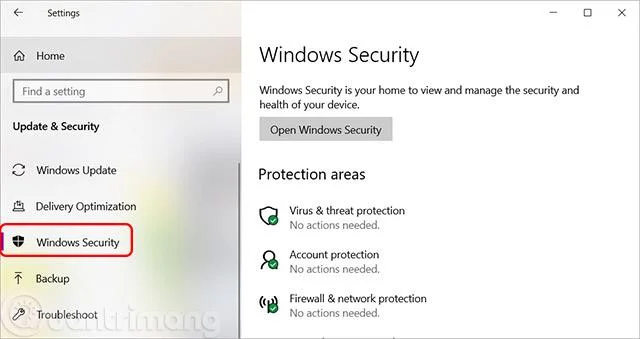
3. Zdaj si lahko ogledate in spremenite nastavitve varnosti sistema Windows.
Zdaj si lahko ogledate in spremenite nastavitve, ki so vam všeč, kar na domači strani.
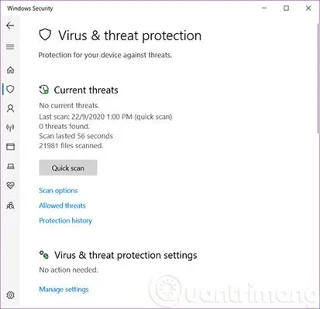
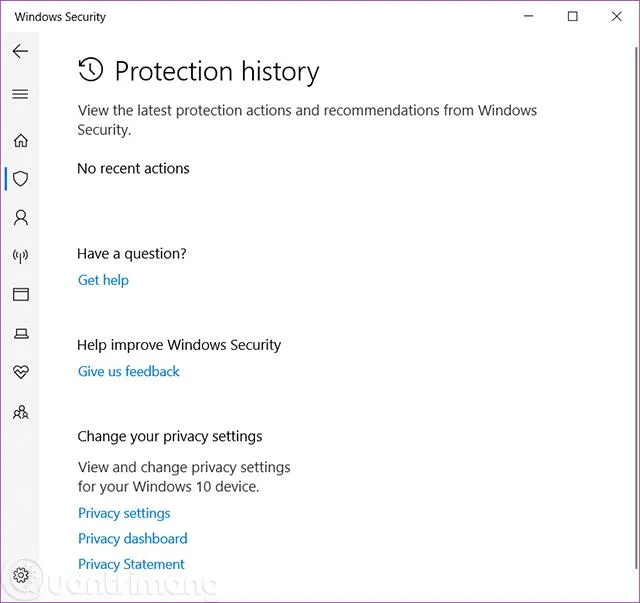
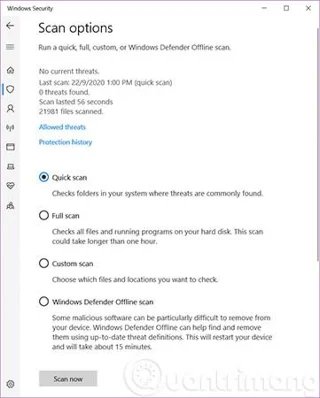
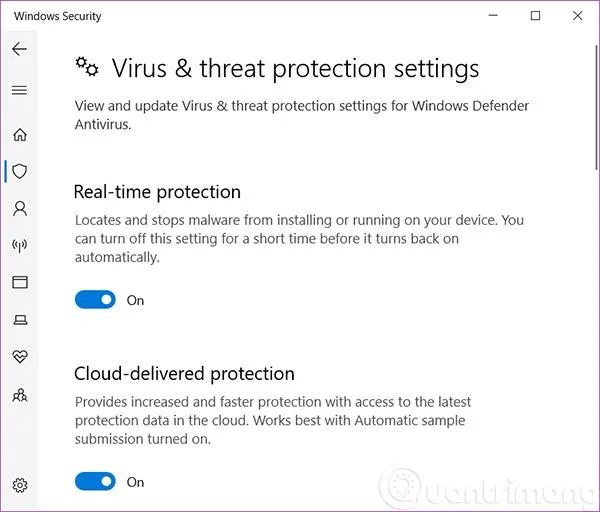
Zaščita pred virusi in grožnjami prinaša nov pogled na vaše protivirusne zmogljivosti, ne glede na to, ali gre samo za protivirusni program Windows Defender, ki je priložen programski opremi Windows 10, ali protivirusni program AV enega od naših partnerjev ekosistema. Če ste izbrali protivirusni program Windows Defender, bodo tukaj prikazani rezultati skeniranja in informacije o grožnjah vaši napravi, lahko pa tudi zaženete aplikacijo za zaščito pred AV neposredno v Zaščiti pred virusi in grožnjami.
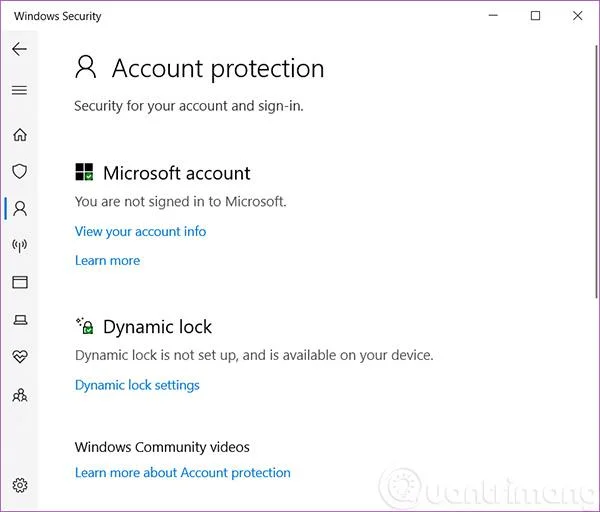
Zaščita računa olajša uporabnikom zaščito svoje identitete pri prijavi v sistem Windows z zaščito računa v varnostnem središču Windows Defender. Zaščita računa bo spodbudila uporabnike z geslom, da nastavijo dodaten Windows Hello Face, prstni odtis ali kodo PIN za hitrejšo prijavo in bo obvestila uporabnike Dynamic lock, če Dynamic lock preneha delovati zaradi telefona ali naprave.
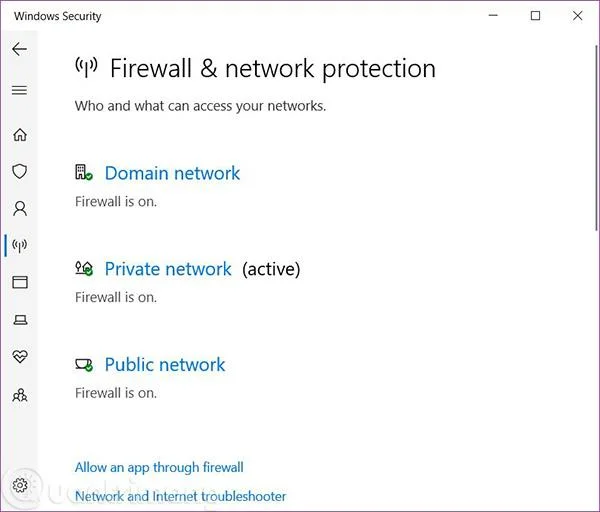
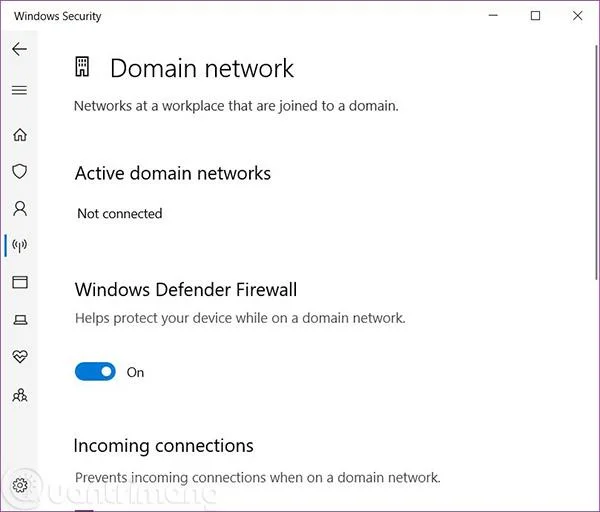
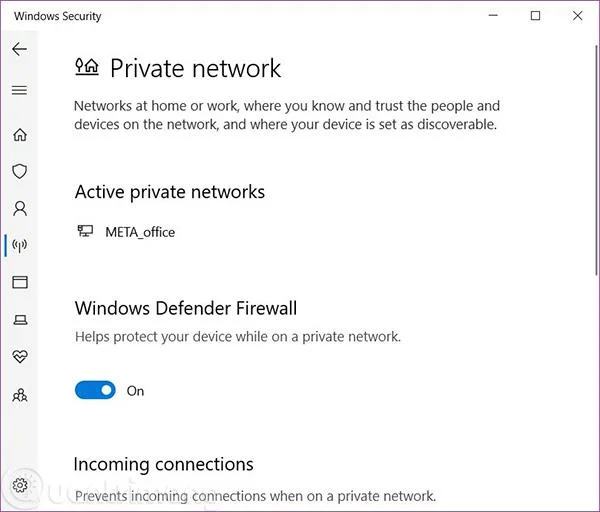
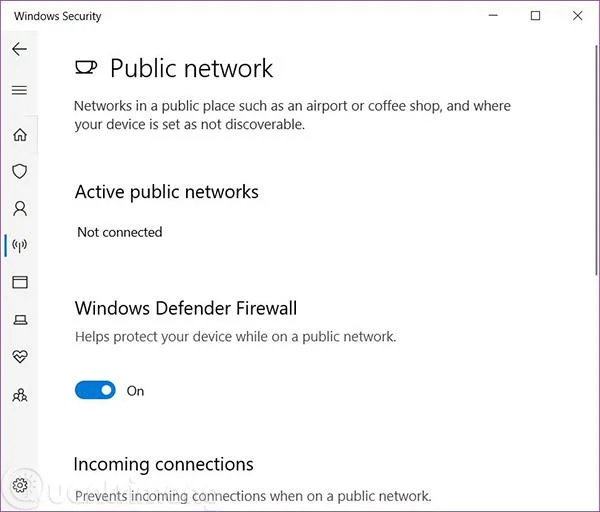
Požarni zid in zaščita omrežja ponuja informacije o omrežnih povezavah in aktivnih nastavitvah požarnega zidu v sistemu Windows ter povezave do informacij o odpravljanju težav z omrežjem.
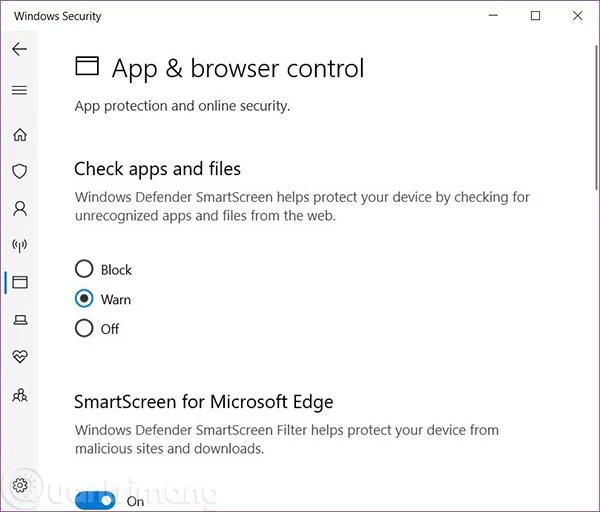
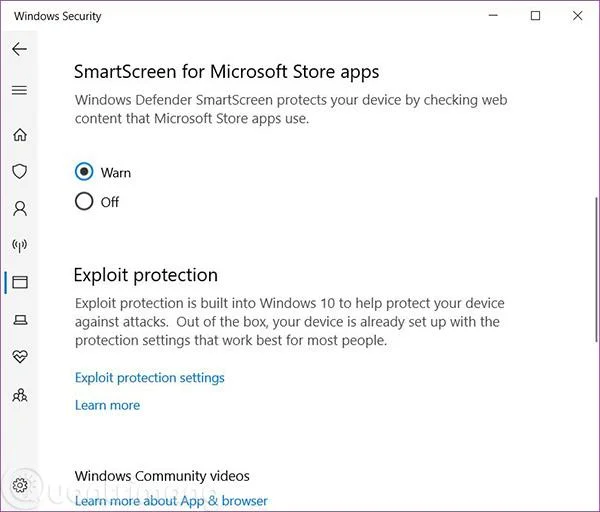
Nadzor nad aplikacijami in brskalniki, ki vam omogoča prilagajanje nastavitev SmartScreen za aplikacije in brskalnike, vam pomaga, da ostanete bolj obveščeni in varni, tako da vas opozori na potencialno zlonamerna spletna mesta, prenosi in aplikacije niso prepoznane v internetu.
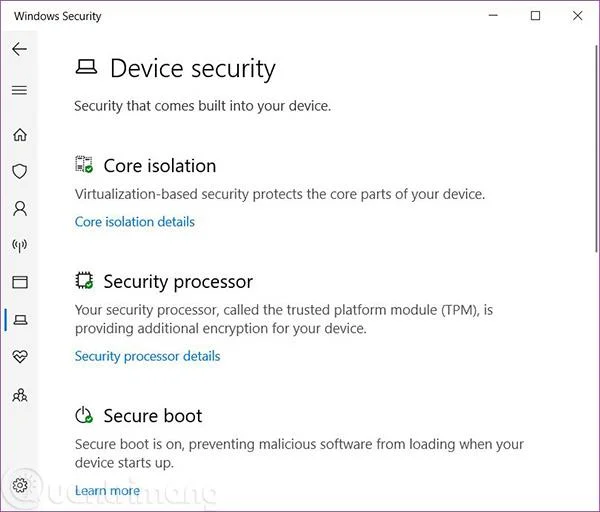
Varnost naprave vam pomaga bolje razumeti varnostne funkcije, vgrajene v vašo napravo Windows. Stran Varnost naprave vam ponuja tudi poročila o stanju in upravljanju varnostnih funkcij, vgrajenih v vašo napravo, vključno s funkcijami preklapljanja, ki zagotavljajo izboljšano zaščito.
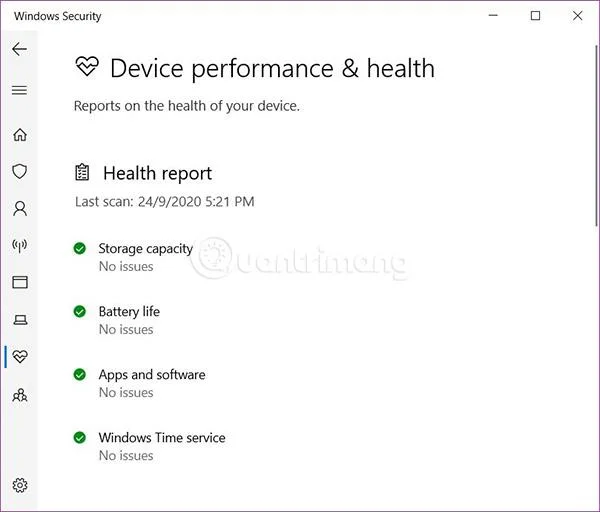
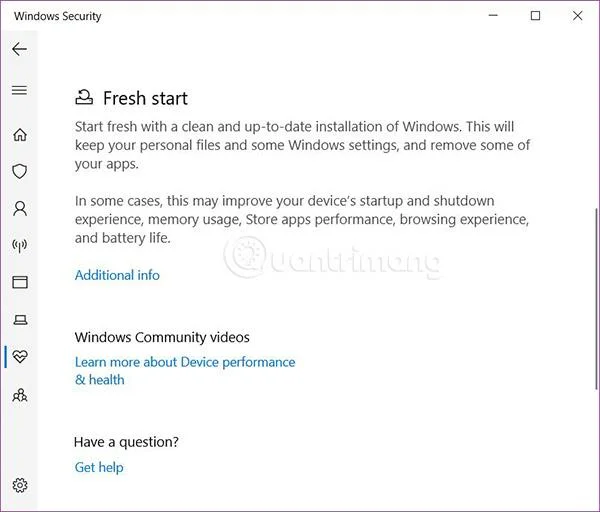
Zmogljivost in zdravje naprave vam daje najnovejše informacije o posodobitvah sistema Windows, gonilnikih, življenjski dobi baterije in pomnilniku. Poleg tega vam je na voljo tudi funkcija Osveži Windows. Ta možnost bo ohranila vaše osebne datoteke in nekatere nastavitve sistema Windows ter odstranila večino aplikacij za »osvežitev« sistema in izboljšala delovanje naprave.
(Od Windows 10 build 17704 je Microsoft dodal novo oceno za časovno storitev Windows. Če Windows zazna, da vaša naprava ni pravilno sinhronizirana z Microsoftovimi časovnimi strežniki in je storitev časovne sinhronizacije izklopljena, vam bo Microsoft ponudil možnost, da ponovno vklopite).
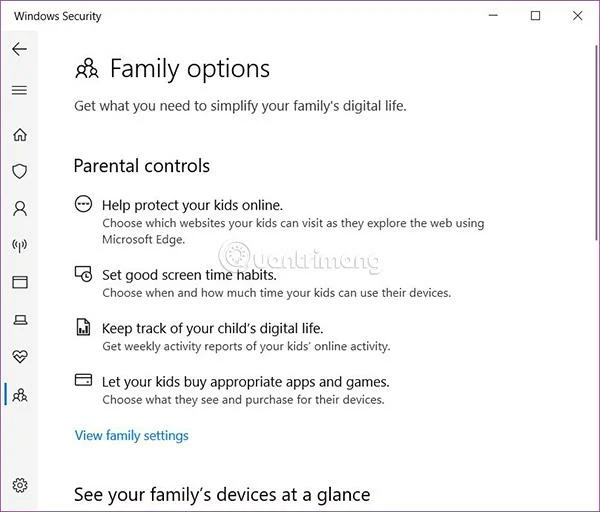
Družinske možnosti vam omogočajo preprost način povezovanja z razpoložljivimi spletnimi družinskimi možnostmi. Ta stran vas lahko poveže z informacijami o starševskem nadzoru , možnostih za nastavitev navad časa uporabe, nastavitev poročil o spletni dejavnosti vašega otroka in upravljanje nadzora nad nakupi aplikacij in iger. S to možnostjo lahko tudi spremljate stabilnost in varnost vaše naprave.
Vso srečo!
Poglej več:
Način kioska v sistemu Windows 10 je način samo za uporabo ene aplikacije ali dostop do samo 1 spletnega mesta z gostujočimi uporabniki.
Ta vodnik vam bo pokazal, kako spremenite ali obnovite privzeto lokacijo mape Camera Roll v sistemu Windows 10.
Urejanje datoteke gostiteljev lahko povzroči, da ne morete dostopati do interneta, če datoteka ni pravilno spremenjena. Naslednji članek vas bo vodil pri urejanju datoteke gostiteljev v sistemu Windows 10.
Če zmanjšate velikost in kapaciteto fotografij, jih boste lažje delili ali pošiljali komurkoli. Zlasti v sistemu Windows 10 lahko z nekaj preprostimi koraki množično spreminjate velikost fotografij.
Če vam zaradi varnosti ali zasebnosti ni treba prikazati nedavno obiskanih predmetov in mest, jih lahko preprosto izklopite.
Microsoft je pravkar izdal Windows 10 Anniversary Update s številnimi izboljšavami in novimi funkcijami. V tej novi posodobitvi boste videli veliko sprememb. Od podpore za pisalo Windows Ink do podpore za razširitev brskalnika Microsoft Edge, meni Start in Cortana sta bila prav tako bistveno izboljšana.
Eno mesto za nadzor številnih operacij neposredno na sistemski vrstici.
V operacijskem sistemu Windows 10 lahko prenesete in namestite predloge pravilnika skupine za upravljanje nastavitev Microsoft Edge in ta vodnik vam bo pokazal postopek.
Temni način je vmesnik s temnim ozadjem v sistemu Windows 10, ki računalniku pomaga varčevati z energijo baterije in zmanjša vpliv na oči uporabnika.
Opravilna vrstica ima omejen prostor in če redno delate z več aplikacijami, vam lahko hitro zmanjka prostora, da bi lahko pripeli več priljubljenih aplikacij.








