Kako aktivirati način kioska v sistemu Windows 10

Način kioska v sistemu Windows 10 je način samo za uporabo ene aplikacije ali dostop do samo 1 spletnega mesta z gostujočimi uporabniki.
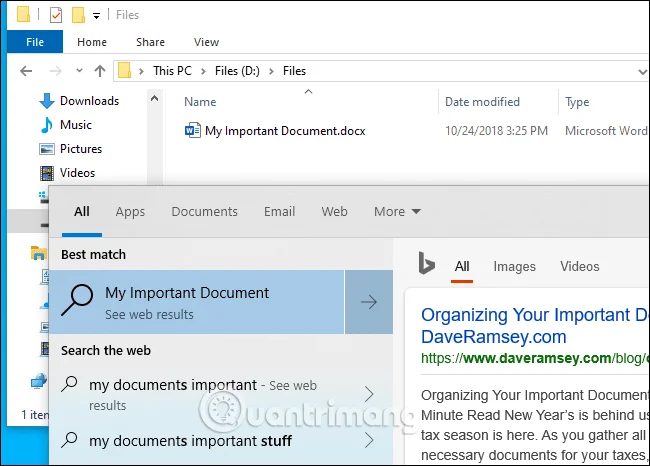
Posodobitev sistema Windows 10 maja 2019 je končno dodala možnost iskanja vseh datotek neposredno iz menija Start. Vendar je ta funkcija privzeto onemogočena. Tukaj je opisano, kako ga vklopite za hitrejše in enostavnejše iskanje datotek.
Ena stvar, ki jo morate tukaj upoštevati, je, da bo Windows pri iskanju v meniju Start privzeto iskal samo knjižnico in namizje. Knjižnica vključuje mape, kot so dokumenti, slike, glasba in videoposnetki. Če datoteke postavite drugam, jih meni Start ne bo mogel najti.
Če želite omogočiti širše iskanje v meniju Start, pojdite na Nastavitve > Iskanje > Iskanje v sistemu Windows ali v iskalnem polju kliknite meni ... v zgornjem desnem kotu okvira in izberite Možnosti indeksiranja .
Če te možnosti ne vidite, niste namestili posodobitve iz maja 2019 (različica 1903). Za posodobitev sledite navodilom v članku Kako posodobiti Windows 10 na Windows 10 maj 2019 (1903 ).
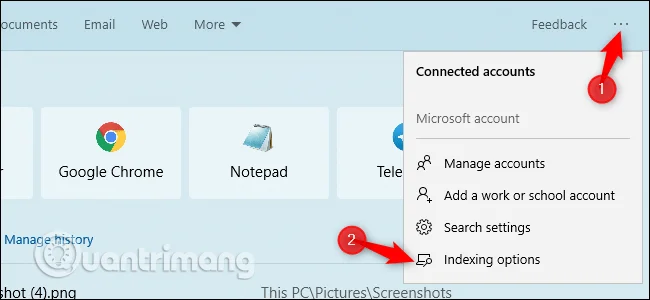
Od tu lahko upravljate indeksator iskanja Windows. To je postopek v ozadju, ki ustvari iskalni seznam datotek sistema Windows. Ko išče datoteko, Windows preveri iskalni indeks, da najde ujemanja v vašem računalniku. Tako bo postopek iskanja hitrejši in v mapi, ki jo izberete za iskanje, boste videli nove datoteke.
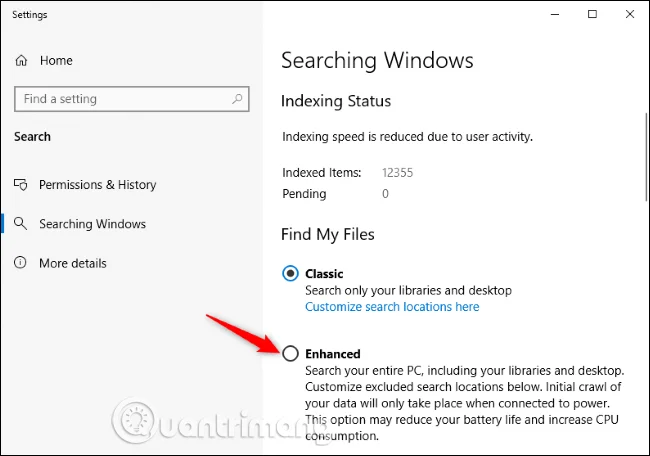
Če želite, da Windows išče vse v vašem računalniku, izberite Izboljšano . Microsoft opozarja, da lahko to privede do zmanjšane življenjske dobe baterije in porabe procesorja, ker mora indekser pregledati več datotek. Ko aktivirate to možnost, se morate za začetek indeksiranja povezati z virom napajanja. Stanje indeksa si lahko ogledate v Statusu indeksiranja . Seznam v čakanju je število elementov, ki jih mora Windows preveriti, preden se indeks konča.
Če želite, da Windows išče več map, ne pa vseh, tukaj kliknite Prilagodi mesta iskanja . Dodate lahko druge mape, po katerih želite iskati. Na primer, če mapa D:\Files vsebuje pomembne dokumente, jih lahko dodate sem.
Poleg tega lahko tudi preprečite, da bi indeksator iskanja Windows prezrl mape. Če imate mapo z veliko pogosto spremenjenimi datotekami ali nepomembnimi datotekami, jo lahko dodate na ta seznam izključenih map. To bo prihranilo baterijo in procesor med čiščenjem rezultatov iskanja.
Pred posodobitvijo iz maja 2019 je meni Start sistema Windows 10 pogosto preskočil kazalnik iskanja iz čudnega razloga. Tudi če nadzirate možnosti indeksiranja iskanja na nadzorni plošči v starejših različicah sistema Windows 10, to ne vpliva na rezultate, prikazane v meniju Start. Vendar pa bo to vplivalo na prikazane rezultate pri iskanju datotek v File Explorerju.
Želim vam uspeh!
Način kioska v sistemu Windows 10 je način samo za uporabo ene aplikacije ali dostop do samo 1 spletnega mesta z gostujočimi uporabniki.
Ta vodnik vam bo pokazal, kako spremenite ali obnovite privzeto lokacijo mape Camera Roll v sistemu Windows 10.
Urejanje datoteke gostiteljev lahko povzroči, da ne morete dostopati do interneta, če datoteka ni pravilno spremenjena. Naslednji članek vas bo vodil pri urejanju datoteke gostiteljev v sistemu Windows 10.
Če zmanjšate velikost in kapaciteto fotografij, jih boste lažje delili ali pošiljali komurkoli. Zlasti v sistemu Windows 10 lahko z nekaj preprostimi koraki množično spreminjate velikost fotografij.
Če vam zaradi varnosti ali zasebnosti ni treba prikazati nedavno obiskanih predmetov in mest, jih lahko preprosto izklopite.
Microsoft je pravkar izdal Windows 10 Anniversary Update s številnimi izboljšavami in novimi funkcijami. V tej novi posodobitvi boste videli veliko sprememb. Od podpore za pisalo Windows Ink do podpore za razširitev brskalnika Microsoft Edge, meni Start in Cortana sta bila prav tako bistveno izboljšana.
Eno mesto za nadzor številnih operacij neposredno na sistemski vrstici.
V operacijskem sistemu Windows 10 lahko prenesete in namestite predloge pravilnika skupine za upravljanje nastavitev Microsoft Edge in ta vodnik vam bo pokazal postopek.
Temni način je vmesnik s temnim ozadjem v sistemu Windows 10, ki računalniku pomaga varčevati z energijo baterije in zmanjša vpliv na oči uporabnika.
Opravilna vrstica ima omejen prostor in če redno delate z več aplikacijami, vam lahko hitro zmanjka prostora, da bi lahko pripeli več priljubljenih aplikacij.








