Kako aktivirati način kioska v sistemu Windows 10

Način kioska v sistemu Windows 10 je način samo za uporabo ene aplikacije ali dostop do samo 1 spletnega mesta z gostujočimi uporabniki.
Ukaz TRIM je bistvenega pomena za vzdrževanje zmogljivosti pogonov SSD na optimalni ravni v njihovem življenjskem ciklu. TRIM proaktivno izbriše neveljavne podatke iz pomnilniških celic SSD, da zagotovi, da se operacije zapisovanja izvajajo z največjo hitrostjo.
Ker je treba bloke pomnilnika izbrisati, preden jih je mogoče ponovno programirati, TRIM izboljša zmogljivost s proaktivnim brisanjem strani, ki vsebujejo neveljavne podatke, kar omogoča SSD-ju, da zapiše nove podatke, ne da bi ukaz za brisanje zahteval čas.
Podpora TRIM za SSD je privzeto omogočena in priporočamo, da ostane omogočena. Če je onemogočeno, obstaja tveganje, da postane SSD fragmentiran namesto optimiziran.
Ta priročnik vam bo pokazal, kako preverite trenutno stanje podpore TRIM za SSD in omogočite ali onemogočite podporo TRIM za datotečna sistema NTFS in ReFS v sistemu Windows 10.
Opomba : Morate biti prijavljeni kot skrbnik, da lahko preverite, omogočite ali onemogočite podporo TRIM.
Takole:
1. Odprite ukazni poziv s skrbniškimi pravicami .
2. Izvedite korak 3 (glejte stanje), korak 4 (za NTFS) in/ali korak 5 (za ReFS) spodaj, odvisno od tega, kaj želite storiti.
Kako preveriti trenutno stanje podpore TRIM za SSD
3. Če želite preveriti trenutno stanje podpore TRIM za SDD z datotečnimi sistemi NTFS in ReFS, kopirajte in prilepite spodnji ukaz v ukazni poziv, pritisnite Enterin pojdite na 6. korak spodaj.
fsutil behavior query disabledeletenotify| Rezultati podpirajo TRIM | Opišite |
| NTFS DisableDeleteNotify = 0 (onemogočeno) | Podpora TRIM je omogočena za SSD diske z NTFS |
| NTFS DisableDeleteNotify = 1 (omogočeno) | Podpora TRIM je onemogočena za SSD diske z NTFS |
| NTFS DisableDeleteNotify trenutno ni nastavljen | Podpora TRIM za SSD z NTFS trenutno ni nastavljena, vendar bo samodejno omogočena, če je priključen SSD z NTFS. |
| ReFS DisableDeleteNotify = 0 (onemogočeno) | Podpora za TRIM je omogočena za SSD diske z ReFS |
| ReFS DisableDeleteNotify = 1 (omogočeno) | Podpora za TRIM je onemogočena za SSD diske z ReFS |
| ReFS DisableDeleteNotify trenutno ni nastavljen | Podpora TRIM za SSD z ReFS trenutno ni nastavljena, vendar bo samodejno omogočena, če je priključen SSD z ReFS. |
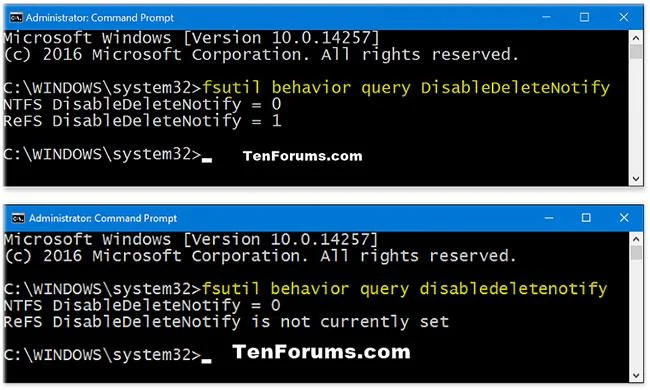
Kako preveriti trenutno stanje podpore TRIM za SSD
Kako omogočiti podporo TRIM za datotečna sistema NTFS in ReFS
4. Če želite omogočiti ali onemogočiti podporo TRIM za SDD z datotečnim sistemom NTFS, kopirajte in prilepite ukaz, ki ga želite uporabiti spodaj, v ukazni poziv, pritisnite Enterin pojdite na korak 6 spodaj.
(Omogoči podporo TRIM za diske SSD z NTFS)
fsutil behavior set disabledeletenotify NTFS 0ali:
(Onemogoči podporo TRIM za SSD z NTFS)
fsutil behavior set disabledeletenotify NTFS 1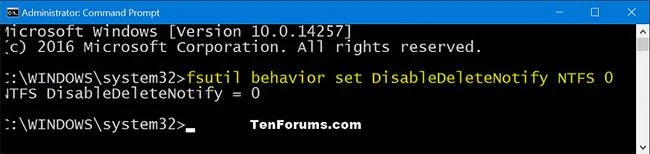
Kako omogočiti podporo TRIM za datotečna sistema NTFS in ReFS
Kako onemogočiti podporo TRIM za datotečna sistema NTFS in ReFS
5. Če želite omogočiti ali onemogočiti podporo TRIM za SDD z datotečnim sistemom ReFS, kopirajte in prilepite ukaz, ki ga želite uporabiti spodaj, v ukazni poziv, pritisnite Enterin pojdite na 6. korak spodaj.
(Omogoči podporo TRIM za SSD z ReFS)
fsutil behavior set disabledeletenotify ReFS 0ali:
(Onemogoči podporo TRIM za SSD z ReFS)
fsutil behavior set disabledeletenotify ReFS 1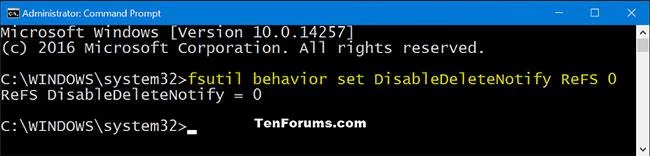
Kako onemogočiti podporo TRIM za datotečna sistema NTFS in ReFS
6. Ko končate, lahko po želji uporabite ukazni poziv.
Način kioska v sistemu Windows 10 je način samo za uporabo ene aplikacije ali dostop do samo 1 spletnega mesta z gostujočimi uporabniki.
Ta vodnik vam bo pokazal, kako spremenite ali obnovite privzeto lokacijo mape Camera Roll v sistemu Windows 10.
Urejanje datoteke gostiteljev lahko povzroči, da ne morete dostopati do interneta, če datoteka ni pravilno spremenjena. Naslednji članek vas bo vodil pri urejanju datoteke gostiteljev v sistemu Windows 10.
Če zmanjšate velikost in kapaciteto fotografij, jih boste lažje delili ali pošiljali komurkoli. Zlasti v sistemu Windows 10 lahko z nekaj preprostimi koraki množično spreminjate velikost fotografij.
Če vam zaradi varnosti ali zasebnosti ni treba prikazati nedavno obiskanih predmetov in mest, jih lahko preprosto izklopite.
Microsoft je pravkar izdal Windows 10 Anniversary Update s številnimi izboljšavami in novimi funkcijami. V tej novi posodobitvi boste videli veliko sprememb. Od podpore za pisalo Windows Ink do podpore za razširitev brskalnika Microsoft Edge, meni Start in Cortana sta bila prav tako bistveno izboljšana.
Eno mesto za nadzor številnih operacij neposredno na sistemski vrstici.
V operacijskem sistemu Windows 10 lahko prenesete in namestite predloge pravilnika skupine za upravljanje nastavitev Microsoft Edge in ta vodnik vam bo pokazal postopek.
Temni način je vmesnik s temnim ozadjem v sistemu Windows 10, ki računalniku pomaga varčevati z energijo baterije in zmanjša vpliv na oči uporabnika.
Opravilna vrstica ima omejen prostor in če redno delate z več aplikacijami, vam lahko hitro zmanjka prostora, da bi lahko pripeli več priljubljenih aplikacij.








