Kako aktivirati način kioska v sistemu Windows 10

Način kioska v sistemu Windows 10 je način samo za uporabo ene aplikacije ali dostop do samo 1 spletnega mesta z gostujočimi uporabniki.
Microsoft spodbuja uporabnike osebnih računalnikov, da se prijavijo v sistem Windows 10 z Microsoftovim računom namesto z lokalnim uporabniškim računom.
Zakaj ne bi smeli uporabljati lokalnega uporabniškega računa?
Uporabniki osebnih računalnikov zamudijo številne funkcije, ki so na voljo pri uporabi lokalnega računa. Sinhronizacija in Poišči moj računalnik sta na primer na voljo samo, če se prijavite z Microsoftovim računom. Iz nekega razloga mnogi uporabniki še vedno raje uporabljajo lokalne uporabniške račune.
Med uporabo lokalnega uporabniškega računa boste morda želeli spremeniti ali izbrisati geslo računa. Na žalost aplikacija Nastavitve , čeprav uporabnikom omogoča ustvarjanje lokalnih uporabniških računov, ne podpira spreminjanja ali brisanja gesel lokalnih uporabniških računov.
Ker aplikacija Nastavitve uporabnikom ne dovoljuje spreminjanja ali brisanja gesel lokalnih računov, za to ni druge možnosti kot uporaba nadzorne plošče .
Sledite spodnjim navodilom za spremembo ali odstranitev gesla lokalnega računa v sistemu Windows 10 . In če želite nastaviti geslo za lokalni račun, glejte: Kako dodati geslo lokalnemu računu v sistemu Windows 10 .
Spremenite, uredite, izbrišite geslo lokalnega računa v sistemu Windows 10 na nadzorni plošči
1. korak : Odprite nadzorno ploščo .
2. korak : spremenite pogled v majhne ikone . Kliknite Uporabniški računi , da odprete okno Uporabniški računi .
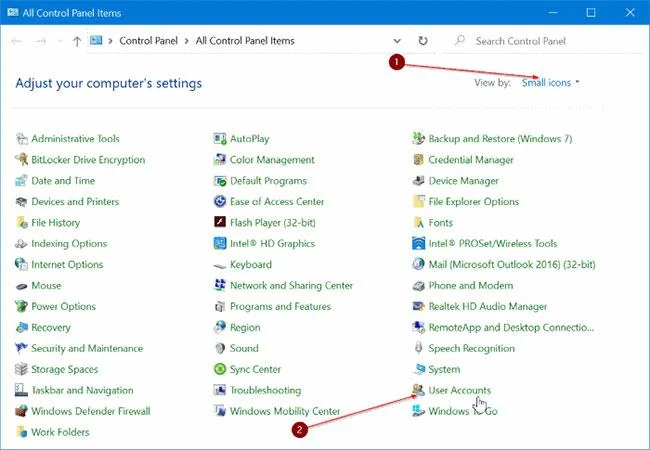
Kliknite Uporabniški računi
3. korak : Tukaj kliknite povezavo Upravljanje drugega računa , tudi če želite spremeniti ali izbrisati geslo trenutnega računa.
4. korak : kliknite ime lokalnega računa, katerega geslo želite spremeniti ali izbrisati. Če je račun lokalni, bo tik pod imenom računa besedna zveza »Lokalni račun« .
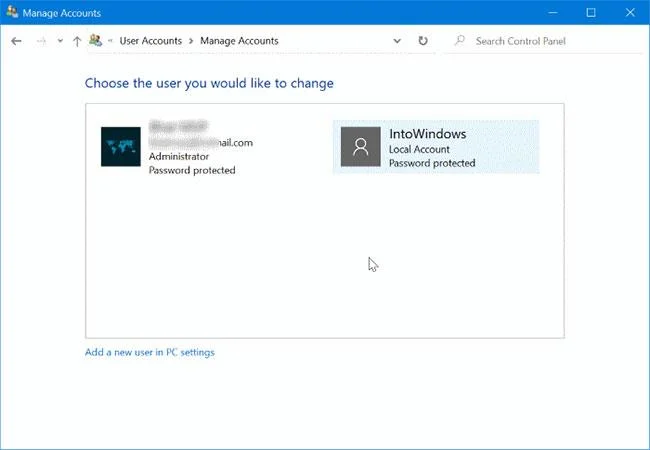
Če je račun lokalni, bo tik pod imenom računa besedna zveza »Lokalni račun«.
5. korak : kliknite povezavo Spremeni geslo . Za izbris gesla kliknite tudi to povezavo.
6. korak : Vnesite novo geslo, znova vnesite geslo, vnesite namig za geslo, nato kliknite gumb Shrani geslo , da spremenite geslo.
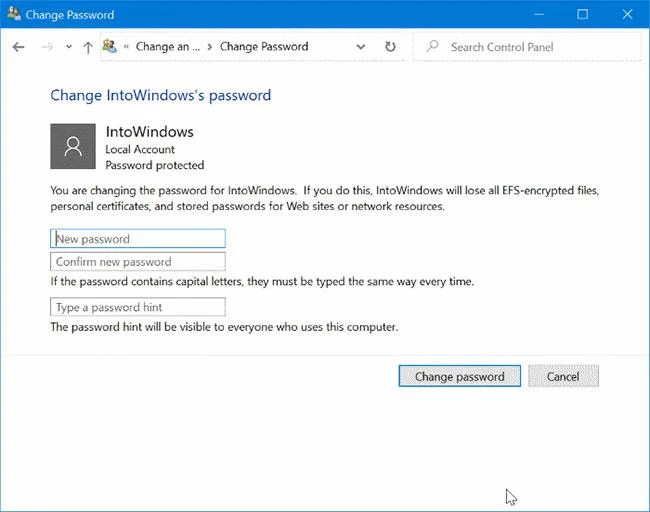
Vnesite novo geslo, znova vnesite geslo, vnesite namig za geslo
Če želite izbrisati geslo, pustite ta polja prazna in kliknite gumb Shrani geslo .
OPOMBA : če spreminjate geslo, pazite, da ne nastavite šibkega gesla. Prav tako si ga zapomnite, še posebej, če nastavljate močno geslo .
Spremenite geslo računa z ukaznim pozivom v sistemu Windows 10
Če uporabljate lokalni račun brez Microsoftovega računa, imate na voljo več načinov za spremembo gesla, vendar je hiter način uporaba ukaznega poziva .
V tem razdelku boste izvedeli korake za spreminjanje gesla lokalnega računa v sistemu Windows 10 z uporabo orodja ukazne vrstice.
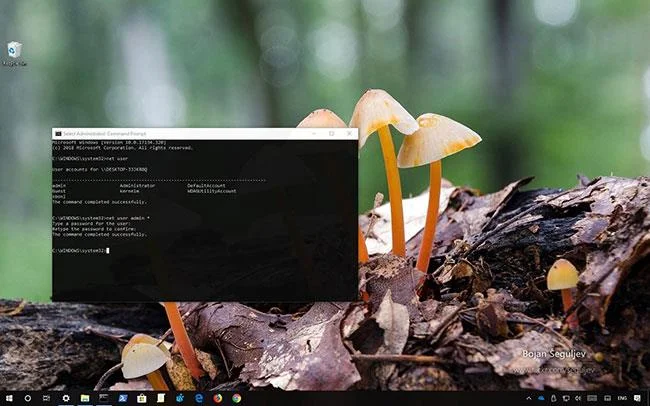
Za spremembo gesla lokalnega računa lahko uporabite ukazni poziv
Če želite spremeniti geslo lokalnega računa z ukaznim pozivom, sledite tem korakom:
1. Odprite Start v sistemu Windows 10.
2. Poiščite ukazni poziv , z desno miškino tipko kliknite zgornji rezultat in izberite možnost Zaženi kot skrbnik , da odprete ukazni poziv s skrbniškimi pravicami .
3. Vnesite naslednji ukaz za seznam vseh razpoložljivih računov in pritisnite Enter:
net user4. Vnesite naslednji ukaz za spremembo gesla računa in pritisnite Enter:
net user USERNAME *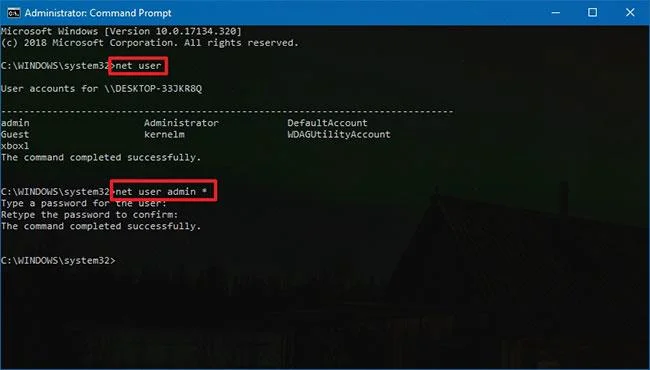
Vnesite naslednji ukaz, da spremenite geslo računa. Ne pozabite spremeniti USERNAME z imenom računa, ki ga želite spremeniti
Opomba : V zgornjem ukazu ne pozabite spremeniti USERNAME z imenom računa, ki ga želite spremeniti.
5. Vnesite novo geslo za uporabnika in pritisnite Enter.
6. Za potrditev znova vnesite novo geslo in pritisnite Enter.
Ko dokončate korake, se odjavite iz računa Windows 10 in se znova prijavite, da začnete uporabljati novo geslo.
Opomba:
Način kioska v sistemu Windows 10 je način samo za uporabo ene aplikacije ali dostop do samo 1 spletnega mesta z gostujočimi uporabniki.
Ta vodnik vam bo pokazal, kako spremenite ali obnovite privzeto lokacijo mape Camera Roll v sistemu Windows 10.
Urejanje datoteke gostiteljev lahko povzroči, da ne morete dostopati do interneta, če datoteka ni pravilno spremenjena. Naslednji članek vas bo vodil pri urejanju datoteke gostiteljev v sistemu Windows 10.
Če zmanjšate velikost in kapaciteto fotografij, jih boste lažje delili ali pošiljali komurkoli. Zlasti v sistemu Windows 10 lahko z nekaj preprostimi koraki množično spreminjate velikost fotografij.
Če vam zaradi varnosti ali zasebnosti ni treba prikazati nedavno obiskanih predmetov in mest, jih lahko preprosto izklopite.
Microsoft je pravkar izdal Windows 10 Anniversary Update s številnimi izboljšavami in novimi funkcijami. V tej novi posodobitvi boste videli veliko sprememb. Od podpore za pisalo Windows Ink do podpore za razširitev brskalnika Microsoft Edge, meni Start in Cortana sta bila prav tako bistveno izboljšana.
Eno mesto za nadzor številnih operacij neposredno na sistemski vrstici.
V operacijskem sistemu Windows 10 lahko prenesete in namestite predloge pravilnika skupine za upravljanje nastavitev Microsoft Edge in ta vodnik vam bo pokazal postopek.
Temni način je vmesnik s temnim ozadjem v sistemu Windows 10, ki računalniku pomaga varčevati z energijo baterije in zmanjša vpliv na oči uporabnika.
Opravilna vrstica ima omejen prostor in če redno delate z več aplikacijami, vam lahko hitro zmanjka prostora, da bi lahko pripeli več priljubljenih aplikacij.








