Kako aktivirati način kioska v sistemu Windows 10

Način kioska v sistemu Windows 10 je način samo za uporabo ene aplikacije ali dostop do samo 1 spletnega mesta z gostujočimi uporabniki.
Ta priročnik predstavlja, kako namestiti Windows 10 po zraku.
Koraki, obravnavani v tem priročniku, so za skrbnike sistema Windows. Če ste domači uporabnik, uporabite korake v članku: Kako namestiti Windows 10 z USB-ja .
Koraki za namestitev sistema Windows 10 po zraku
1. Namestite in konfigurirajte strežnik Windows Deployment Services (WDS).
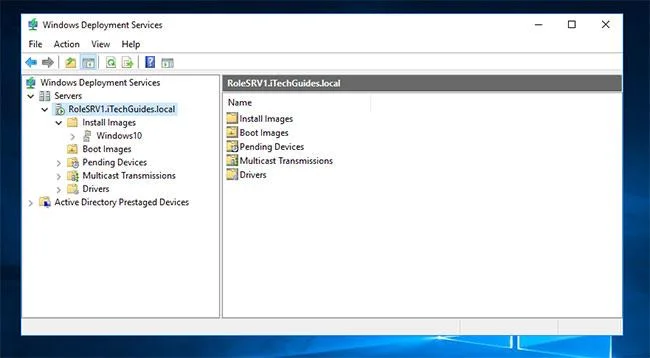
Namestite in konfigurirajte strežnik Windows Deployment Services (WDS).
Če želite namestiti Windows 10 prek omrežja, potrebujete strežnik s sliko sistema Windows 10. Eden od načinov za to je namestitev in konfiguracija strežnika WDS.
Za korake za dokončanje te naloge preberite navodila: Kako nastaviti Windows Deployment Services v Windows Server 2016 .
Če želite namestiti Windows 10 iz WDS prek zagona PXE, mora imeti strežnik WDS vsaj eno zagonsko in eno namestitveno sliko. Image boot za zagon iz omrežja, image install je dejanska slika operacijskega sistema, ki jo boste namestili. Imeti morate tudi strežnik DHCP z obsegom, konfiguriranim za PXE.
2. Namestite Windows 10 prek omrežja (z WDS)
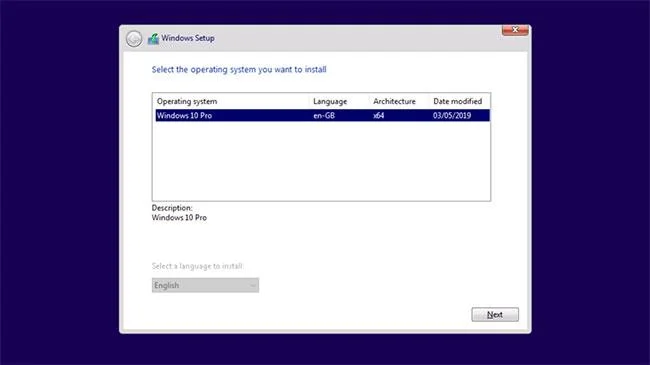
Namestite Windows 10 po zraku (z WDS)
Tukaj so koraki za namestitev sistema Windows 10 po zraku:
Zaženite računalnik v BIOS-u in spremenite zagonsko zaporedje tako, da se najprej zažene iz omrežja. Shranite spremembe in znova zaženite računalnik.
Odvisno od tega, kako je strežnik WDS konfiguriran, boste prejeli poziv: Pritisnite Enter za zagon prek omrežja ali pa se bo računalnik zagnal neposredno v PXE. Če prejmete poziv, pritisnite Enter .
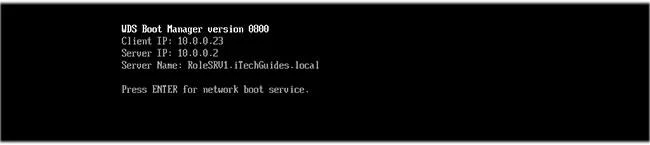
Če prejmete poziv, pritisnite Enter
Računalnik bo začel nameščati Windows 10 prek Windows Deployment Services. Potrdite, da so jezik in tipkovnica ali način vnosa pravilni. Nato kliknite Naprej.
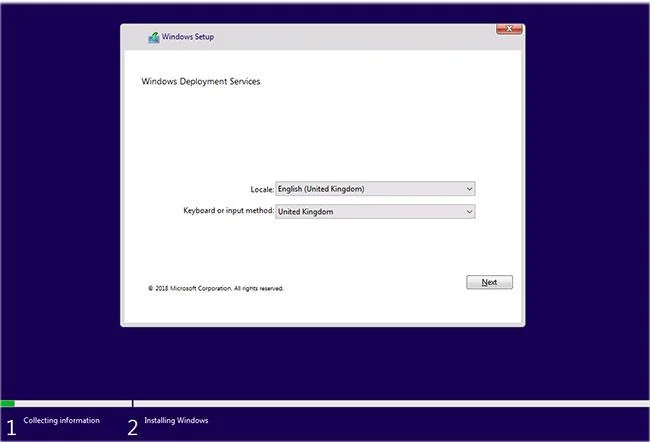
Potrdite, da so jezik in tipkovnica ali način vnosa pravilni
Nato boste morali vnesti podatke za prijavo v strežnik WDS. Podatke za prijavo vnesite v obliki ime domene\ime uporabnika. Nato vnesite geslo in kliknite V redu.
Če so vaši podatki za prijavo pravilni, boste imeli možnost izbrati operacijski sistem za namestitev. To je seznam namestitvenih slik WDS, konfiguriranih v vozlišču Install Image. Izberite enega in kliknite Naprej.
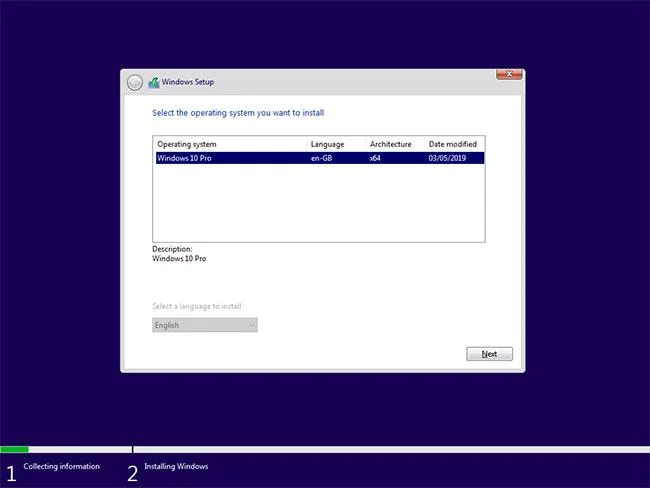
Izberite operacijski sistem za namestitev
Če želite namestiti Windows 10 iz omrežja, izberite trdi disk za namestitev sistema Windows. Nato kliknite Naprej.
Izberite trdi disk za namestitev sistema Windows
Začela se bo namestitev. Počakajte, da postopek namestitve sistema Windows 10 zaključi to stopnjo.
Ko nastavitev zaključi to fazo namestitve, se bo računalnik znova zagnal.
Nato se bo začela naslednja faza namestitve. Namestitveni program bo nekaj časa ostal na zaslonu Priprava .
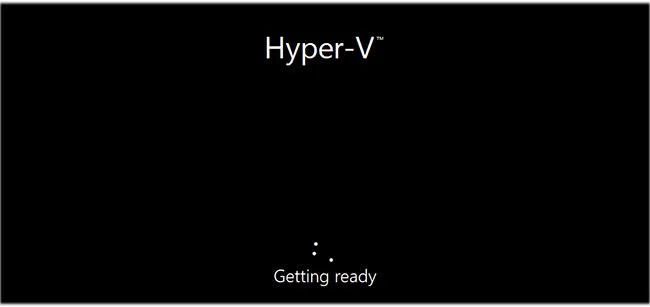
Namestitveni program bo nekaj časa ostal na zaslonu Priprava
Ko se prikaže spodnji zaslon, preverite, ali so razpoložljive možnosti v redu, jih po potrebi prilagodite in kliknite Naprej.
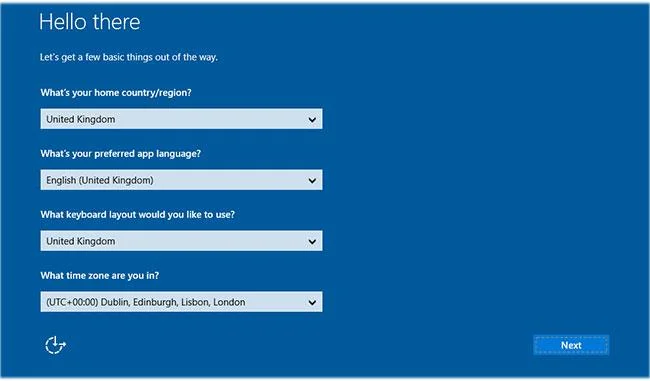
Potrdite, ali so možnosti v redu
Če prejmete to sporočilo, kliknite Naprej.
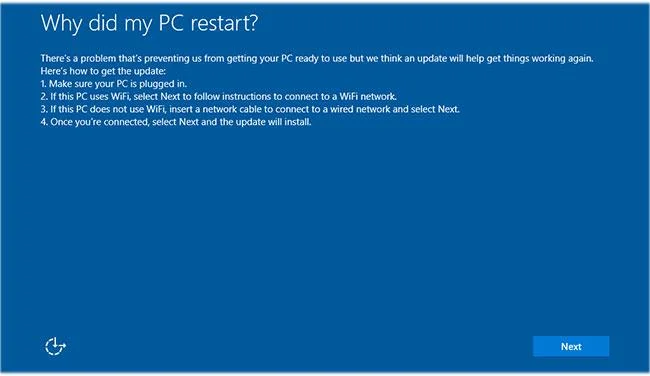
Če prejmete to sporočilo, kliknite Naprej
Od te točke naprej je namestitev zelo preprosta, samo sledite korakom na zaslonu.
Način kioska v sistemu Windows 10 je način samo za uporabo ene aplikacije ali dostop do samo 1 spletnega mesta z gostujočimi uporabniki.
Ta vodnik vam bo pokazal, kako spremenite ali obnovite privzeto lokacijo mape Camera Roll v sistemu Windows 10.
Urejanje datoteke gostiteljev lahko povzroči, da ne morete dostopati do interneta, če datoteka ni pravilno spremenjena. Naslednji članek vas bo vodil pri urejanju datoteke gostiteljev v sistemu Windows 10.
Če zmanjšate velikost in kapaciteto fotografij, jih boste lažje delili ali pošiljali komurkoli. Zlasti v sistemu Windows 10 lahko z nekaj preprostimi koraki množično spreminjate velikost fotografij.
Če vam zaradi varnosti ali zasebnosti ni treba prikazati nedavno obiskanih predmetov in mest, jih lahko preprosto izklopite.
Microsoft je pravkar izdal Windows 10 Anniversary Update s številnimi izboljšavami in novimi funkcijami. V tej novi posodobitvi boste videli veliko sprememb. Od podpore za pisalo Windows Ink do podpore za razširitev brskalnika Microsoft Edge, meni Start in Cortana sta bila prav tako bistveno izboljšana.
Eno mesto za nadzor številnih operacij neposredno na sistemski vrstici.
V operacijskem sistemu Windows 10 lahko prenesete in namestite predloge pravilnika skupine za upravljanje nastavitev Microsoft Edge in ta vodnik vam bo pokazal postopek.
Temni način je vmesnik s temnim ozadjem v sistemu Windows 10, ki računalniku pomaga varčevati z energijo baterije in zmanjša vpliv na oči uporabnika.
Opravilna vrstica ima omejen prostor in če redno delate z več aplikacijami, vam lahko hitro zmanjka prostora, da bi lahko pripeli več priljubljenih aplikacij.








