Kako aktivirati način kioska v sistemu Windows 10

Način kioska v sistemu Windows 10 je način samo za uporabo ene aplikacije ali dostop do samo 1 spletnega mesta z gostujočimi uporabniki.
Upravitelj naprav je uporabno orodje, ki vam omogoča, da počnete stvari, kot so: iskanje neznanih naprav strojne opreme, posodabljanje gonilnikov, onemogočanje komponent strojne opreme znotraj računalnika itd.
Če ga želite uporabiti, morate najprej vedeti, kako odpreti to orodje. Tukaj je 14 metod, s katerimi lahko odprete upravitelja naprav v sistemu Windows 10 , vključno z uporabo ukazov, bližnjic in iskanja.
Kazalo članka
Eden najhitrejših načinov za zagon upravitelja naprav v sistemu Windows 10 je uporaba iskalnega polja poleg gumba Start. Tam vnesite "naprava" ali "upravitelj naprav" in kliknite ali tapnite ustrezen rezultat iskanja.
Če imate raje okolje ukazne vrstice, najprej odprite ukazni poziv (znan tudi kot CMD) ali PowerShell . Nato v okno PowerShell ali ukazni poziv vnesite enega od teh treh ukazov in pritisnite Enter: devmgmt.msc, mmc devmgmt.msc ali control hdwwiz.cpl .
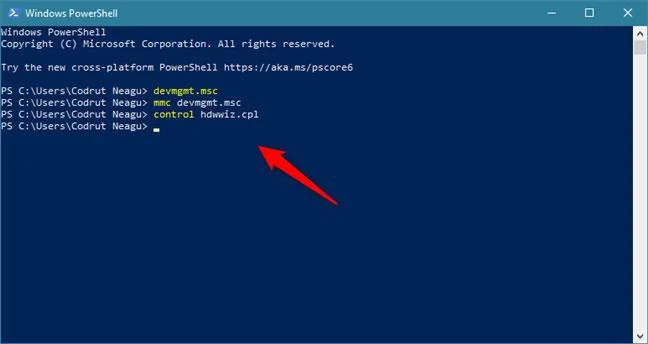
Zaženite upravitelja naprav z ukaznim pozivom (CMD) ali PowerShell
Vsi ti ukazi upravitelja naprav delujejo enako.
Odprite okno Zaženi ( hkrati pritisnite Win+ na tipkovnici), nato pa v polje Odpri vnesite enega od naslednjih treh ukazov : devmgmt.msc, mmc devmgmt.msc ali control hdwwiz.cpl .R
Tapnite Enterali kliknite ali tapnite V redu in upravitelj naprav se bo takoj odprl.
Odprite meni WinX tako, da istočasno pritisnete tipki Win+ Xna tipkovnici. Lahko pa tudi z desno miškino tipko kliknete gumb Start, da dobite enak rezultat. Nato kliknite ali tapnite bližnjico upravitelja naprav.
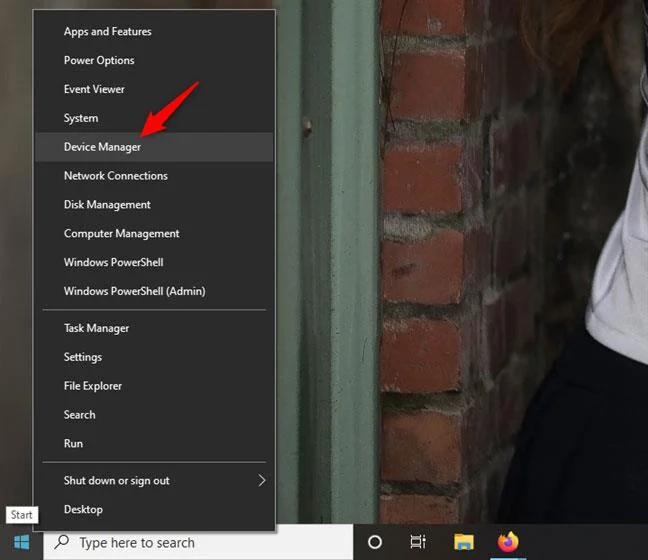
Odprite upravitelja naprav z uporabo menija WinX
Če vam je všeč staromodna nadzorna plošča, jo odprite in se pomaknite do kategorije nastavitev strojne opreme in zvoka . Nato kliknite povezavo Upravitelj naprav pod Naprave in tiskalniki .
Obstaja tudi druga metoda za dostop do upravitelja naprav z nadzorno ploščo. Ko odprete nadzorno ploščo , kliknite Pogled po kategoriji v zgornjem desnem kotu.
V meniju, ki se odpre, izberite Velike ikone ali Majhne ikone, odvisno od tega, kaj vam je všeč.
Prikazal se vam bo seznam bližnjic in ena od njih je Upravitelj naprav . Kliknite nanj.
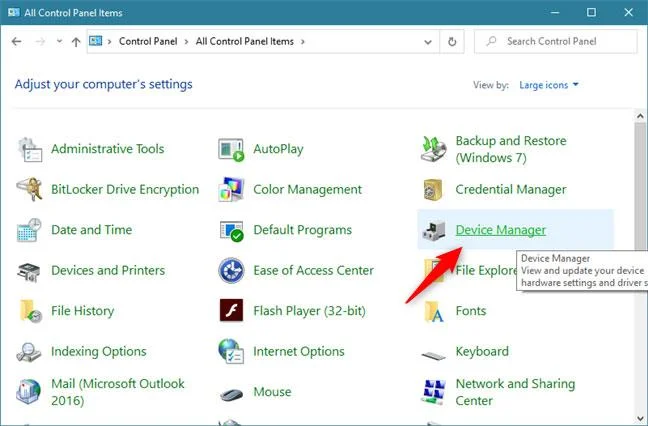
Odprite upravitelja naprav na nadzorni plošči s pogledom ikon
Do upravitelja naprav lahko dostopate iz drugega orodja Windows 10, imenovanega Upravljanje računalnika . Odprite Upravljanje računalnika in v navigacijski plošči na levi izberite Upravljanje računalnika > Sistemska orodja > Upravitelj naprav .
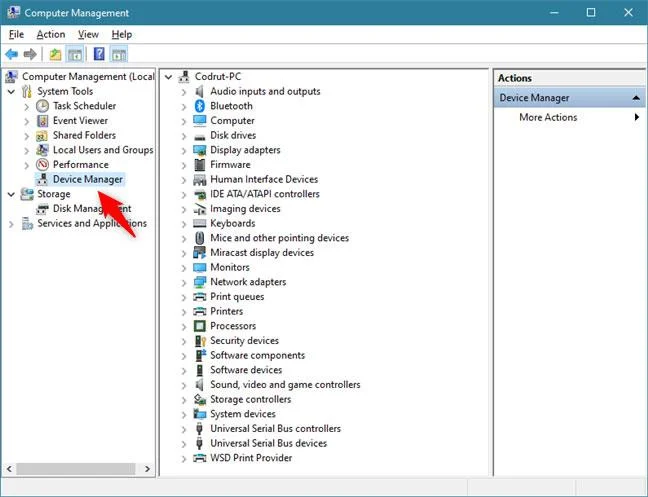
Izberite Upravljanje računalnika > Sistemska orodja > Upravitelj naprav
Če imate omogočeno Cortano, lahko od navideznega pomočnika zahtevate, da odpre upravitelja naprav neposredno namesto vas. Kliknite gumb tega orodja v opravilni vrstici ali recite " Hey Cortana ", nato z glasom zahtevajte " Odpri upravitelja naprav ".
Končna metoda je uporaba tega računalnika. Odprite File Explorer in na navigacijski plošči z leve kliknite z desno miškino tipko (ali pritisnite in pridržite) na Ta računalnik . Nato v kontekstnem meniju, ki se prikaže, kliknite Upravljanje .
To dejanje bo odprlo Upravljanje računalnika. Vse kar morate storiti je, da na levi strani okna izberete Upravitelja naprav .
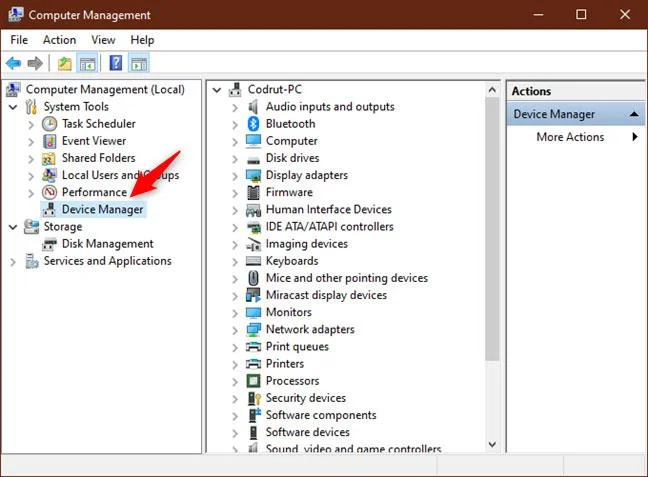
Odprite upravitelja naprav v tem računalniku
Meni za hitri dostop vam lahko pomaga tudi pri preprostem dostopu do upravitelja naprav. Tukaj je opisano, kako lahko uporabite to funkcijo:
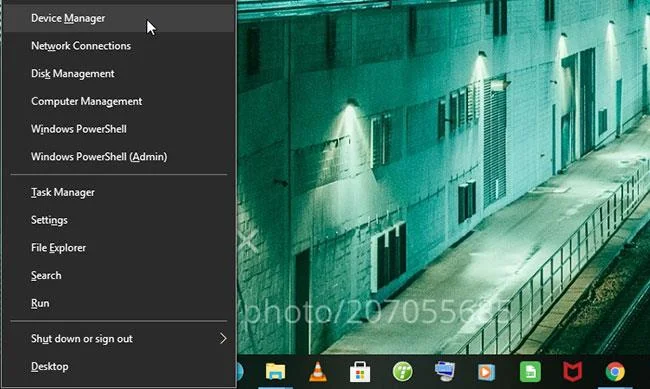
Izberite Upravitelj naprav
Prek naslovne vrstice File Explorerja lahko dostopate do neštetih aplikacij Windows. Tukaj je opisano, kako lahko s to funkcijo odprete upravitelja naprav:
V naslovno vrstico vnesite devmgmt.msc
Upravitelj opravil vam pomaga analizirati procese in delovanje sistema. Prav tako vam pomaga odpraviti aplikacije, ki upočasnjujejo vaš računalnik. Zanimivo je, da vam to orodje lahko pomaga tudi pri preprostem dostopu do nekaterih aplikacij Windows.
Takole lahko dostopate do upravitelja naprav z upraviteljem opravil:
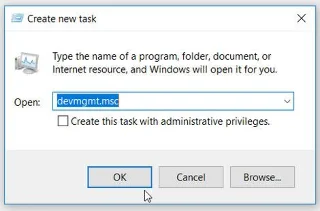
V iskalno polje vnesite devmgmt.msc
Sistemske nastavitve niso uporabne le, če želite odpraviti težave v napravi Windows. Okno z nastavitvami lahko uporabite tudi za zagon različnih programov.
Takole lahko odprete upravitelja naprav s sistemskimi nastavitvami:
Do upravitelja naprav lahko dostopate tudi tako, da se pomaknete na ustrezno pot v lokalnem disku (C:) . Poglejmo, kako lahko to storite:
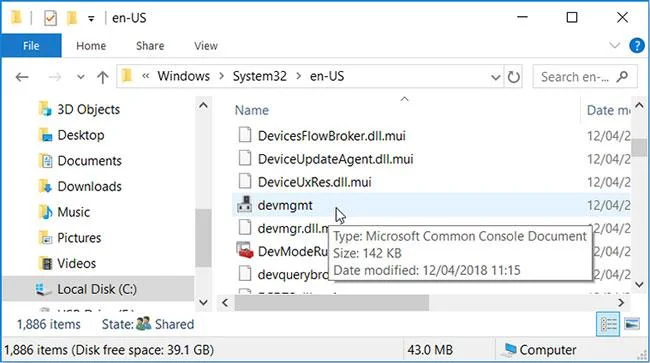
Kliknite možnost devmgmt
Do večine aplikacij Windows lahko vedno dostopate z bližnjicami na namizju. Vse kar morate storiti je, da ustvarite te bližnjice do aplikacij in jih pripnete v opravilno vrstico za lažji dostop.
Poglejmo, kako lahko ustvarite bližnjico na namizju za upravitelja naprav:
Korak 1 : Pritisnite Win + D za dostop do namizja .
2. korak : z desno miškino tipko kliknite prazen prostor na namizju in se pomaknite do možnosti Novo > Bližnjica .
3. korak : Vnesite %windir%\system32\devmgmt v lokacijsko polje in kliknite Naprej za nadaljevanje.
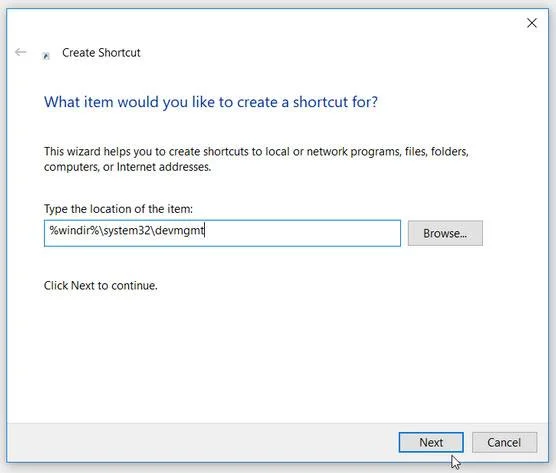
Ustvarite bližnjico na namizju za upravitelja naprav
V naslednjem oknu vnesite upravitelja naprav ali izberite katero koli drugo primerno ime za bližnjico, ki ste jo pravkar ustvarili, nato kliknite Dokončaj.
Zdaj lahko bližnjico upravitelja naprav pripnete na opravilno vrstico za lažji dostop. Če želite to narediti, z desno miškino tipko kliknite bližnjico in izberite Pripni v opravilno vrstico . Od zdaj naprej boste lahko hitro dostopali do orodja Device Manager s klikom na njegovo bližnjico v opravilni vrstici.
Upravitelj naprav vam pride prav, ko naletite na različne težave, povezane s strojno opremo. Omogoča enostaven način za upravljanje naprav Bluetooth, tipkovnic, naprav USB itd. Če želite preprosto dostopati do te funkcije, si oglejte nasvete, omenjene v članku.
Način kioska v sistemu Windows 10 je način samo za uporabo ene aplikacije ali dostop do samo 1 spletnega mesta z gostujočimi uporabniki.
Ta vodnik vam bo pokazal, kako spremenite ali obnovite privzeto lokacijo mape Camera Roll v sistemu Windows 10.
Urejanje datoteke gostiteljev lahko povzroči, da ne morete dostopati do interneta, če datoteka ni pravilno spremenjena. Naslednji članek vas bo vodil pri urejanju datoteke gostiteljev v sistemu Windows 10.
Če zmanjšate velikost in kapaciteto fotografij, jih boste lažje delili ali pošiljali komurkoli. Zlasti v sistemu Windows 10 lahko z nekaj preprostimi koraki množično spreminjate velikost fotografij.
Če vam zaradi varnosti ali zasebnosti ni treba prikazati nedavno obiskanih predmetov in mest, jih lahko preprosto izklopite.
Microsoft je pravkar izdal Windows 10 Anniversary Update s številnimi izboljšavami in novimi funkcijami. V tej novi posodobitvi boste videli veliko sprememb. Od podpore za pisalo Windows Ink do podpore za razširitev brskalnika Microsoft Edge, meni Start in Cortana sta bila prav tako bistveno izboljšana.
Eno mesto za nadzor številnih operacij neposredno na sistemski vrstici.
V operacijskem sistemu Windows 10 lahko prenesete in namestite predloge pravilnika skupine za upravljanje nastavitev Microsoft Edge in ta vodnik vam bo pokazal postopek.
Temni način je vmesnik s temnim ozadjem v sistemu Windows 10, ki računalniku pomaga varčevati z energijo baterije in zmanjša vpliv na oči uporabnika.
Opravilna vrstica ima omejen prostor in če redno delate z več aplikacijami, vam lahko hitro zmanjka prostora, da bi lahko pripeli več priljubljenih aplikacij.








