Kako aktivirati način kioska v sistemu Windows 10

Način kioska v sistemu Windows 10 je način samo za uporabo ene aplikacije ali dostop do samo 1 spletnega mesta z gostujočimi uporabniki.
Povezovanje telefona Android z računalnikom vam omogoča nemoteno preklapljanje med telefonom in računalnikom. Če ste v aplikaciji Vaš telefon omogočili možnost prikaza obvestil iz telefona Android , si lahko ogledate in upravljate obvestila naprave Android v računalniku z operacijskim sistemom Windows 10.
Aplikacija Vaš telefon ima novo funkcijo pripenjanja, ki je integrirana z virom obvestil. S pripenjanjem obvestil lahko preprosto pripnete in shranite pomembna obvestila za prikaz na vrhu vašega vira, tako da so lahko dostopna in jih je mogoče razlikovati od ostalih.
Ker bodo obvestila zdaj na vrhu vašega vira, vam ni več treba skrbeti, da bi izgubili obvestila, preprosto lahko dostopate do niti in uporabljate vse svoje priljubljene funkcije. Ko te niti obvestil ne potrebujete več, jo preprosto odpnite.
Opomba:
To je postopna uvedba, zato lahko traja nekaj dni, preden se pripenjanje obvestil prikaže v aplikaciji Vaš telefon. Preizkusite to funkcijo in še naprej zagotavljajte Microsoftu dragocene povratne informacije v Nastavitve > Pomoč in povratne informacije > Pošlji povratne informacije .
Ta vodnik vam bo pokazal, kako pripeti in odpeti obvestila telefona Android na vrh v aplikaciji Vaš telefon v sistemu Windows 10.
Pripnite obvestila v aplikaciji Vaš telefon
1. Odprite aplikacijo Vaš telefon .
2. Na levi plošči kliknite Obvestila .
3. Kliknite gumb elipse (3 pike) na desni strani katerega koli obvestila, ki ga želite pripeti, in tapnite Pripni obvestilo.
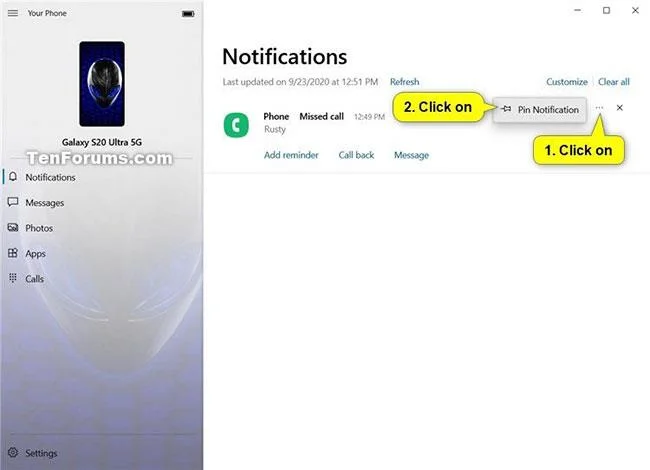
Pripnite obvestila v aplikaciji Vaš telefon
Odpnite obvestila v aplikaciji Vaš telefon
1. Odprite aplikacijo Vaš telefon .
2. Na levi plošči kliknite Obvestila .
3. Izvedite eno od spodnjih dveh dejanj, da odpnete obvestilo:
A) Kliknite gumb Odpni na desni strani katerega koli pripetega obvestila, ki ga želite odpeti.
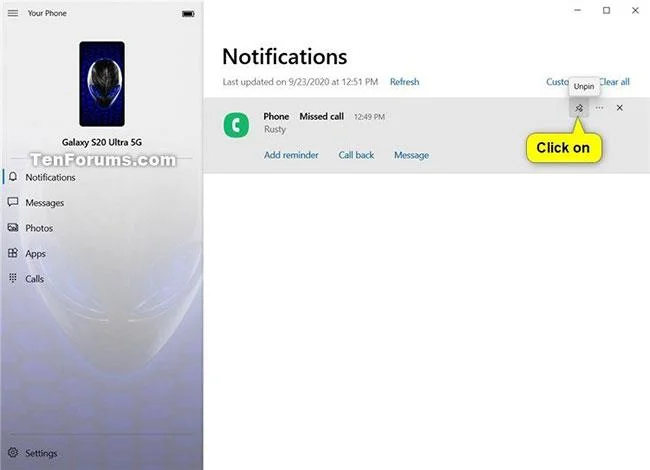
Kliknite gumb Odpni, da odpnete obvestilo
ali:
B) Kliknite gumb elipse (3 pike) na desni strani katerega koli pripetega obvestila, ki ga želite odpeti, in izberite Odpni obvestilo.
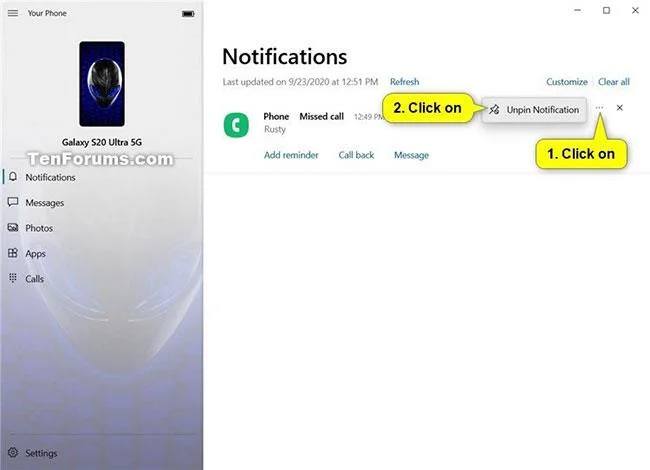
Izberite Odpni obvestilo, da odpnete obvestila
Poglej več:
Način kioska v sistemu Windows 10 je način samo za uporabo ene aplikacije ali dostop do samo 1 spletnega mesta z gostujočimi uporabniki.
Ta vodnik vam bo pokazal, kako spremenite ali obnovite privzeto lokacijo mape Camera Roll v sistemu Windows 10.
Urejanje datoteke gostiteljev lahko povzroči, da ne morete dostopati do interneta, če datoteka ni pravilno spremenjena. Naslednji članek vas bo vodil pri urejanju datoteke gostiteljev v sistemu Windows 10.
Če zmanjšate velikost in kapaciteto fotografij, jih boste lažje delili ali pošiljali komurkoli. Zlasti v sistemu Windows 10 lahko z nekaj preprostimi koraki množično spreminjate velikost fotografij.
Če vam zaradi varnosti ali zasebnosti ni treba prikazati nedavno obiskanih predmetov in mest, jih lahko preprosto izklopite.
Microsoft je pravkar izdal Windows 10 Anniversary Update s številnimi izboljšavami in novimi funkcijami. V tej novi posodobitvi boste videli veliko sprememb. Od podpore za pisalo Windows Ink do podpore za razširitev brskalnika Microsoft Edge, meni Start in Cortana sta bila prav tako bistveno izboljšana.
Eno mesto za nadzor številnih operacij neposredno na sistemski vrstici.
V operacijskem sistemu Windows 10 lahko prenesete in namestite predloge pravilnika skupine za upravljanje nastavitev Microsoft Edge in ta vodnik vam bo pokazal postopek.
Temni način je vmesnik s temnim ozadjem v sistemu Windows 10, ki računalniku pomaga varčevati z energijo baterije in zmanjša vpliv na oči uporabnika.
Opravilna vrstica ima omejen prostor in če redno delate z več aplikacijami, vam lahko hitro zmanjka prostora, da bi lahko pripeli več priljubljenih aplikacij.








