Kako aktivirati način kioska v sistemu Windows 10

Način kioska v sistemu Windows 10 je način samo za uporabo ene aplikacije ali dostop do samo 1 spletnega mesta z gostujočimi uporabniki.
Windows privzeto shrani vašo osebno mapo Glasba v mapo %UserProfile% (na primer C:\Users\Brink ). Lahko spremenite, kje so datoteke v tej glasbeni mapi shranjene na drugo mesto na trdem disku, pogonu ali drugem računalniku v omrežju.
Ta vodnik vam bo pokazal, kako premaknete privzeto lokacijo mape Glasba na želeno mesto v sistemu Windows 10.
Opomba: najprej ustvarite varnostno kopijo sistemske slike za enostavno razveljavitev, če naredite napako v spodnjih korakih.
Kako premakniti lokacijo mape Music v sistemu Windows 10
Takole:
1. Če je še nimate, boste morali ustvariti novo mapo z imenom Glasba na lokaciji (npr. » E: «), kamor želite premakniti svojo osebno mapo Glasba.
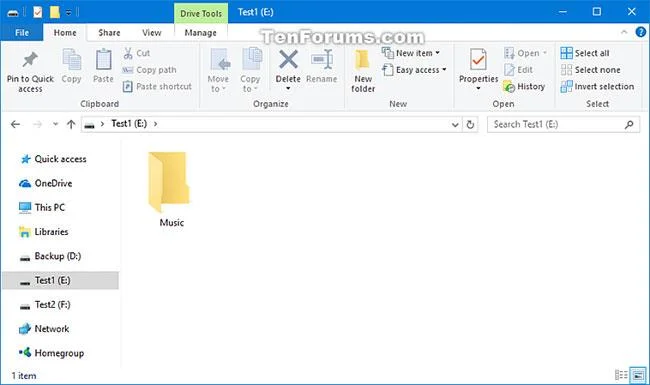
Ustvarite novo mapo z imenom Glasba
2. Odprite ta računalnik v File Explorerju ( Win + E ), z desno miškino tipko kliknite mapo Glasba in izberite Lastnosti.
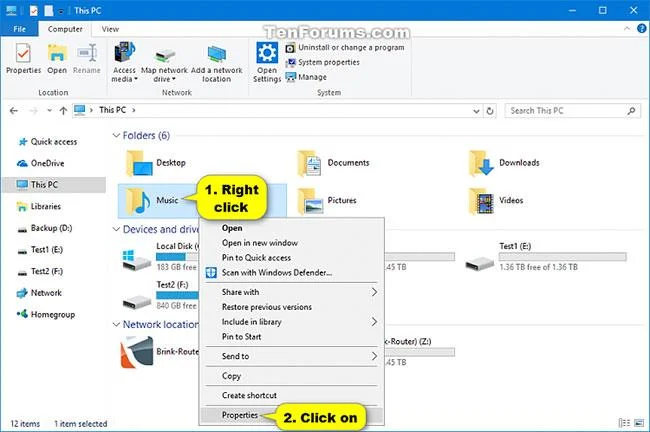
Z desno tipko miške kliknite mapo Glasba in izberite Lastnosti
Če v tem računalniku ne vidite mape Glasba , lahko tudi kliknete ikono v naslovni vrstici Raziskovalca datotek, v naslovno vrstico vnesete shell:My Music in pritisnete Enter , da odprete mapo Glasba , kjer koli se nahaja. postaviti?
Nato lahko z desno miškino tipko kliknete ali pritisnete in zadržite prazno območje v mapi Glasba in kliknete Lastnosti.
3. Kliknite zavihek Lokacija in kliknite gumb Premakni.
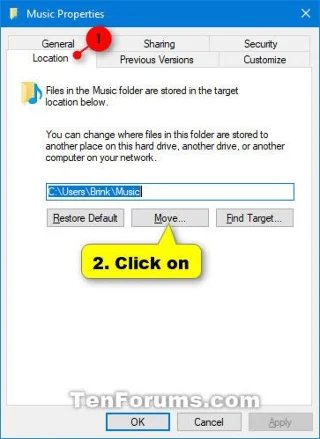
Kliknite zavihek Lokacija
4. Poiščite in izberite mapo Glasba na mestu (npr. " E:\Glasba ") iz 1. koraka in kliknite Izberi mapo.
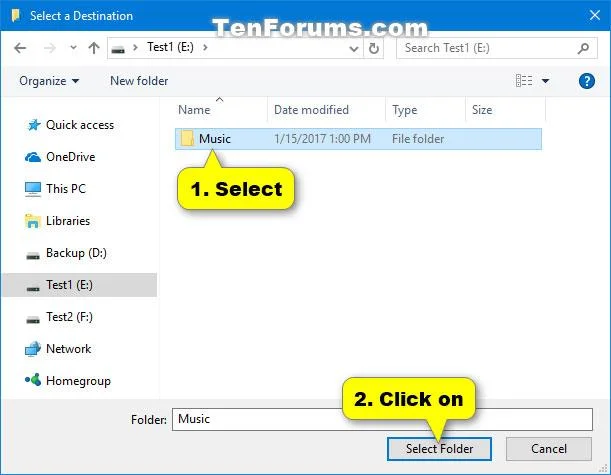
Kliknite Izberi mapo
5. Kliknite V redu , da uveljavite spremembe.
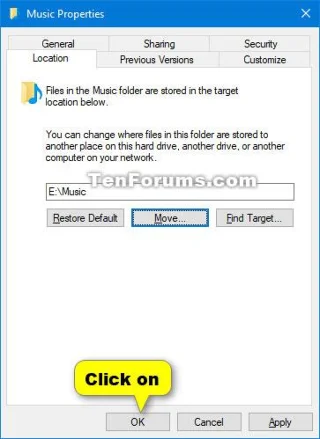
Kliknite V redu, da uveljavite spremembe
6. Kliknite Da, da premaknete vse datoteke s stare lokacije na novo.
7. Mapa Glasba in vsa njena vsebina bo zdaj premaknjena na novo lokacijo (npr. » E:\Glasba «).
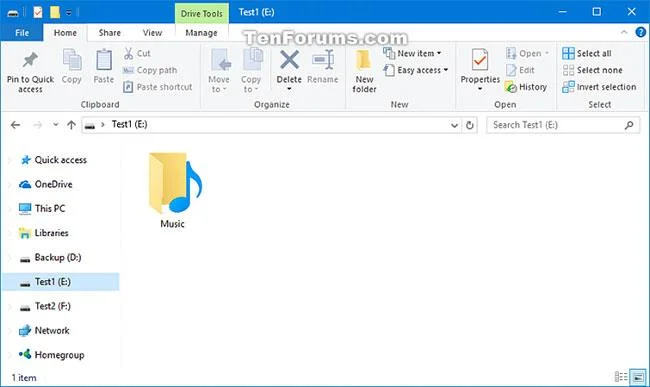
Mapa Glasba bo premaknjena na novo lokacijo
Poglej več:
Način kioska v sistemu Windows 10 je način samo za uporabo ene aplikacije ali dostop do samo 1 spletnega mesta z gostujočimi uporabniki.
Ta vodnik vam bo pokazal, kako spremenite ali obnovite privzeto lokacijo mape Camera Roll v sistemu Windows 10.
Urejanje datoteke gostiteljev lahko povzroči, da ne morete dostopati do interneta, če datoteka ni pravilno spremenjena. Naslednji članek vas bo vodil pri urejanju datoteke gostiteljev v sistemu Windows 10.
Če zmanjšate velikost in kapaciteto fotografij, jih boste lažje delili ali pošiljali komurkoli. Zlasti v sistemu Windows 10 lahko z nekaj preprostimi koraki množično spreminjate velikost fotografij.
Če vam zaradi varnosti ali zasebnosti ni treba prikazati nedavno obiskanih predmetov in mest, jih lahko preprosto izklopite.
Microsoft je pravkar izdal Windows 10 Anniversary Update s številnimi izboljšavami in novimi funkcijami. V tej novi posodobitvi boste videli veliko sprememb. Od podpore za pisalo Windows Ink do podpore za razširitev brskalnika Microsoft Edge, meni Start in Cortana sta bila prav tako bistveno izboljšana.
Eno mesto za nadzor številnih operacij neposredno na sistemski vrstici.
V operacijskem sistemu Windows 10 lahko prenesete in namestite predloge pravilnika skupine za upravljanje nastavitev Microsoft Edge in ta vodnik vam bo pokazal postopek.
Temni način je vmesnik s temnim ozadjem v sistemu Windows 10, ki računalniku pomaga varčevati z energijo baterije in zmanjša vpliv na oči uporabnika.
Opravilna vrstica ima omejen prostor in če redno delate z več aplikacijami, vam lahko hitro zmanjka prostora, da bi lahko pripeli več priljubljenih aplikacij.








