Kako aktivirati način kioska v sistemu Windows 10

Način kioska v sistemu Windows 10 je način samo za uporabo ene aplikacije ali dostop do samo 1 spletnega mesta z gostujočimi uporabniki.
BitLocker lahko šifrira pogon, na katerem je nameščen Windows (pogon, ki vsebuje operacijski sistem), kot tudi pogone s fiksnimi podatki (kot so notranji trdi diski). BitLocker To Go lahko uporabite tudi za zaščito vseh datotek, shranjenih na izmenljivih podatkovnih pogonih (kot so zunanji trdi diski ali bliskovni pogoni USB).
Izberete lahko, kako želite odkleniti šifrirani podatkovni pogon: z geslom ali pametno kartico. Za prenosne podatkovne pogone, šifrirane z BitLocker To Go, lahko nastavite pogon, da se samodejno odklene, ko se prijavite v svoj računalnik. Pri fiksnih podatkovnih pogonih lahko nastavite tudi samodejno odklepanje, ko odklenete računalnik, če želite, če je pogon operacijskega sistema zaščiten z BitLockerjem.
BitLocker lahko konfigurirate za samodejno odklepanje pogonov, ki ne gostijo operacijskega sistema. Ko uporabnik odklene nosilec, ki vsebuje operacijski sistem, BitLocker uporabi šifrirane informacije, shranjene v registru in metapodatke nosilca, da odklene kateri koli nosilec podatkov s funkcijo samodejnega odklepanja.
Ta vodnik vam bo pokazal, kako omogočiti ali onemogočiti samodejno odklepanje za fiksne ali izmenljive podatkovne pogone, šifrirane z BitLockerjem v sistemu Windows 10 .
Opomba:
Omogoči/onemogoči samodejno odklepanje BitLocker za pogone v upravitelju BitLocker
1. Odprite nadzorno ploščo (pogled ikon) in kliknite ikono BitLocker Drive Encryption .
2. Izvedite korak 3 (za vklop) ali korak 4 (za izklop) spodaj, odvisno od tega, kaj želite storiti.
3. Če želite omogočiti samodejno odklepanje za pogone, šifrirane z BitLockerjem:
A) Odprite fiksni ali izmenljivi podatkovni pogon, za katerega želite omogočiti funkcijo samodejnega odklepanja.
B) Kliknite Vklopi samodejno odklepanje in pojdite na 5. korak spodaj.
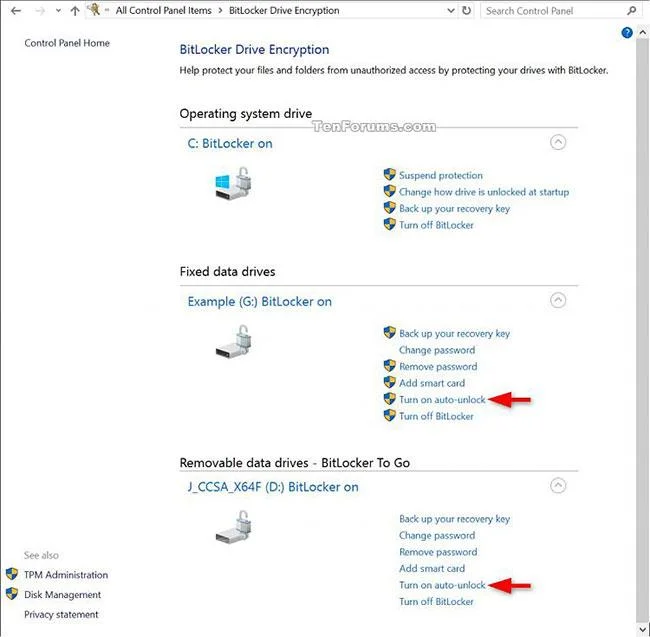
Omogoči samodejno odklepanje za pogone, šifrirane z BitLockerjem
4. Če želite izklopiti samodejno odklepanje za pogone, šifrirane z BitLockerjem (to je privzeta nastavitev):
A) Odprite fiksni ali izmenljivi podatkovni pogon, za katerega želite omogočiti funkcijo samodejnega odklepanja.
B) Kliknite Izklopi samodejno odklepanje in pojdite na 5. korak spodaj.
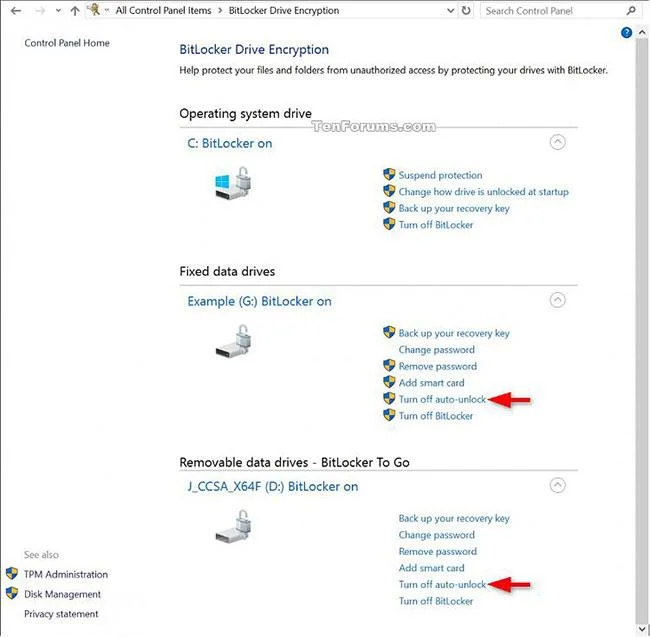
Izklopite samodejno odklepanje za pogone, šifrirane z BitLockerjem
5. Zdaj lahko zaprete konzolo BitLocker Drive Encryption, če želite.
Med odklepanjem pogona omogočite funkcijo samodejnega odklepanja BitLocker za pogon
1. Odprite ta računalnik v File Explorerju ( Win + E ).
2. Kliknite, da odprete zaklenjeni fiksni ali izmenljivi podatkovni pogon (npr. " F "), za katerega želite omogočiti samodejno odklepanje.
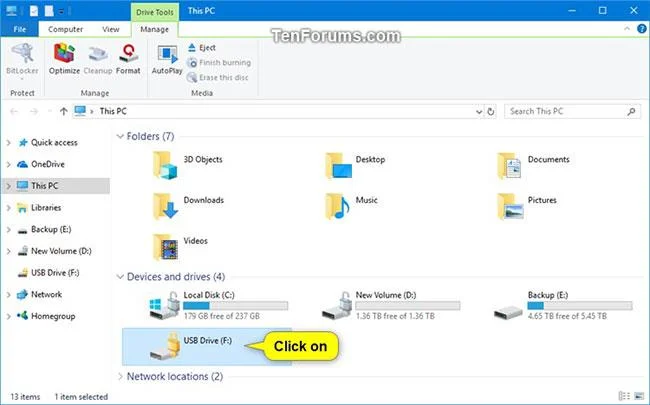
Kliknite, da odprete zaklenjen fiksni ali prenosni podatkovni pogon
3. Vnesite geslo za odklepanje tega pogona in kliknite povezavo Več možnosti .

Kliknite povezavo Več možnosti
4. Označite polje Samodejno odkleni na tem računalniku in kliknite Odkleni.
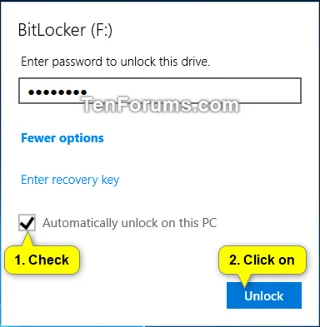
Potrdite polje Samodejno odkleni na tem računalniku
5. Zdaj lahko zaprete File Explorer, če želite.
Omogoči/onemogoči samodejno odklepanje BitLocker za pogone v ukaznem pozivu
1. Odprite ukazni poziv s skrbniškimi pravicami .
2. Izvedite korak 3 (za vklop) ali korak 4 (za izklop) spodaj, odvisno od tega, kaj želite storiti.
3. Če želite omogočiti samodejno odklepanje za fiksne ali izmenljive podatkovne pogone, šifrirane z BitLockerjem, vnesite spodnji ukaz v ukazni poziv, pritisnite Enter in pojdite na 5. korak:
manage-bde -autounlock -enable :Zamenjajte zgornji ukaz z dejansko črko šifriranega pogona, za katerega želite omogočiti samodejno odklepanje.
Na primer:
manage-bde -autounlock -enable D:4. Če želite onemogočiti samodejno odklepanje za fiksne ali izmenljive podatkovne pogone, šifrirane z BitLockerjem (to je privzeta nastavitev), vnesite spodnji ukaz v ukazni poziv, pritisnite Enter in pojdite na naslednji korak 5 spodaj:
manage-bde -autounlock -disable :Zamenjajte zgornji ukaz z dejansko črko šifriranega pogona, za katerega želite onemogočiti samodejno odklepanje.
Na primer:
manage-bde -autounlock -disable D:5. Ko končate, lahko zaprete ukazni poziv, če želite.
Omogoči/onemogoči samodejno odklepanje BitLockerja za pogone v PowerShell
1. Odprite PowerShell s skrbniškimi pravicami .
2. Opravite korak 3 (za vklop), korak 4 (za izklop določenega pogona) ali korak 5 (za izklop vseh pogonov) spodaj, odvisno od tega, kaj želite storiti.
3. Če želite omogočiti samodejno odklepanje za določen izmenljivi ali fiksni podatkovni pogon, šifriran z BitLockerjem, vnesite spodnji ukaz v PowerShell , pritisnite Enter in pojdite na 6. korak.
Enable-BitLockerAutoUnlock -MountPoint ":"Zamenjajte zgornji ukaz z dejansko črko šifriranega pogona, za katerega želite omogočiti samodejno odklepanje.
Na primer:
Enable-BitLockerAutoUnlock -MountPoint "F:"4. Če želite onemogočiti samodejno odklepanje za določen izmenljivi ali fiksni podatkovni pogon, šifriran z BitLockerjem (to je privzeta nastavitev), vnesite spodnji ukaz v PowerShell, pritisnite Enter in pojdite na 6. korak:
Disable-BitLockerAutoUnlock -MountPoint ":"Zamenjajte zgornji ukaz z dejansko črko šifriranega pogona, za katerega želite onemogočiti samodejno odklepanje.
Na primer:
Disable-BitLockerAutoUnlock -MountPoint "F:"5. Če želite onemogočiti samodejno odklepanje za vse fiksne podatkovne pogone, šifrirane z BitLockerjem, vnesite spodnji ukaz v PowerShell, pritisnite Enter in pojdite na 6. korak spodaj.
Clear-BitLockerAutoUnlock6. Ko končate, lahko PowerShell zaprete, če želite.
Upam, da ste uspešni.
Način kioska v sistemu Windows 10 je način samo za uporabo ene aplikacije ali dostop do samo 1 spletnega mesta z gostujočimi uporabniki.
Ta vodnik vam bo pokazal, kako spremenite ali obnovite privzeto lokacijo mape Camera Roll v sistemu Windows 10.
Urejanje datoteke gostiteljev lahko povzroči, da ne morete dostopati do interneta, če datoteka ni pravilno spremenjena. Naslednji članek vas bo vodil pri urejanju datoteke gostiteljev v sistemu Windows 10.
Če zmanjšate velikost in kapaciteto fotografij, jih boste lažje delili ali pošiljali komurkoli. Zlasti v sistemu Windows 10 lahko z nekaj preprostimi koraki množično spreminjate velikost fotografij.
Če vam zaradi varnosti ali zasebnosti ni treba prikazati nedavno obiskanih predmetov in mest, jih lahko preprosto izklopite.
Microsoft je pravkar izdal Windows 10 Anniversary Update s številnimi izboljšavami in novimi funkcijami. V tej novi posodobitvi boste videli veliko sprememb. Od podpore za pisalo Windows Ink do podpore za razširitev brskalnika Microsoft Edge, meni Start in Cortana sta bila prav tako bistveno izboljšana.
Eno mesto za nadzor številnih operacij neposredno na sistemski vrstici.
V operacijskem sistemu Windows 10 lahko prenesete in namestite predloge pravilnika skupine za upravljanje nastavitev Microsoft Edge in ta vodnik vam bo pokazal postopek.
Temni način je vmesnik s temnim ozadjem v sistemu Windows 10, ki računalniku pomaga varčevati z energijo baterije in zmanjša vpliv na oči uporabnika.
Opravilna vrstica ima omejen prostor in če redno delate z več aplikacijami, vam lahko hitro zmanjka prostora, da bi lahko pripeli več priljubljenih aplikacij.








