Hjem
» Smartklokke
»
Smartklokke og vintertid 25. oktober: slik sjekker du alarm og tidssone
Smartklokke og vintertid 25. oktober: slik sjekker du alarm og tidssone
Natt til søndag 25. oktober 2026 går Norge fra sommertid til normaltid, ofte kalt vintertid. Klokken stilles én time tilbake: når den blir 03.00, går den tilbake til 02.00. Det følger den norske sommertidsordningen, som sier at sommertiden slutter kl. 03.00 siste søndag i oktober. Nærings- og fiskeridepartementets oversikt over sommertid og vintertid forklarer regelen, og Lovdatas omtale av 2026-reglene bekrefter datoen 25. oktober.
En moderne smartklokke håndterer normalt denne endringen automatisk når automatisk dato, klokkeslett og tidssone er aktivert og klokken har korrekt forbindelse til telefonen eller nettet. Men et alarmproblem kan fortsatt oppstå hvis tidssonen er satt manuelt, telefonen viser feil tid, klokken har vært frakoblet lenge, eller en alarm er deaktivert eller satt for feil dager. Denne guiden går gjennom en enkel kontroll i fire trinn.
Før du begynner: forstå hva som faktisk endres
Tidssone er regelen enheten bruker for å beregne lokal tid fra verdens referansetid. I Norge er normaltid UTC+1, mens sommertid er UTC+2. Den 25. oktober 2026 går vi tilbake til normaltid. Du skal derfor ikke legge én time til alarmen manuelt hvis klokken allerede bruker automatisk tidssone.
Det viktigste skillet er mellom klokkeslettet på enheten og alarmens plan. En klokke kan vise helt riktig tid, mens alarmen fortsatt er slått av, begrenset til bestemte ukedager eller styrt av en søvnplan du har endret tidligere. Derfor bør du kontrollere begge deler.
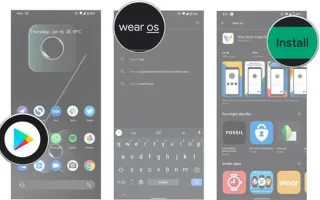
Ha telefonen og smartklokken i nærheten, sørg for at begge har strøm, og koble telefonen til internett. Menynavn kan variere etter modell, produsent og programvareversjon. Googles egen Wear OS-veiledning understreker at fremgangsmåten kan variere mellom produsenter og programvareversjoner. Googles veiledning for dato, tid og tidssone på Wear OS er et nyttig utgangspunkt.
Trinn 1: kontroller automatisk tid og tidssone på telefonen
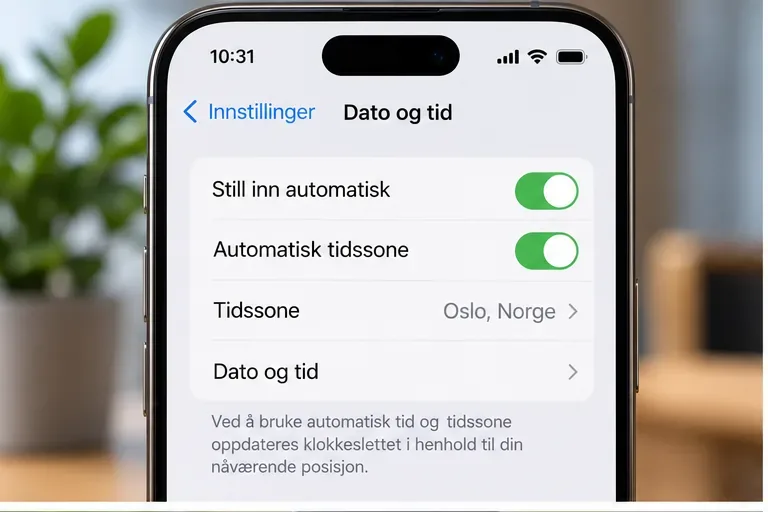
Start med telefonen fordi mange smartklokker henter tid og tidssone derfra. Se etter innstillinger for automatisk dato og klokkeslett samt automatisk tidssone. Hvis du befinner deg i Norge, bør lokal tidssone normalt samsvare med Oslo/Norge når enheten viser stednavn.
Hvis du tidligere har slått av automatisk tid fordi du var på reise, testet en app eller ønsket å stille klokken manuelt, er dette tidspunktet for å vurdere å slå automatikken på igjen. Den største fordelen er at telefonen kan følge tidsendringen uten at du må huske den selv. Ulempen er at du er avhengig av at telefonens systeminformasjon og nettverkstilknytning er korrekt. For de fleste brukere er automatisk tid det minst feilutsatte valget.
Kontroller først telefonen. Når automatisk tid og tidssone er aktivert, har den tilkoblede smartklokken et riktig utgangspunkt for overgangen til vintertid.
Hvis telefonen viser feil by eller feil klokkeslett, bør du løse det før du endrer alarmen på klokken. Å kompensere med en «feil» alarmtid kan fungere midlertidig, men skaper lett problemer når tidssonen senere korrigeres.
Trinn 2: sjekk at smartklokken følger telefonen eller riktig lokal tid
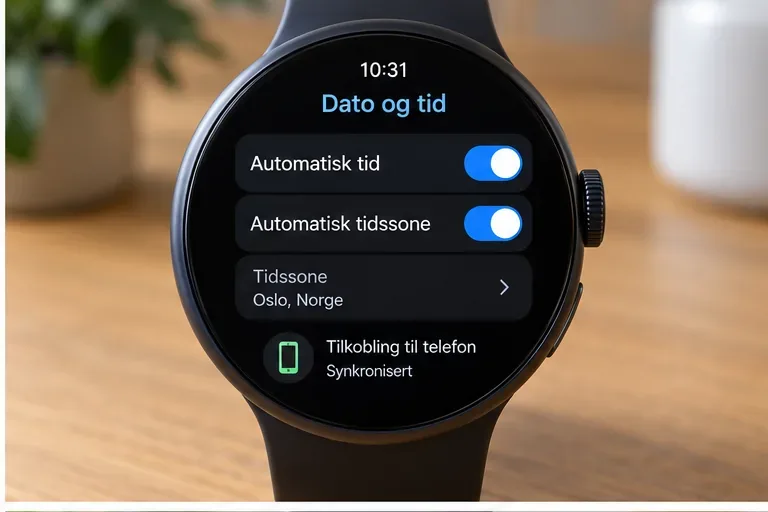
Åpne dato- og tidsinnstillingene på klokken. På Wear OS beskriver Google tre relevante valg: automatisk dato og tid for å vise samme tid som telefonen, automatisk tidssone for lokal tid, eller manuelle innstillinger hvis automatikken er slått av. Google anbefaler også å kontrollere forbindelsen mellom klokke og telefon dersom tiden er feil. Se Googles offisielle Wear OS-instruksjoner.
På Galaxy Watch kan dato og tid settes automatisk når klokken er synkronisert med en smarttelefon. Samsung opplyser at manuelle dato- og tidsvalg kan avhenge av om klokken er paret med telefonen. Samsung Norges grunnveiledning for Galaxy Watch beskriver dette.
På klokken bør du kontrollere både tidssone og tilkoblingsstatus. En tilkoblet klokke med automatisk tid reduserer risikoen for at den blir stående én time feil etter tidsendringen.
Hvis du bevisst trenger en annen tidssone enn telefonens, for eksempel på reise, kan manuell tidssone være riktig. Men da må du selv huske overgangen. Dette er et valg med en tydelig byttehandel: mer kontroll, men også større ansvar for at innstillingen er korrekt.
Trinn 3: åpne alarmen og kontroller klokkeslett, dager og status
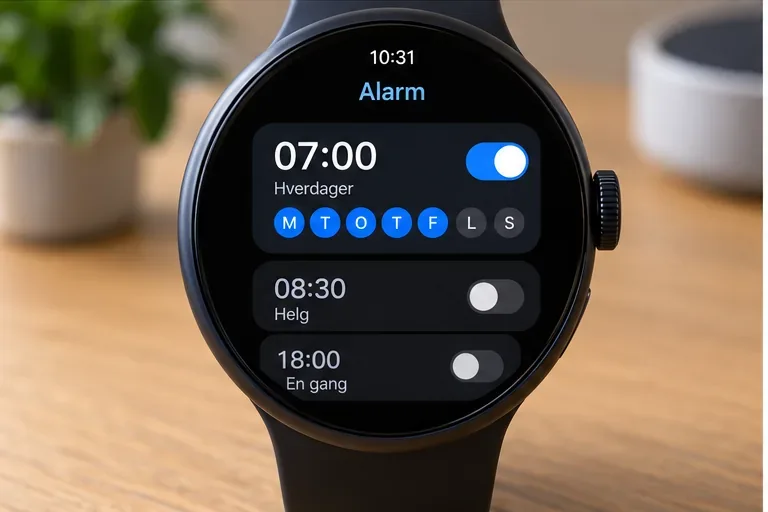
Når tiden ser riktig ut, går du til alarmappen. Ikke nøye deg med å se «07.00» i listen. Kontroller at bryteren faktisk er aktiv, og at alarmen gjelder riktig dag. En ukedagsalarm kan være satt til mandag–fredag, mens en egen helgealarm kan være deaktivert. En engangsalarm kan også ha blitt brukt tidligere og derfor stå av.
På Galaxy Watch kan alarmer opprettes direkte på klokken og slås av eller på med bryteren ved den aktuelle alarmen. Samsung beskriver også at alarmer kan håndteres sammen med en tilkoblet telefon. Samsung Norges alarmveiledning for Galaxy Watch ble sist oppdatert 12. august 2026.
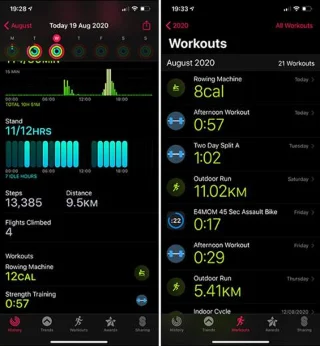
På Apple Watch kan vekking også komme fra en søvnplan. Apple forklarer at neste vekkealarm kan endres eller hoppes over, og at en vanlig søvnplan fortsetter etterpå. Hvis du bruker søvnplan i stedet for en vanlig alarm, er det derfor viktig å sjekke selve planen. Apples veiledning for søvnplan og vekkealarm på Apple Watch viser hvordan dette styres.
Se etter mer enn klokkeslettet: kontroller at alarmen er aktiv og at riktige ukedager er valgt. En korrekt tidssone hjelper ikke hvis alarmen er deaktivert.
Hvis alarmen er kritisk, for eksempel fordi du skal rekke et fly, et skift eller en tidlig avtale, kan du opprette en midlertidig reservealarm på telefonen. Det er ikke nødvendig for alle, men gir ekstra sikkerhet uten å endre hovedoppsettet på klokken.
Trinn 4: installer relevante oppdateringer før natten, ikke midt i den
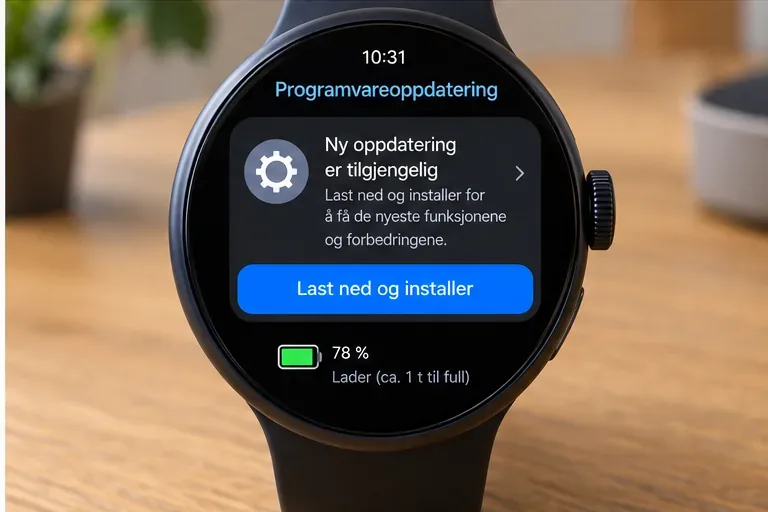
Programvareoppdateringer kan inneholde feilrettinger og sikkerhetsforbedringer, og produsentene anbefaler generelt å holde enhetene oppdatert. Samtidig er det lite praktisk å starte en stor oppdatering rett før du legger deg dersom alarmen er viktig neste morgen. Planlegg heller oppdateringen tidligere på dagen, slik at du kan kontrollere at klokken starter normalt igjen og at alarmen fortsatt er aktiv.
Apple opplyser at Apple Watch kan oppdateres direkte på klokken eller via Watch-appen på iPhone. For watchOS 27 anbefaler Apple blant annet at klokken er minst 50 prosent ladet og at iPhone er koblet til Wi‑Fi når oppdateringen gjøres via telefonen. Apples offisielle veiledning for oppdatering av Apple Watch beskriver krav og fremgangsmåte.
Samsung opplyser at Galaxy Watch-programvaren kan oppdateres både fra den tilkoblede telefonen og direkte på klokken, og anbefaler at klokken har tilstrekkelig batteri før oppdateringen. Samsung Norges veiledning for programvare- og appoppdateringer beskriver alternativene.
Gjør oppdateringen i god tid før du er avhengig av alarmen. Etter omstart bør du åpne alarmappen én gang til og kontrollere at planen fortsatt er aktiv.
Vanlige feil før overgangen til vintertid
Du stiller alarmen én time «feil» for å kompensere
Dette er unødvendig hvis automatisk tid og tidssone fungerer. Når klokken senere korrigerer seg selv, kan kompensasjonen gjøre alarmen feil. Kontroller systemtiden først og behold alarmen på det klokkeslettet du faktisk ønsker å våkne.
Du ser bare på telefonen, ikke på klokken
En telefon kan vise korrekt tid mens en frakoblet klokke har en gammel eller manuelt valgt tidssone. Sammenlign klokkeslettet på begge enheter og se etter tegn på manglende tilkobling.
Du glemmer at «vekking» kan komme fra en søvnplan
På enkelte plattformer er en søvnplan og en vanlig alarm separate funksjoner. Hvis du endrer én av dem, betyr ikke det nødvendigvis at den andre følger med. Finn ut hvilken mekanisme som faktisk skal vekke deg.
Du oppdaterer sent og går rett til sengs
En oppdatering som krever omstart kan ta tid. Installer den tidligere, og gjør deretter en siste kontroll av klokkeslett og alarm. Det gir bedre feilmargin enn å starte prosessen rett før natten klokken stilles.
En enkel sjekk lørdag 24. oktober
Hva du kontrollerer
Hva du vil se
Hvis noe er feil
Telefonens tidssone
Automatisk eller korrekt norsk tidssone
Rett telefonen først
Smartklokkens tid
Samme lokale tid som telefonen
Sjekk automatisk tid og tilkobling
Alarm
Riktig klokkeslett, aktiv bryter og riktige dager
Rediger alarm eller søvnplan
Programvare
Oppdatert eller kjent stabil versjon
Oppdater i god tid og test etterpå
Hva bør du gjøre søndag morgen?
25. oktober 2026 trenger du normalt ikke å gjøre noe manuelt hvis telefon og smartklokke bruker automatisk tid og riktig tidssone. Når du våkner, sammenlign gjerne klokken med telefonen. Begge bør vise samme lokale tid. Hvis én enhet ligger én time foran, er det et tydelig tegn på at tidssonen eller synkroniseringen må kontrolleres.
For de fleste er den beste løsningen enkel: la automatisk tid være på, hold telefon og klokke tilkoblet, kontroller alarmen eksplisitt og unngå en siste-liten-oppdatering. Bruk manuell tidssone bare når du faktisk trenger den. Da får du både færre innstillinger å passe på og en tydelig plan hvis noe skulle se feil ut før vintertiden begynner.