Å jobbe med en PDF-fil på telefonen er noen ganger ekstremt forvirrende. Men bare å åpne filen er veldig enkelt. Android-telefonen din kan allerede gjøre dette, hvis ikke er det noen alternativer for deg. I artikkelen nedenfor vil Quantrimang veilede deg hvordan du åpner PDF-filer på Android-enheter.
Hvordan se PDF-dokumenter på Android?
De nyeste telefonene kommer ofte med innebygde PDF-lesere. Så hvis du ikke kan åpne PDF på Android med en gang, bør du vurdere disse appene:
1. Bruk Adobe PDF Reader
Trenger du å jobbe med dokumenter mens du er på farten? Last ned Adobe PDF Reader-mobilappen, verdens mest pålitelige PDF-leser, med over 635 millioner installasjoner. Lagre filene dine online og les PDF-er hvor som helst med denne topp gratis PDF-leseren og filbehandleren. Du kan også vise, dele, kommentere og legge til digitale signaturer i PDF-dokumenter.
Med et betalt abonnement kan du bruke Acrobat Reader som PDF-redigeringsprogram for å redigere tekst og bilder, konvertere PDF for å eksportere til eller fra PDF til et annet format, eller bruke andre avanserte funksjoner for å lage PDF, kombinere PDF-dokumenter, organisere filer osv.
Denne applikasjonen er fra Adobe, skaperen av selve PDF-filformatet. Adobe Reader er ganske populær på Windows-PCer, og det er en av de beste PDF-appene for Android tilgjengelig i Google Play Store .
Denne appen er veldig enkel å bruke, og den lar deg åpne PDF på Android i løpet av sekunder. Den kommer også med ulike avanserte funksjoner, som lysstyrkelås og nattmodus.
Adobe Reader lar deg også fylle ut skjemaer i PDF-format og skrive dem ut via Google Cloud Print. En av de beste funksjonene til denne appen er at den lar deg signere PDF-filer med fingeren. Det er ganske nyttig!
Noen enestående funksjoner i Adobe PDF Reader inkluderer:
- Tillater utskrift av dokumenter direkte fra enheten
- Få den beste PDF-leseopplevelsen med Liquid Mode
- Innholdet i PDF-dokumentet vil bli vist på nytt for å passe til skjermen
- Søk raskt etter tekst i PDF-dokumenter
- Del filer for kommentarer eller visning.
- Samle kommentarer fra flere personer i én nettfil.
- Få fart på dokumentgjennomgangen ved å svare på andres kommentarer.
- Motta aktivitetsvarsler for delte filer.
- Registrer deg for å redigere tekst og bilder direkte i PDF-filer
- Logg på gratiskontoen din for å lagre og få tilgang til filer på tvers av enheter
- Stjerne filer for raskt å åpne de viktigste eller favorittdokumentene dine
Følg disse trinnene for å begynne å åpne PDF-filer på Android med Adobe PDF Reader:
Trinn 1 : Last ned og installer Adobe Reader-applikasjonen på din Android-smarttelefon eller -nettbrett.
Trinn 2 : Åpne PDF-filen med en filbehandler eller Adobe PDF Reader.
Bruk en filbehandler
Sørg for at PDF-filen du vil åpne er på din Android-telefon eller -nettbrett. Hvis filen er på datamaskinen din, kobler du Android-enheten til PC-en med den riktige USB-kabelen og overfører deretter filen til telefonen eller nettbrettet.
Følg disse instruksjonene:
- Naviger til mappen der PDF-filen er lagret.
- Klikk på filen.
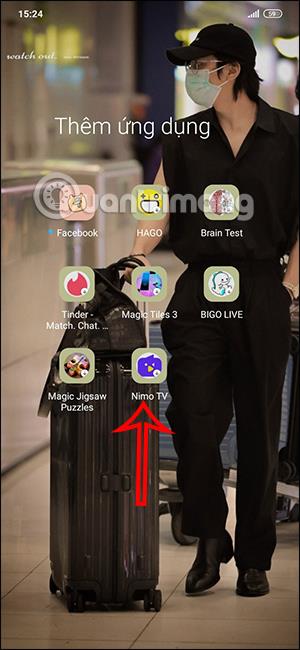
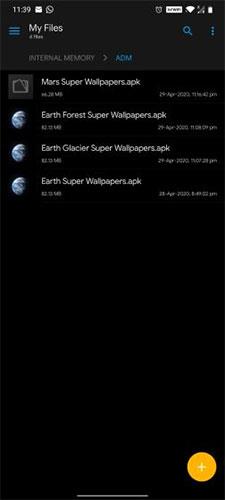
Fra mappen klikker du på filen du vil åpne
- Adobe Reader åpner automatisk PDF-filer på telefonen.
Bruk Adobe Reader-applikasjonen
- Klikk på Filer- knappen nederst på skjermen.
- Velg På denne enheten . Hvis dokumentet er i skylagring, trykker du på den tilsvarende tjenesten.
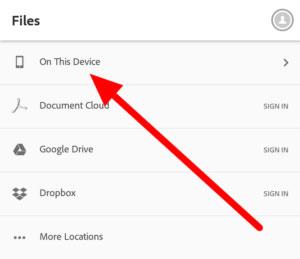
Klikk på alternativet På denne enheten
- Bla gjennom og skann gjennom alle PDF-filene dine der.
- Åpne et hvilket som helst dokument ved å berøre det.
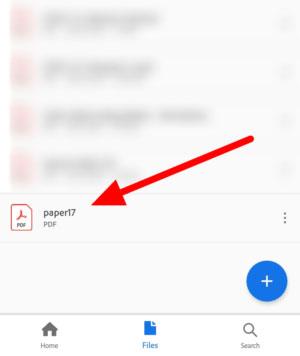
Klikk på filen etter å ha funnet den
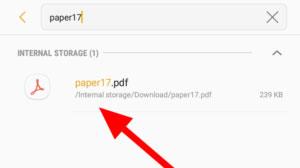
Hvis du husker PDF-filnavnet, bruk søkefunksjonen nederst til venstre på skjermen for å finne dokumentet raskere.
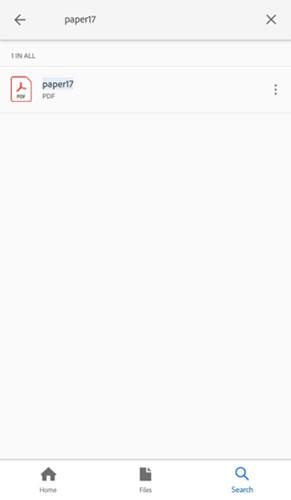
Bruk søkealternativet for raskt å finne PDF-filen du trenger
2. Bruk Librera PDF Reader
I likhet med Adobe Reader er Librera-appen også en av de beste Android PDF-leserappene som du kan laste ned fra Google Play Store. Denne PDF-leseren for Android er enkel å bruke og svært tilpassbar.
Librera PDF Reader har nattmodus og fullskjermmodus. Librera lar deg også oversette tekst ved hjelp av en online ordbok.
Trinn 1 : Last ned og installer Librera PDF Reader-appen på din Android-smarttelefon eller -nettbrett.
Den annonsefrie pro-versjonen av appen inkluderer et søkefilter som en tilleggsfunksjon.
Trinn 2 : Sørg for at dokumentet er lagret på Android-enheten.
Trinn 3 : Åpne dokumentet med en filbehandler:
- Finn PDF-dokumentet du vil se på enheten din.
- Klikk på filen.
- PDF Reader vil åpne PDF-dokumentet.
Du kan også åpne PDF-filer etter at du har startet Librera-applikasjonen manuelt.
- I bibliotek- fanen kan du bla gjennom PDF-filene du har på Android-enheten din.
- Klikk på PDF-filen du vil åpne.
- Du kan også finne og åpne filen manuelt ved å gå til Browse- fanen og navigere til mappen som inneholder dokumentet.
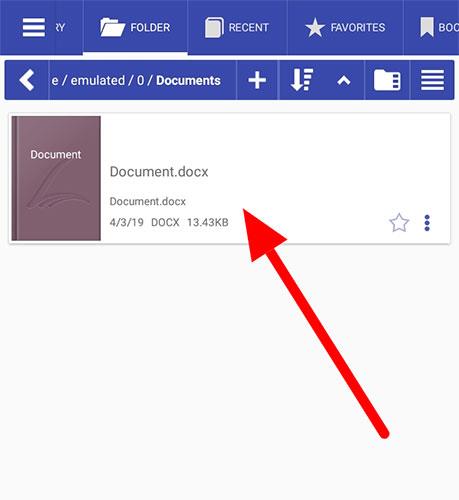
Åpne PDF-filer manuelt fra Librera-applikasjonen
Håper du lykkes.