Ikke så komplisert som å endre navnet på Win 7 eller Win 8 , brukere kan enkelt endre PC-navnet for Windows 10-datamaskiner med enkle operasjoner. Tips.BlogCafeIT vil veilede deg hvordan du "endre navn og etternavn" for Windows 10-datamaskinen din på mindre enn 1 minutt.
Trinn 1:
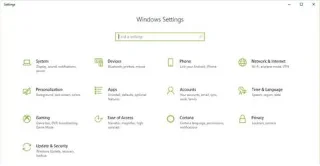
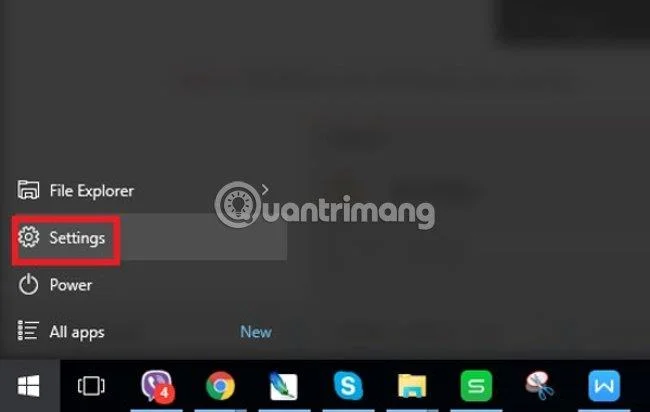
Gå til Start- ikonet under skjermen og velg Innstillinger .
Steg 2:
Velg System .

Trinn 3:
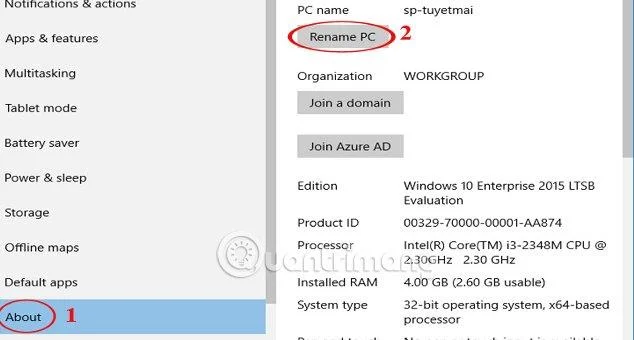
Gå til Om PC- delen , velg Gi nytt navn til PC for å gi nytt navn til datamaskinen.

Trinn 4:
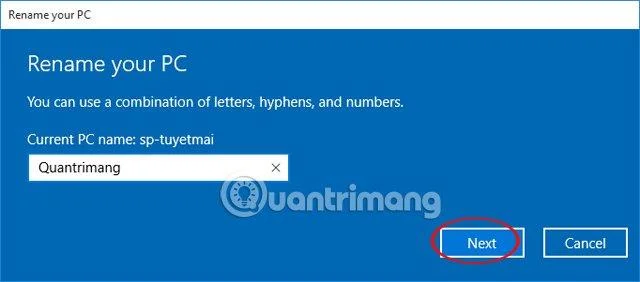
Skriv inn et nytt navn for datamaskinen og velg Neste.

Gi nytt navn til Windows 10
Trinn 5:
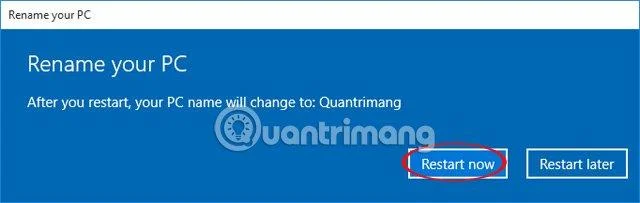
Velg Start på nytt nå for å starte datamaskinen på nytt.

Så du har fullført trinnene for å gi nytt navn til datamaskinen din for Windows 10. Det er så enkelt, ikke sant!
Se artikkelen nedenfor for mer informasjon:
Håper denne artikkelen er nyttig for deg!