Kā aktivizēt kioska režīmu operētājsistēmā Windows 10

Kioska režīms operētājsistēmā Windows 10 ir režīms, kas paredzēts tikai vienas lietojumprogrammas izmantošanai vai tikai 1 vietnei ar vieslietotājiem.
Kādu iemeslu dēļ vēlaties mainīt savu Microsoft kontu uz vietējo kontu operētājsistēmā Windows 10 un Windows 8.1, piemēram, esat aizmirsis savu vietējo kontu vai nevēlaties izmantot visas jaunās funkcijas operētājsistēmā Windows 10 vai 8.1. Tālāk esošajā rakstā ir sniegti norādījumi, kā pārveidot Microsoft kontu par vietējo kontu, veicot tikai ļoti vienkāršas darbības.
1. Sistēmā Windows 10 pārslēdziet Microsoft kontu uz vietējo kontu
1. Atveriet programmu Iestatījumi , nospiežot Windows + I taustiņu kombināciju . Pēc tam logā Iestatījumi noklikšķiniet uz Konts => Jūsu e-pasts un konti.
2. Apskatiet opciju sarakstu labajā rāmī, atrodiet un noklikšķiniet uz Pierakstīties, izmantojot vietējo kontu.
3. Ievadiet sava Microsoft konta paroli, lai apstiprinātu izmaiņas, un pēc tam noklikšķiniet uz Tālāk.
4. Logā Pārslēgties uz vietējo kontu ievadiet sava vietējā konta lietotājvārdu, paroli un paroles mājienu (paroles atsaukšanas mājienu), pēc tam noklikšķiniet uz Tālāk .
5. Nākamajā logā noklikšķiniet uz Izrakstīties un pabeigt , lai izrakstītos no sava Microsoft konta, pēc tam pierakstieties vēlreiz, izmantojot vietējo kontu.
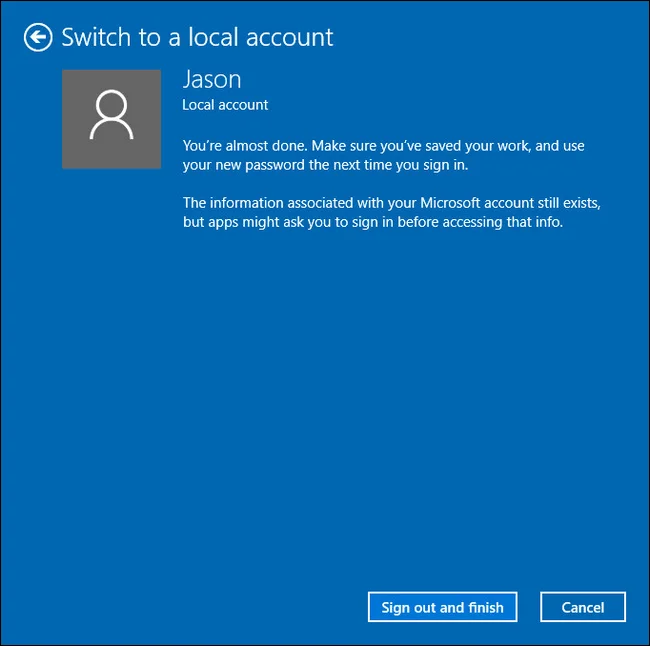
Piezīme. Šis process neietekmē jūsu Windows 10 datorā instalētos failus vai programmas.
2. Sistēmā Windows 8.1 pārslēdziet Microsoft kontu uz vietējo kontu
Vispirms piesakieties savā Microsoft kontā. Lai palaistu " Pārslēgties uz vietējo kontu", atveriet sadaļu Datora iestatījumi .
Skatiet vairāk par to, kā pieteikties datorā, ja esat aizmirsis paroli
Logā Datora iestatījumi atlasiet Konti
Pēc tam zem sava Microsoft konta nosaukuma noklikšķiniet uz Atvienot .
Darbības, lai pārslēgtos uz vietējo kontu
Pēc Microsoft konta atvienošanas (atvienošanas), veiciet tālāk norādītās darbības, lai pārslēgtu Microsoft kontu uz lokālo kontu.
Pirmkārt, jums ir jāapstiprina sava Microsoft konta parole, lai nodrošinātu drošību. Ievadiet sava Microsoft konta paroli un pēc tam noklikšķiniet uz Tālāk , lai turpinātu.
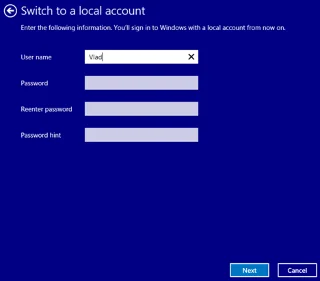
Ievadiet vietējā konta lietotājvārdu un paroli, kuru vēlaties izveidot. Ja vēlaties, izveidojiet paroles mājienu, noklikšķiniet uz Tālāk , lai turpinātu.
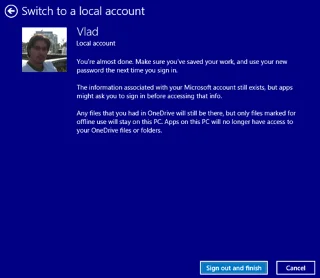
Noklikšķiniet uz Izrakstīties un pabeigt , lai ļautu sistēmai Windows 8.1 pabeigt konta konfigurēšanu un iziet no tikko izveidotā vietējā konta.
Pēc atteikšanās izmantojiet savu tikko izveidoto jauno vietējo kontu, lai pieteiktos atpakaļ. Tātad jums ir vietējais konts, kas darbojas tāpat kā jebkurš konts, ko iepriekš izmantojāt vecākās Windows versijās.
Beigas
Visi jūsu konta iestatījumi, tostarp lejupielādētās lietotnes, tiks pārsūtīti uz jūsu jauno kontu. Pat ja varat pierakstīties, izmantojot savu Microsoft kontu, jūsu Microsoft konts nepazudīs.
Jūs joprojām varat ievadīt šo informāciju jebkuras lietojumprogrammas iestatījumos, ja tai ir nepieciešams, lai atbloķētu visas šīs lietojumprogrammas funkcijas. Tas nozīmē, ka, lejupielādējot jebkuru vēlamo lietotni, varat jaunināt uz Microsoft kontu un pēc tam pārslēgties atpakaļ uz vietējo kontu.
Skatiet tālāk dažus citus rakstus:
Veiksmi!
Kioska režīms operētājsistēmā Windows 10 ir režīms, kas paredzēts tikai vienas lietojumprogrammas izmantošanai vai tikai 1 vietnei ar vieslietotājiem.
Šajā rokasgrāmatā ir parādīts, kā mainīt vai atjaunot Camera Roll mapes noklusējuma atrašanās vietu operētājsistēmā Windows 10.
Ja fails nav pareizi modificēts, rediģējot saimniekdatoru failu, jūs nevarēsit piekļūt internetam. Šis raksts palīdzēs jums rediģēt saimniekdatoru failu sistēmā Windows 10.
Fotoattēlu lieluma un ietilpības samazināšana atvieglos to kopīgošanu vai nosūtīšanu ikvienam. Jo īpaši operētājsistēmā Windows 10 varat mainīt fotoattēlu lielumu, veicot dažas vienkāršas darbības.
Ja drošības vai privātuma apsvērumu dēļ jums nav jāparāda nesen apmeklētie vienumi un vietas, varat to viegli izslēgt.
Microsoft tikko ir izlaidusi Windows 10 gadadienas atjauninājumu ar daudziem uzlabojumiem un jaunām funkcijām. Šajā jaunajā atjauninājumā jūs redzēsiet daudz izmaiņu. No Windows Ink irbuļa atbalsta līdz Microsoft Edge pārlūkprogrammas paplašinājumu atbalstam ir ievērojami uzlabota arī izvēlne Sākt un Cortana.
Viena vieta, kur kontrolēt daudzas darbības tieši sistēmas teknē.
Operētājsistēmā Windows 10 varat lejupielādēt un instalēt grupas politiku veidnes, lai pārvaldītu Microsoft Edge iestatījumus, un šajā rokasgrāmatā tiks parādīts process.
Dark Mode ir tumša fona saskarne operētājsistēmā Windows 10, kas palīdz datoram taupīt akumulatora enerģiju un samazināt ietekmi uz lietotāja acīm.
Uzdevumjoslā ir ierobežota vieta, un, ja regulāri strādājat ar vairākām lietotnēm, jums var ātri pietrūkt vietas, lai piespraustu vairāk iecienītāko lietotņu.








