Kā aktivizēt kioska režīmu operētājsistēmā Windows 10

Kioska režīms operētājsistēmā Windows 10 ir režīms, kas paredzēts tikai vienas lietojumprogrammas izmantošanai vai tikai 1 vietnei ar vieslietotājiem.
Operētājsistēmā Windows 10 ir daudz dažādu šifrēšanas veidu, failu sistēmas šifrēšana — failu šifrēšana (EFS) vai BitLocker izmantošana datu šifrēšanai (BitLocker diska šifrēšana)....Tālāk esošajā rakstā Tips.BlogCafeIT jums palīdzēs. Kā šifrēt datus. operētājsistēmā Windows 10, izmantojot BitLocker.
Izmantojiet BitLocker, lai šifrētu datus operētājsistēmā Windows 10
Svarīga piezīme:
Ieslēdziet BitLocker, lai pārietu uz šifrētiem failiem
1. Savienojiet portatīvo atmiņas ierīci ar datoru.
2. Piekļūstiet vadības panelim un atlasiet BitLocker diska šifrēšana .
Atlasiet BitLocker diska šifrēšana
3. Atlasiet noņemamo atmiņas disku, kuru vēlaties šifrēt, un pēc tam noklikšķiniet uz Ieslēgt BitLocker .
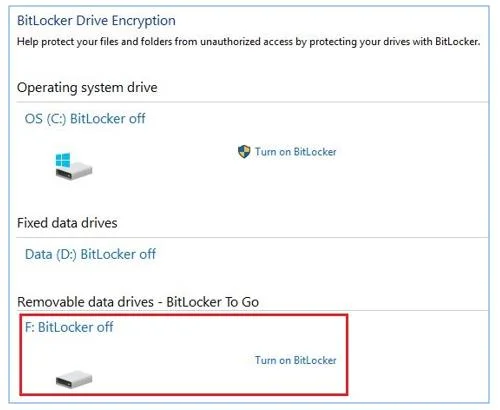
Noklikšķiniet uz Ieslēgt BitLocker
4. Pagaidiet brīdi, līdz BitLocker inicializācija ir pabeigta.
5. Izvēlieties Izmantojiet paroli, lai atbloķētu disku, un norādiet savu paroli. Atkārtoti ievadiet paroli, lai apstiprinātu, un pēc tam noklikšķiniet uz Tālāk.
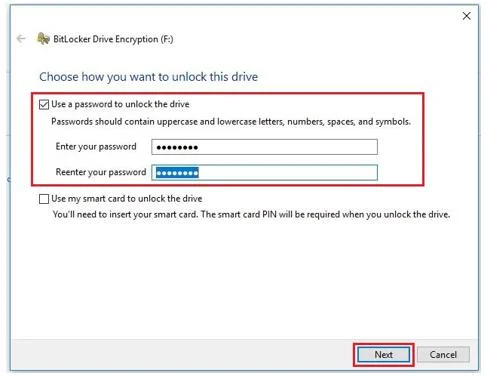
Atlasiet Izmantojiet paroli, lai atbloķētu disku
6. Izvēlieties, kur saglabāt atkopšanas atslēgu, kas nepieciešama, lai piekļūtu diskam gadījumā, ja aizmirstat paroli. Opciju Saglabāt mākoņa domēna kontā nevajadzētu izmantot , jo tas prasa datoram pievienoties Microsoft Azure Active Directory, kas pašlaik netiek piedāvāts. Tā vietā izmantojiet opciju Saglabāt failā un saglabājiet atkopšanas atslēgu drošā vietā. Pēc atkopšanas atslēgas saglabāšanas noklikšķiniet uz Tālāk.
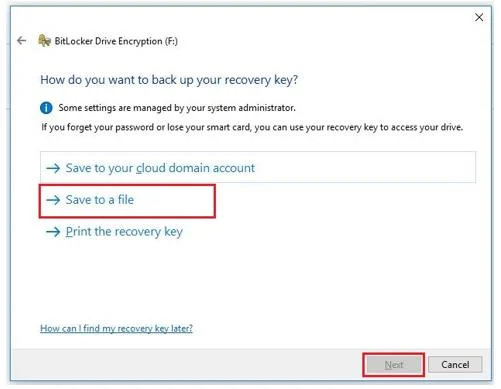
Izmantojiet opciju Saglabāt failā
7. Izvēlieties, kā vēlaties šifrēt disku. Ja izmantojat jaunu disku, atlasiet Šifrēt tikai izmantoto diska vietu . Ja izmantojat disku ar datiem, atlasiet Šifrēt visu disku . Pēc tam noklikšķiniet uz Tālāk.
Izvēlieties, kā vēlaties šifrēt disku
8. Izvēlieties šifrēšanas režīmu. Ja plānojat izmantot šifrētu disku vecākās Windows versijās, atlasiet Saderīgs režīms. Ja disku izmantosit tikai operētājsistēmā Windows 10 , atlasiet Jauns šifrēšanas režīms — labāks šifrēšanas režīms. Pēc tam noklikšķiniet uz Tālāk.
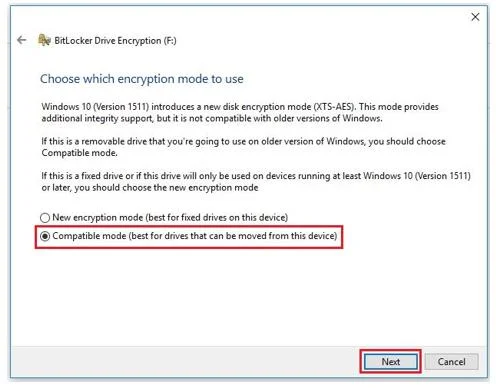
Izvēlieties šifrēšanas režīmu
9. Kad esat gatavs, noklikšķiniet uz Sākt šifrēšanu .
Noklikšķiniet uz Sākt šifrēšanu
10. Kodēšanas process var aizņemt kādu laiku atkarībā no dažādiem faktoriem, tostarp atmiņas ierīces ātruma, datora veiktspējas utt. (Microsoft lēš, ka kodēšanas ātrums ir aptuveni 500 MB/min). Procesa pārtraukšana var izraisīt datu bojājumu/zaudēšanu.
11. Kad šifrēšana ir pabeigta, noklikšķiniet uz Aizvērt .
Nākamajā reizē, kad pievienosit datoram šifrētu disku, ievadiet paroli, lai atbloķētu disku.
Lūdzu, ievadiet paroli, lai atbloķētu disku
Izmantojiet atkopšanas atslēgu, lai atbloķētu disku
Ja aizmirstat atbloķēšanas paroli vai kāda iemesla dēļ nevarat piekļūt šifrētajam diskam, varat to atbloķēt, izmantojot atkopšanas atslēgu.
1. Ar peles labo pogu noklikšķiniet uz šifrētā diska programmā File Explorer, pēc tam noklikšķiniet uz Atbloķēt disku.
Noklikšķiniet uz Atbloķēt disku
2. Uznirstošajā logā noklikšķiniet uz Citas opcijas .
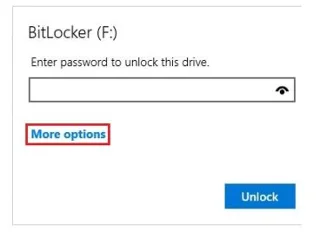
Noklikšķiniet uz Citas opcijas
3. Pārliecinieties, vai ir atlasīta opcija “Automātiski atbloķēt šajā datorā”, un noklikšķiniet uz Ievadīt atkopšanas atslēgu .
Noklikšķiniet uz Ievadiet atkopšanas atslēgu
4. Ievadiet atkopšanas atslēgu un noklikšķiniet uz Atbloķēt.
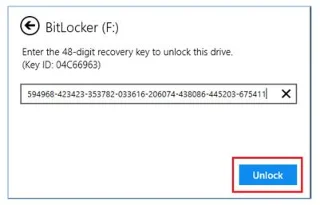
Noklikšķiniet uz Atbloķēt
5. Disks tiks atbloķēts.
Mainiet atbloķēšanas paroli
1. Atbloķējiet šifrēto disku, izmantojot esošo paroli.
2. Dodieties uz vadības paneli un pēc tam atlasiet BitLocker diska šifrēšana .
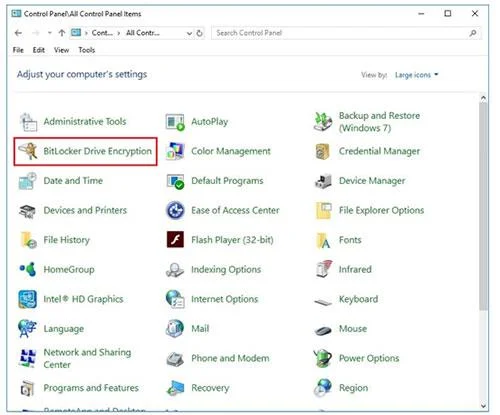
Atlasiet BitLocker diska šifrēšana
3. Atrodiet šifrēto disku un noklikšķiniet uz Mainīt paroli.
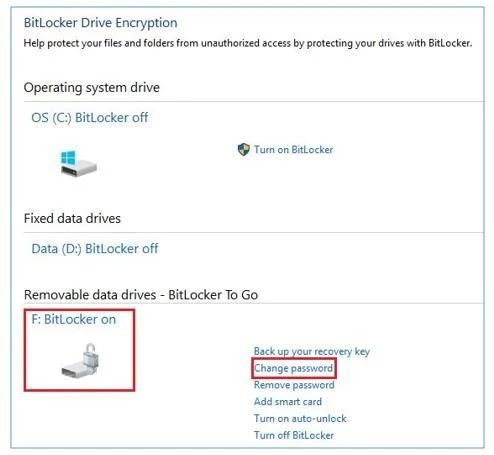
Noklikšķiniet uz Mainīt paroli
4. Ievadiet veco paroli. Definējiet jaunu paroli un vēlreiz ievadiet to, lai apstiprinātu. Pēc tam noklikšķiniet uz Mainīt paroli.
Definējiet jaunu paroli un vēlreiz ievadiet to, lai apstiprinātu
5. Parole ir mainīta. Noklikšķiniet uz Aizvērt.
Kas ir šifrēšana?
Šifrēšana ir veids, kā aizsargāt informāciju no citu personu neatļautas izmantošanas. Kad šifrējat savu informāciju, joprojām varat to izmantot un pat kopīgot ar citiem lietotājiem.
Ja kādam nosūtāt šifrētu Word dokumentu, šai personai tas būs jāatšifrē. Operētājsistēmā Windows 10 ir pieejami dažādi šifrēšanas veidi, failu sistēmas šifrēšana — failu sistēmas šifrēšana (EFS) vai BitLocker izmantošana datu šifrēšanai (BitLocker diska šifrēšana).
Kāda piezīme
Izpētiet vairāk:
Veiksmi!
Kioska režīms operētājsistēmā Windows 10 ir režīms, kas paredzēts tikai vienas lietojumprogrammas izmantošanai vai tikai 1 vietnei ar vieslietotājiem.
Šajā rokasgrāmatā ir parādīts, kā mainīt vai atjaunot Camera Roll mapes noklusējuma atrašanās vietu operētājsistēmā Windows 10.
Ja fails nav pareizi modificēts, rediģējot saimniekdatoru failu, jūs nevarēsit piekļūt internetam. Šis raksts palīdzēs jums rediģēt saimniekdatoru failu sistēmā Windows 10.
Fotoattēlu lieluma un ietilpības samazināšana atvieglos to kopīgošanu vai nosūtīšanu ikvienam. Jo īpaši operētājsistēmā Windows 10 varat mainīt fotoattēlu lielumu, veicot dažas vienkāršas darbības.
Ja drošības vai privātuma apsvērumu dēļ jums nav jāparāda nesen apmeklētie vienumi un vietas, varat to viegli izslēgt.
Microsoft tikko ir izlaidusi Windows 10 gadadienas atjauninājumu ar daudziem uzlabojumiem un jaunām funkcijām. Šajā jaunajā atjauninājumā jūs redzēsiet daudz izmaiņu. No Windows Ink irbuļa atbalsta līdz Microsoft Edge pārlūkprogrammas paplašinājumu atbalstam ir ievērojami uzlabota arī izvēlne Sākt un Cortana.
Viena vieta, kur kontrolēt daudzas darbības tieši sistēmas teknē.
Operētājsistēmā Windows 10 varat lejupielādēt un instalēt grupas politiku veidnes, lai pārvaldītu Microsoft Edge iestatījumus, un šajā rokasgrāmatā tiks parādīts process.
Dark Mode ir tumša fona saskarne operētājsistēmā Windows 10, kas palīdz datoram taupīt akumulatora enerģiju un samazināt ietekmi uz lietotāja acīm.
Uzdevumjoslā ir ierobežota vieta, un, ja regulāri strādājat ar vairākām lietotnēm, jums var ātri pietrūkt vietas, lai piespraustu vairāk iecienītāko lietotņu.








