Kā aktivizēt kioska režīmu operētājsistēmā Windows 10

Kioska režīms operētājsistēmā Windows 10 ir režīms, kas paredzēts tikai vienas lietojumprogrammas izmantošanai vai tikai 1 vietnei ar vieslietotājiem.
Parasti katru reizi, kad vēlaties atvērt komandu uzvedni operētājsistēmā Windows 10, pirmais veids, kā jūs domājat, ir nospiest taustiņu kombināciju Win + X. Tomēr tas nav vienīgais veids. Joprojām varat lietot Tips.BlogCafeIT rakstā tālāk norādītās metodes, lai ērtāk atvērtu komandrindas saskarni operētājsistēmā Windows 10.
Šeit ir 12 veidi, kā atvērt cmd.exe operētājsistēmā Windows 10
1. Atveriet komandu uzvedni, nospiežot taustiņu kombināciju Win + X
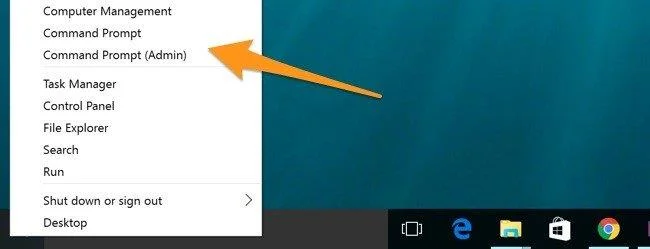
Lai atvērtu komandu uzvedni, nospiediet taustiņu kombināciju Win + X un pēc tam noklikšķiniet uz Komandu uzvedne (ja vēlaties sākt parastā režīmā) vai Komandu uzvedne (Administrators) , ja vēlaties atvērt šo rīku administratora režīmā.
2. Atveriet komandu uzvedni ar uzdevumu pārvaldnieku
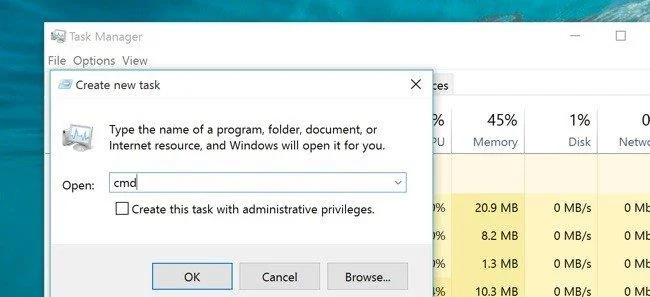
Atveriet uzdevumu pārvaldnieku , atlasiet Fails un pēc tam atlasiet Palaist jaunu uzdevumu .
Ekrānā tiek parādīts dialoglodziņš Jauna uzdevuma izveide , ievadiet cmd vai cmd.exe , atlasiet Labi , lai normālā režīmā atvērtu komandrindas logu.
Ja vēlaties palaist komandrindas logu administratora režīmā , jums vienkārši jāatzīmē dialoglodziņš Izveidot šo uzdevumu ar administratoru....
3. Uzdevumu pārvaldniekā atveriet CMD administratora režīmā ar slepenu darbību
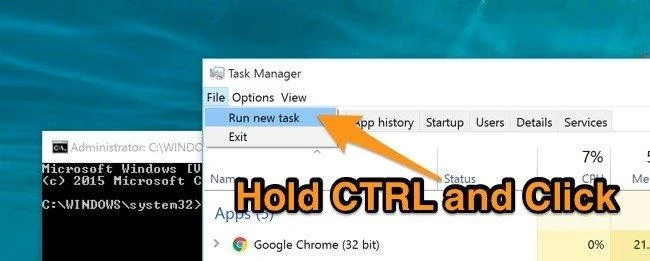
Lai uzdevumu pārvaldniekā atvērtu komandu uzvedni administratora režīmā ar slepenu darbību, nospiediet un turiet taustiņu Ctrl un atlasiet Fails => Palaist jaunu uzdevumu.
Tūlīt pēc tam komandu uzvednes logs automātiski tiks palaists administratora režīmā.
4. Meklēšanas rāmī atveriet komandrindas saskarni
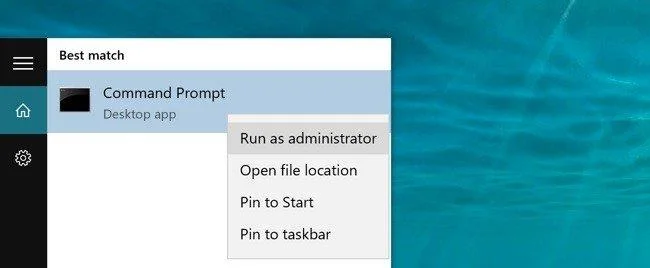
Komandu uzvednes logu var viegli atvērt, meklēšanas lodziņā ievadot " cmd" .
Vai vēl viens veids ir noklikšķināt uz mikrofona ikonas Cortana meklēšanas lodziņā un pateikt "Launch Command Prompt".
Lai atvērtu komandu uzvedni administratora režīmā , meklēšanas lodziņā ievadiet cmd , pēc tam ar peles labo pogu noklikšķiniet un atlasiet Palaist kā administratoram.
5. Izvēlnē Sākt atveriet komandu uzvedni
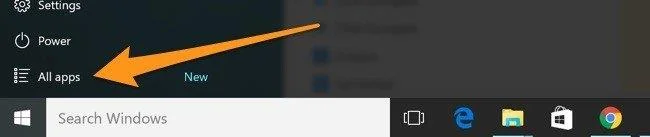
Operētājsistēmā Windows 10 atveriet izvēlni Sākt un pēc tam apakšējā stūrī noklikšķiniet uz opcijas Visas lietotnes .

Ritiniet uz leju, lai atrastu Windows sistēmu , un pēc tam noklikšķiniet uz Komandu uzvedne .
6. File Explorer atveriet komandu uzvedni
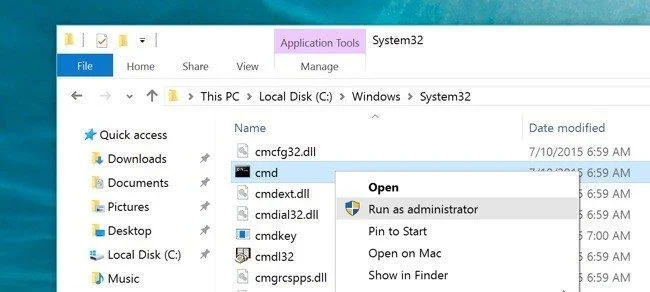
Atveriet File Explorer un pēc tam piekļūstiet mapei C:\Windows\System32 .
Veiciet dubultklikšķi uz faila cmd.exe , lai palaistu komandrindas logu.
7. Dialoglodziņā Palaist atveriet komandu uzvedni
Nospiediet taustiņu kombināciju Win+R, lai atvērtu dialoglodziņu Palaist . Pēc tam dialoglodziņā ievadiet cmd un atlasiet Labi.
8. Atveriet komandu uzvedni, izmantojot Explorer adreses joslu
Atveriet File Explorer , pēc tam noklikšķiniet uz adreses joslas (vai nospiediet Alt + D), ievadiet atslēgvārdu cmd un nospiediet taustiņu Enter . Šajā brīdī automātiski parādīsies komandu uzvednes logs un tiks parādīts tās mapes ceļš, kurā komanda tikko tika ievadīta.
9. Izmantojot izvēlni Fails, atveriet komandu uzvedni
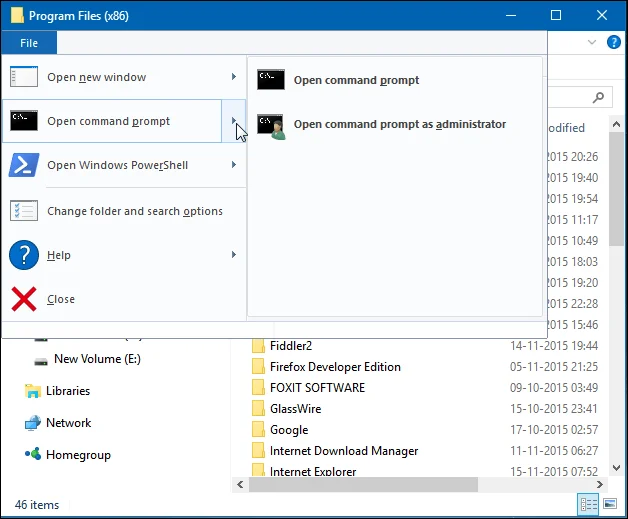
Atveriet programmu File Explorer , pēc tam atlasiet vai atveriet mapi vai disku, kurā vēlaties atvērt komandrindas logu. Pēc tam lentē noklikšķiniet uz cilnes Fails un atlasiet Atvērt komandu uzvedni .
Ekrānā parādīsies divas iespējas:
10. Atveriet komandu logu šeit programmā File Explorer
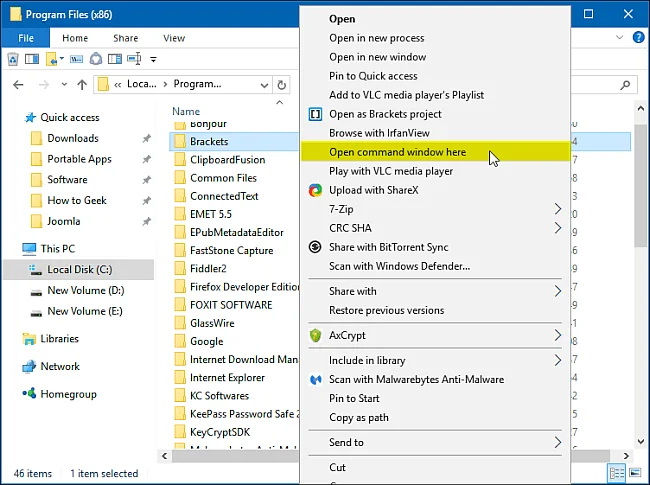
Lai atvērtu komandu uzvednes logu jebkurā mapē vai diskdzinī, nospiediet un turiet taustiņu Shift un ar peles labo pogu noklikšķiniet uz šīs mapes vai diska.
Varat arī turēt nospiestu taustiņu Shift un ar peles labo pogu noklikšķināt uz tukša apgabala File Explorer labajā saskarnē . Ekrānā parādīsies opciju logs, atlasiet Atvērt komandu logu šeit .
11. Darbvirsmā izveidojiet komandu uzvednes saīsni
Ar peles labo pogu noklikšķiniet uz jebkuras tukšas vietas darbvirsmas ekrānā. Pēc tam atlasiet Jauns > Īsceļš .

Dialoglodziņā Ierakstiet vienuma atrašanās vietu ievadiet " cmd.exe ".
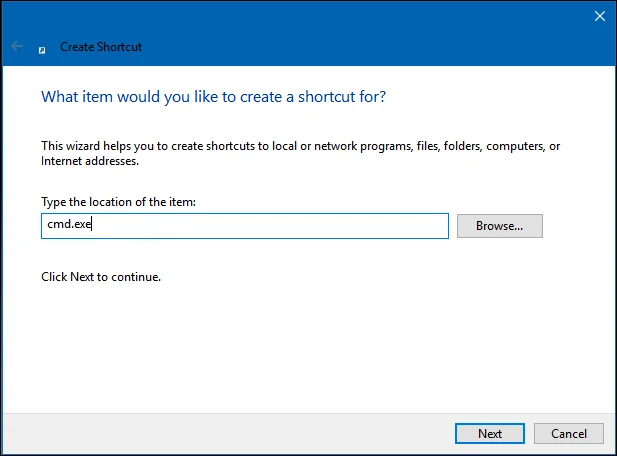
Pēc tam noklikšķiniet uz Tālāk , nosauciet saīsni un pēc tam atlasiet Pabeigt.
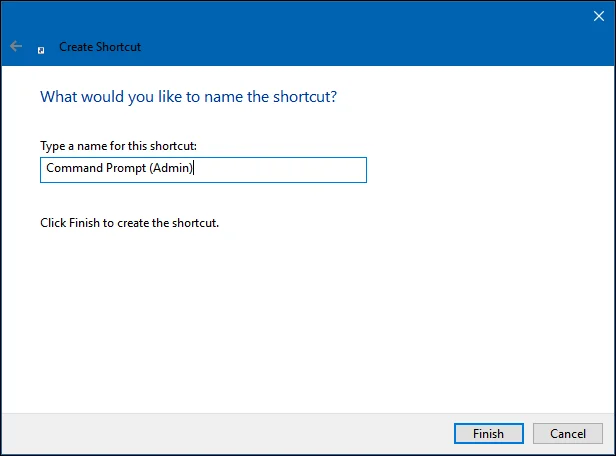
Tātad esat pabeidzis komandu uzvednes komandrindas loga saīsnes izveidošanu parastajā režīmā.
Ja vēlaties palaist komandu uzvedni administratora režīmā , ar peles labo pogu noklikšķiniet uz tikko izveidotās saīsnes un atlasiet Rekvizīti . Ekrānā parādās dialoglodziņš, noklikšķiniet uz Advance , atzīmējiet Palaist kā administratoram .
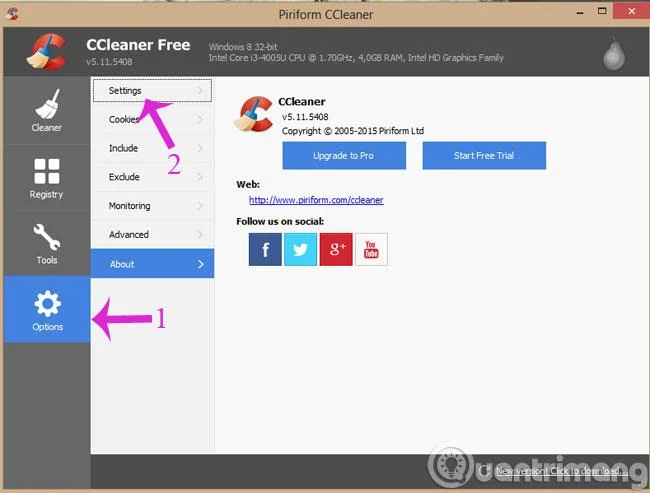
12. Kā atvērt komandu uzvedni mapē (mapē)
Ja vēlaties tieši atvērt komandu uzvednes logu operētājsistēmas Windows 10 mapē, lai sāktu noteikta veida komandu konkrētajai instalācijas daļai, pašlaik ir daži dažādi veidi, kā to izdarīt. Tas ir ātrākais veids, kā to izdarīt, izmantojot īsinājumtaustiņus programmā File Explorer.
1. darbība : datorā, kurā darbojas sistēma Windows 10, atveriet mapi, kurā vēlaties atvērt komandu uzvedni.
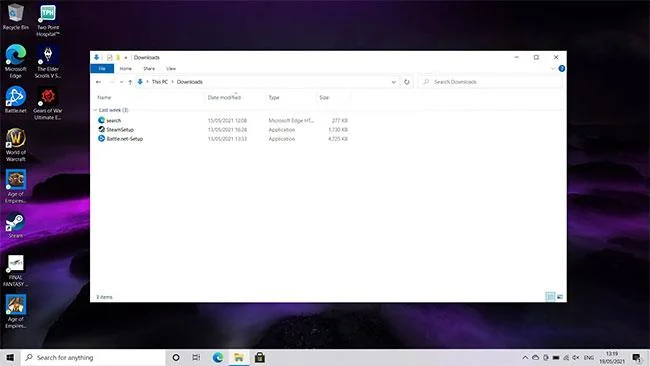
Atveriet mapi, kurā vēlaties atvērt komandu uzvedni
2. darbība : nospiediet tastatūras taustiņu Shift un ar peles labo pogu noklikšķiniet.
3. darbība : ar peles kreiso taustiņu noklikšķiniet uz Atvērt PowerShell logu šeit .
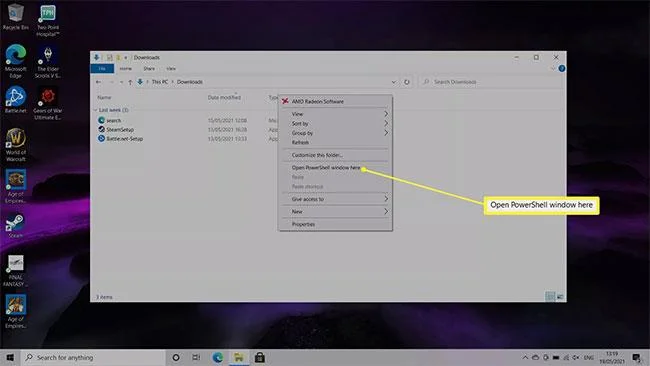
Kreisais klikšķis uz Atvērt PowerShell logu šeit
4. darbība : tagad būs atvērts komandu uzvednes logs mapē, kuru skatījāt iepriekš.
Kā mapē atvērt termināļa logu
Termināļa logs tradicionāli attiecas uz komandrindu Mac datorā, taču to var izmantot arī Windows datoros. Dažreiz to sauc arī par vienkāršu komandu uzvedni. Šis ir vēl viens veids, kā atvērt šo komandu uzvedni (vai termināļa logu) mapē operētājsistēmā Windows 10.
1. darbība : atveriet mapi, kurā vēlaties atvērt komandu uzvednes logu.
2. darbība : ierakstiet cmd atrašanās vietas joslā loga augšdaļā un nospiediet taustiņu Enter.
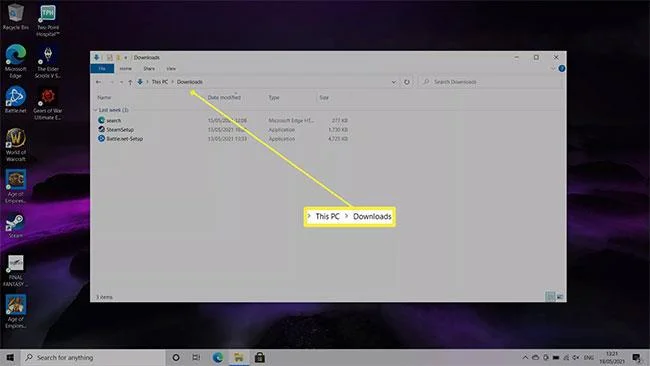
Loga augšdaļā esošajā atrašanās vietas joslā ierakstiet cmd un nospiediet taustiņu Enter
3. darbība : tagad vēlamajā vietā tiks atvērta komandu uzvedne.
Izpētiet vairāk:
Izklaidējas!
Kioska režīms operētājsistēmā Windows 10 ir režīms, kas paredzēts tikai vienas lietojumprogrammas izmantošanai vai tikai 1 vietnei ar vieslietotājiem.
Šajā rokasgrāmatā ir parādīts, kā mainīt vai atjaunot Camera Roll mapes noklusējuma atrašanās vietu operētājsistēmā Windows 10.
Ja fails nav pareizi modificēts, rediģējot saimniekdatoru failu, jūs nevarēsit piekļūt internetam. Šis raksts palīdzēs jums rediģēt saimniekdatoru failu sistēmā Windows 10.
Fotoattēlu lieluma un ietilpības samazināšana atvieglos to kopīgošanu vai nosūtīšanu ikvienam. Jo īpaši operētājsistēmā Windows 10 varat mainīt fotoattēlu lielumu, veicot dažas vienkāršas darbības.
Ja drošības vai privātuma apsvērumu dēļ jums nav jāparāda nesen apmeklētie vienumi un vietas, varat to viegli izslēgt.
Microsoft tikko ir izlaidusi Windows 10 gadadienas atjauninājumu ar daudziem uzlabojumiem un jaunām funkcijām. Šajā jaunajā atjauninājumā jūs redzēsiet daudz izmaiņu. No Windows Ink irbuļa atbalsta līdz Microsoft Edge pārlūkprogrammas paplašinājumu atbalstam ir ievērojami uzlabota arī izvēlne Sākt un Cortana.
Viena vieta, kur kontrolēt daudzas darbības tieši sistēmas teknē.
Operētājsistēmā Windows 10 varat lejupielādēt un instalēt grupas politiku veidnes, lai pārvaldītu Microsoft Edge iestatījumus, un šajā rokasgrāmatā tiks parādīts process.
Dark Mode ir tumša fona saskarne operētājsistēmā Windows 10, kas palīdz datoram taupīt akumulatora enerģiju un samazināt ietekmi uz lietotāja acīm.
Uzdevumjoslā ir ierobežota vieta, un, ja regulāri strādājat ar vairākām lietotnēm, jums var ātri pietrūkt vietas, lai piespraustu vairāk iecienītāko lietotņu.








