Kā aktivizēt kioska režīmu operētājsistēmā Windows 10

Kioska režīms operētājsistēmā Windows 10 ir režīms, kas paredzēts tikai vienas lietojumprogrammas izmantošanai vai tikai 1 vietnei ar vieslietotājiem.
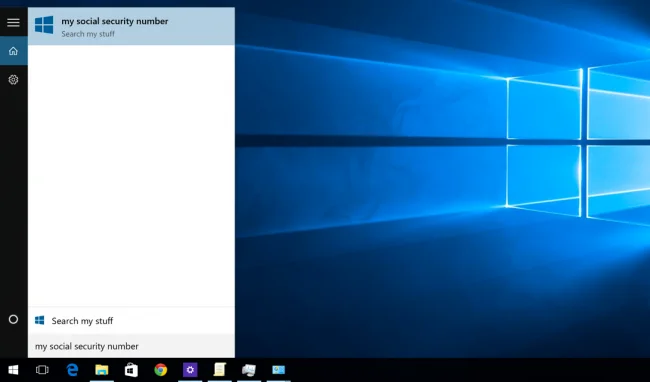
Pēc noklusējuma operētājsistēma Windows 10 nosūtīs uz serveri visu meklēšanas informāciju izvēlnē Sākt, lai sniegtu jums meklēšanas rezultātus no Bing, tāpēc labākais veids ir nerakstīt vai nemeklēt labu informāciju. datora izvēlnē Sākt ir pārāk privāta informācija. . Vai arī varat atspējot (izslēgt) Bing izvēlnē Sākt. Tātad, kā atspējot Bing integrēto izvēlnē Sākt, lūdzu, skatiet Tips.BlogCafeIT rakstu.
Atspējojiet Bing izvēlnē Sākt, izmantojot reģistra redaktoru
Lai pilnībā atspējotu Bing meklēšanas rezultātus Windows 10 izvēlnē Sākt, veiciet tālāk norādītās darbības.
1. Atveriet Windows reģistra redaktoru (nospiediet Win+, Rlai atvērtu dialoglodziņu Palaist . Tukšajā laukā ierakstiet "regedit"Enter un noklikšķiniet uz ).
2. Tagad nokopējiet tālāk norādīto ceļu.
HKEY_CURRENT_USER\SOFTWARE\Microsoft\Windows\CurrentVersion\Search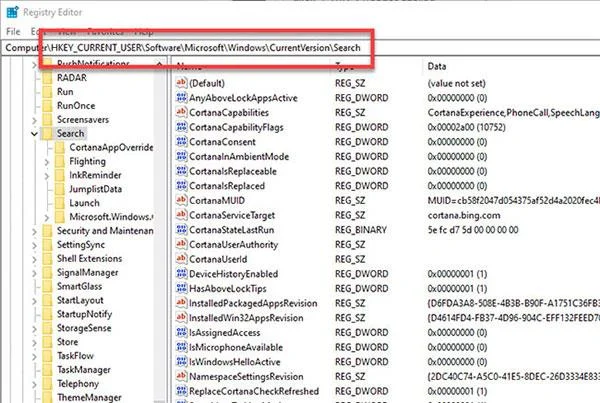
Ielīmējiet ceļu reģistra redaktora adreses joslā
3. Ielīmējiet to reģistra redaktora adreses joslā un noklikšķiniet uz Enter.
4. Ar peles labo pogu noklikšķiniet uz mapes Meklēt un atlasiet opciju Jauns > Dword Value .
5. Nosauciet vērtību AllowSearchToUseLocation.
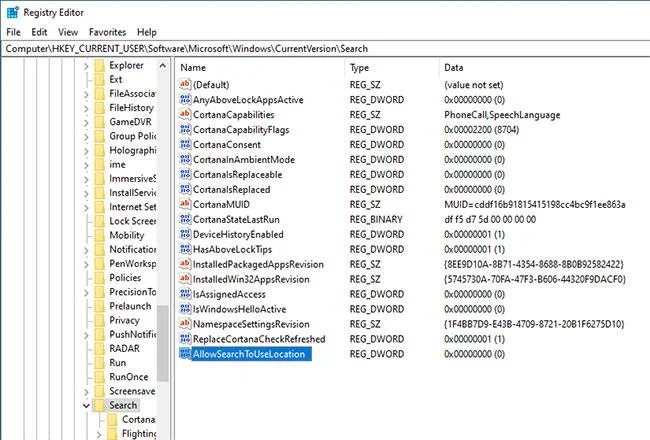
Nosauciet vērtību AllowSearchToUseLocation
6. Veiciet dubultklikšķi uz vērtības un iestatiet Value Data uz 0.
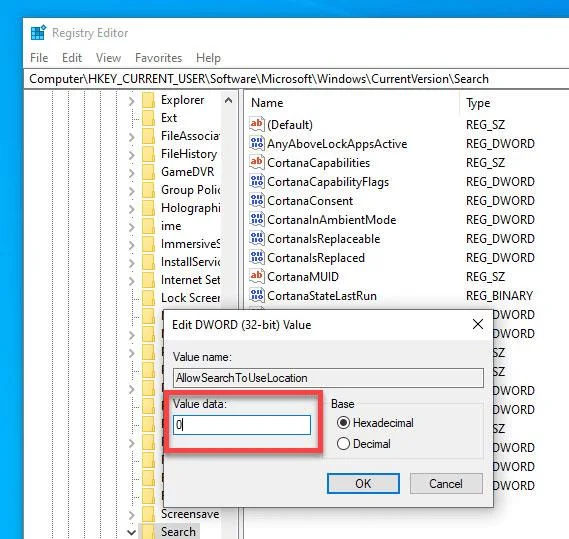
Veiciet dubultklikšķi uz vērtības un iestatiet Value Data uz 0
7. Vēlreiz ar peles labo pogu noklikšķiniet uz mapes Meklēt un atlasiet opciju Jauns > Dword Value .
8. Nosauciet vērtību BingSearchEnabled.
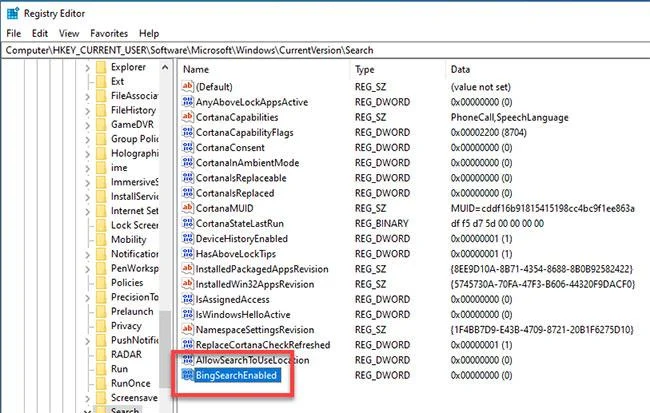
Nosauciet vērtību BingSearchEnabled
9. Veiciet dubultklikšķi uz vērtības un iestatiet Value Data uz 0.
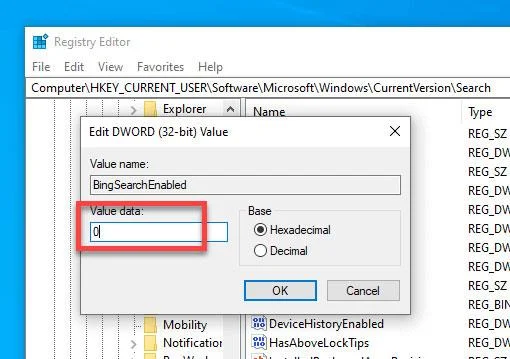
Iestatiet Vērtības datus uz 0
10. Aizveriet reģistra redaktoru.
11. Restartējiet sistēmu Windows.
Pēc Windows 10 sistēmas restartēšanas izvēlnē Sākt vairs netiks rādīti tiešsaistes vai Bing rezultāti, kad kaut ko meklēsit. Ja meklēšanas vienumam nav rezultātu, Bing rezultātu vietā izvēlnē Sākt tiks parādīts ziņojums "Nav rezultātu" .
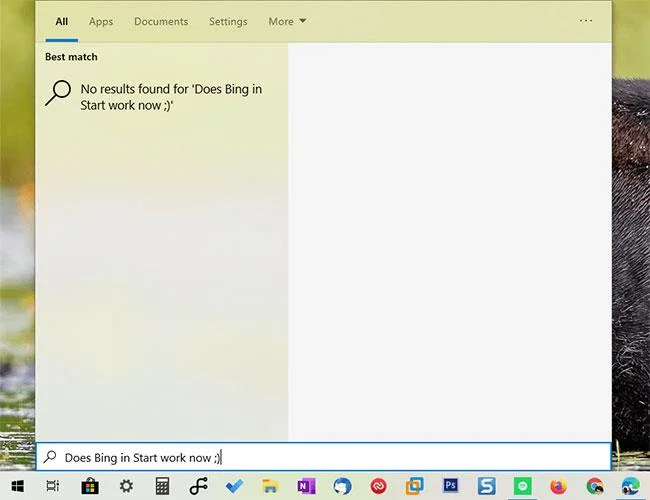
Ja meklēšanas vienumam nav rezultātu, izvēlnē Sākt tiks parādīts ziņojums "Nav rezultātu"
Iespējojiet Bing meklēšanas rezultātus izvēlnē Sākt
Ja vēlaties atsaukt veiktās izmaiņas un atkārtoti iespējot Bing rezultātus, reģistra redaktorā noņemiet gan atslēgas AllowSearchToUseLocation , gan BingSearchEnabled . Pēc dzēšanas restartējiet sistēmu. Izvēlne Sākt darbosies normāli, un jūsu vaicājumiem tiks rādīti tiešsaistes vai tīmekļa rezultāti.
Kā atspējot Bing integrēto Windows 10 izvēlnē Sākt?
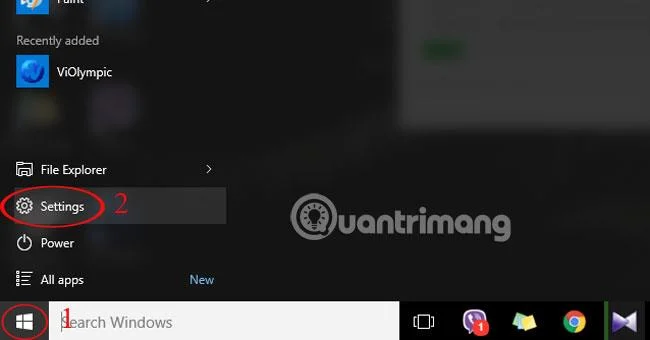
Lai atspējotu Windows 10 izvēlnē Sākt integrēto Bing, vispirms piekļūstiet Cortana meklēšanas iestatījumu saskarnei.
Lai piekļūtu Cortana meklēšanas iestatījumu saskarnei , ātrākais veids ir izvēlnes Sākt meklēšanas lodziņā ierakstīt Cortana Setting un pēc tam atlasīt Cortana un meklēšanas iestatījumi .
Kad esat atlasījis Cortana un meklēšanas iestatījumus , tiksiet novirzīts uz dialoglodziņu Iestatījumi, kurā varat atspējot (atspējot) vai iespējot Cortana.
Piezīme . Ja vēlaties atspējot (izslēgt) izvēlnē Sākt integrēto Bing, jums ir jāatspējo (jāizslēdz) Cortana.
Lai atspējotu Cortana, jums vienkārši jāpārslēdzas uz OFF režīmu .
Pēc Cortana atspējošanas pārējais dialoglodziņš mainīsies, jūs redzēsit opciju Meklēt tiešsaistē un iekļaut tīmekļa rezultātus , šī opcija ļauj atspējot (izslēgt) Bing.
Lai atspējotu (izslēgtu) Bing, jums vienkārši jāpārslēdzas uz OFF režīmu .
Pēc darbību veikšanas Bing tiks atspējots Windows 10 izvēlnē Sākt. Turpmāk, ja vēlaties kaut ko meklēt, varat meklēt tikai savā datorā.
Varat atsaukties uz:
Veiksmi!
Kioska režīms operētājsistēmā Windows 10 ir režīms, kas paredzēts tikai vienas lietojumprogrammas izmantošanai vai tikai 1 vietnei ar vieslietotājiem.
Šajā rokasgrāmatā ir parādīts, kā mainīt vai atjaunot Camera Roll mapes noklusējuma atrašanās vietu operētājsistēmā Windows 10.
Ja fails nav pareizi modificēts, rediģējot saimniekdatoru failu, jūs nevarēsit piekļūt internetam. Šis raksts palīdzēs jums rediģēt saimniekdatoru failu sistēmā Windows 10.
Fotoattēlu lieluma un ietilpības samazināšana atvieglos to kopīgošanu vai nosūtīšanu ikvienam. Jo īpaši operētājsistēmā Windows 10 varat mainīt fotoattēlu lielumu, veicot dažas vienkāršas darbības.
Ja drošības vai privātuma apsvērumu dēļ jums nav jāparāda nesen apmeklētie vienumi un vietas, varat to viegli izslēgt.
Microsoft tikko ir izlaidusi Windows 10 gadadienas atjauninājumu ar daudziem uzlabojumiem un jaunām funkcijām. Šajā jaunajā atjauninājumā jūs redzēsiet daudz izmaiņu. No Windows Ink irbuļa atbalsta līdz Microsoft Edge pārlūkprogrammas paplašinājumu atbalstam ir ievērojami uzlabota arī izvēlne Sākt un Cortana.
Viena vieta, kur kontrolēt daudzas darbības tieši sistēmas teknē.
Operētājsistēmā Windows 10 varat lejupielādēt un instalēt grupas politiku veidnes, lai pārvaldītu Microsoft Edge iestatījumus, un šajā rokasgrāmatā tiks parādīts process.
Dark Mode ir tumša fona saskarne operētājsistēmā Windows 10, kas palīdz datoram taupīt akumulatora enerģiju un samazināt ietekmi uz lietotāja acīm.
Uzdevumjoslā ir ierobežota vieta, un, ja regulāri strādājat ar vairākām lietotnēm, jums var ātri pietrūkt vietas, lai piespraustu vairāk iecienītāko lietotņu.








