Kā aktivizēt kioska režīmu operētājsistēmā Windows 10

Kioska režīms operētājsistēmā Windows 10 ir režīms, kas paredzēts tikai vienas lietojumprogrammas izmantošanai vai tikai 1 vietnei ar vieslietotājiem.
Hibernācijas režīms (hibernācijas režīms) ir līdzīgs miega režīmam. Tomēr hibernācijas režīmā pašreizējās sesijas dati tiks saglabāti cietajā diskā, dators neizmantos elektrību un pilnībā izslēgsies tāpat kā tad, kad izslēdzat datoru .
Restartējot datoru no hibernācijas režīma, piemēram , miega režīmā, operētājsistēma, darbojošās lietojumprogrammas un dati tiek ātri izgūti no cietā diska un ielādēti RAM, lai jūs varētu turpināt darbu.
Hibernācijas režīms mūsdienās ir pieejams lielākajā daļā Windows versiju, taču pēc noklusējuma tas ir atspējots. Tātad, kā iespējot (vai atspējot)/ieslēgt hibernācijas režīmu operētājsistēmā Windows 10. Lūdzu, skatiet tālāk esošo Tips.BlogCafeIT rakstu.
Iespējot Windows 10 hibernācijas režīmu
Ja baidāties meklēt jaudas iestatījumus operētājsistēmā Windows 10, varat izmantot cmd, lai ieslēgtu hibernācijas režīmu, kā norādīts tālāk.
1. darbība: atveriet cmd ar administratora tiesībām operētājsistēmā Windows 10 :
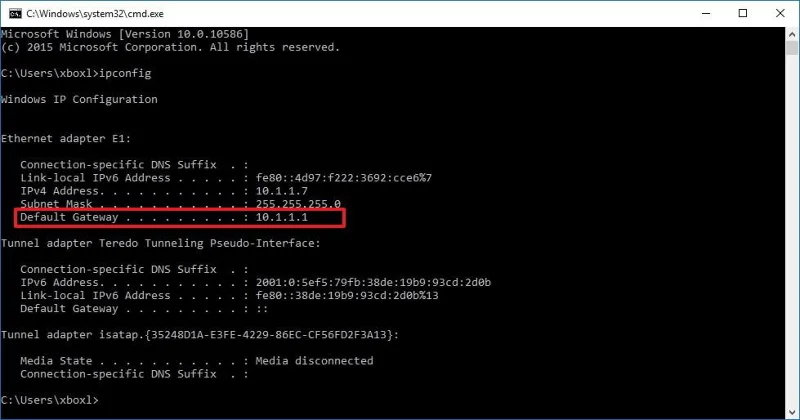
2. darbība: ievadiet šo komandu, lai iespējotu hibernāciju operētājsistēmā Windows 10:
powercfg/h on
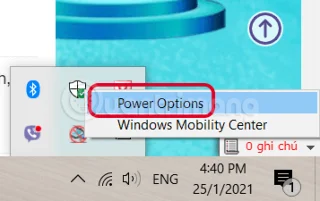
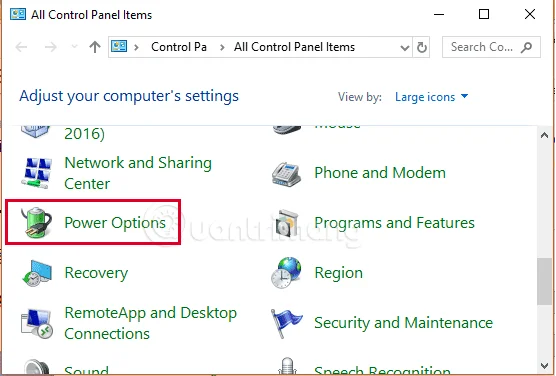
1. darbība: ar peles labo pogu noklikšķiniet uz akumulatora uzlādes ikonas > atlasiet Enerģijas opcijas :
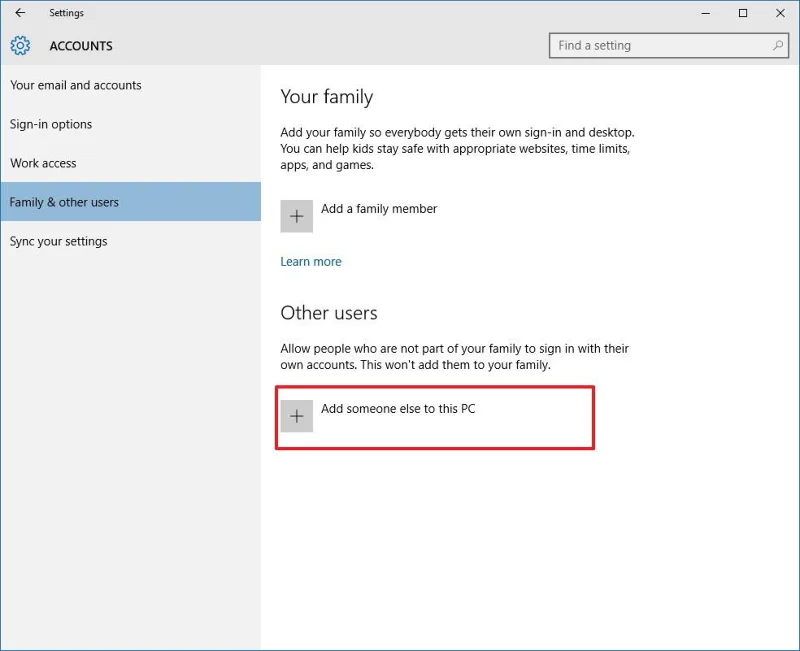
2. darbība. Atrodiet un noklikšķiniet uz Izvēlieties barošanas pogas darbību :
3. darbība. Atrodiet zilo tekstu Mainiet iestatījumus, kas pašlaik nav pieejami, kā parādīts tālāk:
4. darbība. Atzīmējiet vai noņemiet atzīmi no izvēles rūtiņas Hibernācija, lai ieslēgtu/izslēgtu hibernāciju operētājsistēmā Windows 10, un pēc tam noklikšķiniet uz Saglabāt izmaiņas .
Lai ieslēgtu hibernāciju operētājsistēmā Windows 10, izmantojot vadības paneli, veiciet šīs darbības:


Lai atvērtu grupas politikas redaktoru , nospiediet taustiņu kombināciju Windows + R, lai atvērtu komandu Palaist logu, pēc tam komandu logā Palaist ievadiet gpedit.msc un nospiediet taustiņu Enter.
Vietējās grupas politikas redaktora logā dodieties uz ceļu:
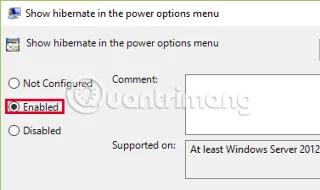
Computer Configuration/Administrative Templates/Windows Components/File ExplorerTālāk labajā rūtī veiciet dubultklikšķi uz opcijas "Rādīt hibernāciju barošanas opciju izvēlnē", kā parādīts tālāk:
Pēc tam, lai ieslēgtu hibernāciju, atlasiet Iespējot , kā parādīts tālāk, un pēc tam noklikšķiniet uz Lietot > Labi.
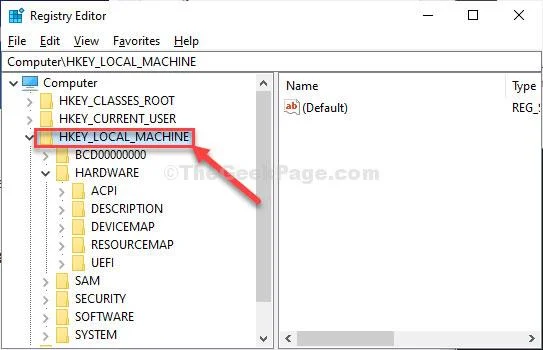
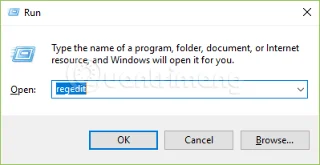
Vispirms nospiediet taustiņu kombināciju "Windows + R" , lai atvērtu komandu Palaist logu, pēc tam ievadiet regedit logā Run un nospiediet taustiņu Enter , lai atvērtu reģistra redaktoru.
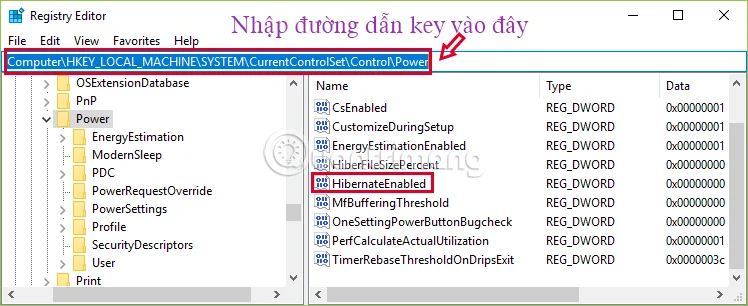
Reģistra redaktora saskarnes logā kopējiet un ielīmējiet tālāk norādītos galvenos norādījumus.
Computer\HKEY_LOCAL_MACHINE\SYSTEM\CurrentControlSet\Control\PowerLabajā logā atrodiet HiberbootEnabled .
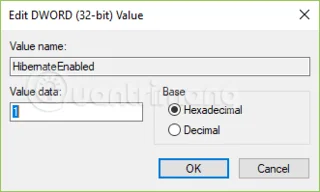
Veiciet dubultklikšķi uz HiberbootEnabled un vērtību lodziņā mainiet vērtību uz 1, noklikšķiniet uz Labi .
Tā kā ir divi veidi, kā ieslēgt hibernāciju, jums ir arī divi veidi, kā izslēgt hibernāciju operētājsistēmā Windows 10.
1. metode: rīkojieties tāpat kā 2. punktā, 4. darbībā noņemiet atzīmi no izvēles rūtiņas Hibernēt un saglabājiet iestatījumus.
2. metode: atveriet cmd administratora režīmā, ievadiet komandrindu:
powercfg/h offIepriekš ir sniegti norādījumi par hibernācijas ieslēgšanu un izslēgšanu operētājsistēmā Windows 10. Tagad, atkārtoti atverot izvēlni Sākt un noklikšķinot uz barošanas pogas, redzēsit, ka opcija Hibernācija ir pievienota (vai vairs nav).
Tālāk varat atsaukties uz dažiem citiem rakstiem:
Veiksmi!
Kioska režīms operētājsistēmā Windows 10 ir režīms, kas paredzēts tikai vienas lietojumprogrammas izmantošanai vai tikai 1 vietnei ar vieslietotājiem.
Šajā rokasgrāmatā ir parādīts, kā mainīt vai atjaunot Camera Roll mapes noklusējuma atrašanās vietu operētājsistēmā Windows 10.
Ja fails nav pareizi modificēts, rediģējot saimniekdatoru failu, jūs nevarēsit piekļūt internetam. Šis raksts palīdzēs jums rediģēt saimniekdatoru failu sistēmā Windows 10.
Fotoattēlu lieluma un ietilpības samazināšana atvieglos to kopīgošanu vai nosūtīšanu ikvienam. Jo īpaši operētājsistēmā Windows 10 varat mainīt fotoattēlu lielumu, veicot dažas vienkāršas darbības.
Ja drošības vai privātuma apsvērumu dēļ jums nav jāparāda nesen apmeklētie vienumi un vietas, varat to viegli izslēgt.
Microsoft tikko ir izlaidusi Windows 10 gadadienas atjauninājumu ar daudziem uzlabojumiem un jaunām funkcijām. Šajā jaunajā atjauninājumā jūs redzēsiet daudz izmaiņu. No Windows Ink irbuļa atbalsta līdz Microsoft Edge pārlūkprogrammas paplašinājumu atbalstam ir ievērojami uzlabota arī izvēlne Sākt un Cortana.
Viena vieta, kur kontrolēt daudzas darbības tieši sistēmas teknē.
Operētājsistēmā Windows 10 varat lejupielādēt un instalēt grupas politiku veidnes, lai pārvaldītu Microsoft Edge iestatījumus, un šajā rokasgrāmatā tiks parādīts process.
Dark Mode ir tumša fona saskarne operētājsistēmā Windows 10, kas palīdz datoram taupīt akumulatora enerģiju un samazināt ietekmi uz lietotāja acīm.
Uzdevumjoslā ir ierobežota vieta, un, ja regulāri strādājat ar vairākām lietotnēm, jums var ātri pietrūkt vietas, lai piespraustu vairāk iecienītāko lietotņu.








