Kā aktivizēt kioska režīmu operētājsistēmā Windows 10

Kioska režīms operētājsistēmā Windows 10 ir režīms, kas paredzēts tikai vienas lietojumprogrammas izmantošanai vai tikai 1 vietnei ar vieslietotājiem.
Operētājsistēmā Windows 10 ir daudz nozīmīgu jaunu uzlabojumu salīdzinājumā ar citām operētājsistēmām. Īpaši operētājsistēmā Windows 10 tajā ir integrēti arī daudzi jauni līdzekļi, piemēram, Cortana virtuālā asistenta funkcija, vieglāk pārskatāma izvēlne Sākt un vairākas citas svarīgas funkcijas, tostarp Compact OS līdzeklis.
Lai labāk izprastu Compact OS funkciju, kā arī to, kā aktivizēt Compact OS līdzekli operētājsistēmā Windows 10, lūdzu, skatiet tālāk esošo Tips.BlogCafeIT rakstu.
1. Kas ir Compact OS?
Korporācija Microsoft sāka operētājsistēmas Windows 8 pēdas (nospiedums ir diska vietas apjoms, ko Windows izmanto operētājsistēmai) samazināšanas procesu, izmantojot WIMBoot (Windows Image Boot).
WIMBoot darbojas pavisam vienkārši, Windows saspiež visus operētājsistēmas failus vienā failā ar nosaukumu install.wim un vajadzības gadījumā to atspiež.
Tomēr WIMBoot ir grūtības atjaunot attēlus. Turklāt WIMBoot ir izrādījies mazāk dzīvotspējīgs atjauninātajās Windows versijās.
Operētājsistēmā Windows 10 Microsoft ir uzlabojis šo esošo funkciju, un nav absolūti nepieciešams atjaunot attēlus.
Tā kā nav atkopšanas attēla, sistēmas atiestatīšanas vai atsvaidzināšanas gadījumā sistēma Windows izveidos sevi no jauna, izmantojot izpildlaika sistēmas failus (atrodas / windows / winsxs / direktorijā).
Turklāt Microsoft arī ieviesa jaunu rīku vai to var saukt par jaunu līdzekli: Compact OS funkcija (operētājsistēmas saspiešanas funkcija) var saglabāt un saspiest visus failus operētājsistēmā Windows 10.
Compact OS funkcijas priekšrocība ir tā, ka to atbalsta UEFI un BIOS ierīces. Turklāt, lai saglabātu Footprint laika gaitā, pēc vajadzības varat aizstāt vai dzēst Windows atjaunināšanas failus.
Gan WIMBoot, gan Compact OS var ievērojami samazināt operētājsistēmas nospiedumu (nospiedums ir diska vietas apjoms, ko Windows izmanto operētājsistēmai). WIMBoot un Compact OS instalēšana ir diezgan vienkārša un neaizņem vietu diskā.
Tomēr atšķirībā no WIMBoot varat iespējot vai atspējot Compact OS funkciju lidmašīnas režīmā, lai atvieglotu konfigurēšanu un izvietošanu.
Piezīme . Kompaktās OS funkcija pēc noklusējuma ir atspējota. Ja jūsu diskā ir maz vietas, varat iespējot Compact OS funkciju, lai atbrīvotu vairāk vietas diskā.
2. Kā iespējot Compact OS funkciju operētājsistēmā Windows 10?
Kompaktās OS iespējošana operētājsistēmā Windows 10 ir diezgan vienkārša un nav tik sarežģīta, kā jūs domājat. Lai iespējotu Compact OS funkciju operētājsistēmā Windows 10, veiciet tālāk norādītās darbības.
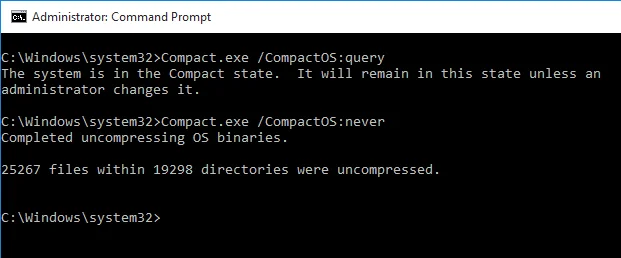
Vispirms nospiediet taustiņu kombināciju Win + X un pēc tam atlasiet Komandu uzvedne (Administrators) , lai sadaļā Administrators atvērtu komandu uzvedni.
Komandu uzvednes logā kopējiet tālāk esošo komandrindu, ielīmējiet to un nospiediet taustiņu Enter, lai sāktu saspiešanas procesu:
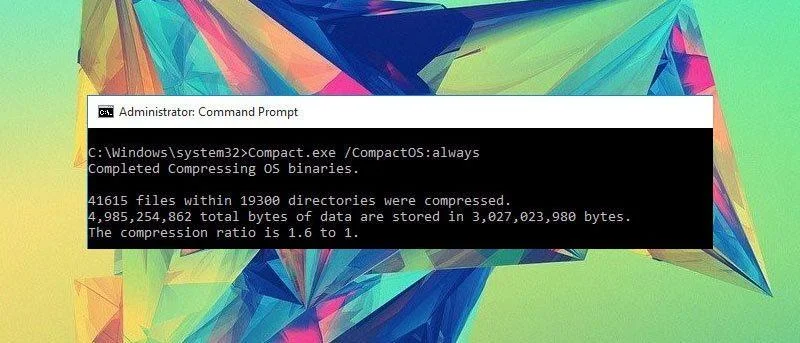
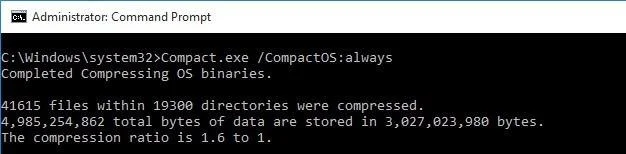
Compact.exe /CompactOS: vienmēr
Kad operētājsistēma ir saspiesta, tā jums paziņos, cik daudz vietas ir atlicis pēc saglabāšanas, operētājsistēmā Windows 10 aktivizējot Compact OS funkciju.
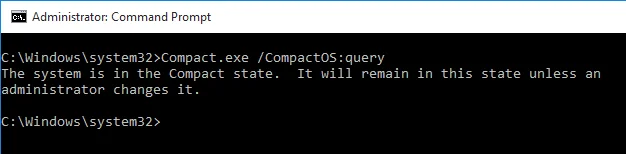
Ja vēlaties uzzināt, vai esat iespējojis vai atspējojis Compact OS funkciju, kopējiet un ielīmējiet tālāk esošo komandrindu komandu uzvednes logā:
Compact.exe /CompactOS:query
Ja vēlaties atspējot Compact OS funkciju, vienkārši kopējiet un ielīmējiet tālāk esošo komandrindu komandu uzvednes logā:
Compact.exe /CompactOS: nekad
Tālāk varat atsaukties uz dažiem citiem rakstiem:
Sāciet operētājsistēmu Windows 10 "tik ātri kā vējš" ar ātro startēšanu
Padomi komandu uzvednes krāsas pielāgošanai operētājsistēmā Windows
Padomi, kā viegli palaist komandu uzvedni operētājsistēmā Windows 10
Novēlu jums laimīgu jauno dienu!
Kioska režīms operētājsistēmā Windows 10 ir režīms, kas paredzēts tikai vienas lietojumprogrammas izmantošanai vai tikai 1 vietnei ar vieslietotājiem.
Šajā rokasgrāmatā ir parādīts, kā mainīt vai atjaunot Camera Roll mapes noklusējuma atrašanās vietu operētājsistēmā Windows 10.
Ja fails nav pareizi modificēts, rediģējot saimniekdatoru failu, jūs nevarēsit piekļūt internetam. Šis raksts palīdzēs jums rediģēt saimniekdatoru failu sistēmā Windows 10.
Fotoattēlu lieluma un ietilpības samazināšana atvieglos to kopīgošanu vai nosūtīšanu ikvienam. Jo īpaši operētājsistēmā Windows 10 varat mainīt fotoattēlu lielumu, veicot dažas vienkāršas darbības.
Ja drošības vai privātuma apsvērumu dēļ jums nav jāparāda nesen apmeklētie vienumi un vietas, varat to viegli izslēgt.
Microsoft tikko ir izlaidusi Windows 10 gadadienas atjauninājumu ar daudziem uzlabojumiem un jaunām funkcijām. Šajā jaunajā atjauninājumā jūs redzēsiet daudz izmaiņu. No Windows Ink irbuļa atbalsta līdz Microsoft Edge pārlūkprogrammas paplašinājumu atbalstam ir ievērojami uzlabota arī izvēlne Sākt un Cortana.
Viena vieta, kur kontrolēt daudzas darbības tieši sistēmas teknē.
Operētājsistēmā Windows 10 varat lejupielādēt un instalēt grupas politiku veidnes, lai pārvaldītu Microsoft Edge iestatījumus, un šajā rokasgrāmatā tiks parādīts process.
Dark Mode ir tumša fona saskarne operētājsistēmā Windows 10, kas palīdz datoram taupīt akumulatora enerģiju un samazināt ietekmi uz lietotāja acīm.
Uzdevumjoslā ir ierobežota vieta, un, ja regulāri strādājat ar vairākām lietotnēm, jums var ātri pietrūkt vietas, lai piespraustu vairāk iecienītāko lietotņu.








