Kā aktivizēt kioska režīmu operētājsistēmā Windows 10

Kioska režīms operētājsistēmā Windows 10 ir režīms, kas paredzēts tikai vienas lietojumprogrammas izmantošanai vai tikai 1 vietnei ar vieslietotājiem.
Windows 10 tiek palaista lietotājiem ar daudziem būtiskiem uzlabojumiem, kas attiecas uz pievilcīgāku saskarni, labāku lietotāja atbalstu darbībām un ātrāku piekļuves ātrumu. Tomēr papildus tam Windows atjauninājumu funkcija operētājsistēmā Windows 10 ir viena no funkcijām, kas daudziem lietotājiem liek justies neērti.
Ja jūtat, ka Windows 10 automātiskās atjaunināšanas funkcija ietekmē jūsu darbu. Kāpēc jūs neizvēlaties īslaicīgi atspējot šo funkciju? Ja kādā brīdī vēlaties atjaunināt, joprojām varat izvēlēties atkārtoti iespējot šo funkciju.
Tālāk esošajā rakstā Tips.BlogCafeIT palīdzēs ātri un vienkārši iespējot un atspējot Windows atjauninājumus operētājsistēmā Windows 10.
1. darbība:
Nospiediet taustiņu kombināciju Win + X un pēc tam atlasiet Komandu uzvedne (administrators).
2. darbība:
Komandu uzvednes logā ievadiet tālāk norādīto komandrindu:
sc stop wuauserv
sc config wuauserv start=atspējots
3. darbība:
Ja vēlaties atkārtoti iespējot Windows atjauninājumus, veiciet tās pašas darbības, bet komandu uzvednes logā ievadiet tālāk norādīto komandrindu:
sc config wuauserv start=auto
sc start wuauserv
Turklāt varat arī izveidot BAT failu, kurā ir iepriekš minētās komandas, un saglabāt to savā datorā, lai ātri un vienkārši iespējotu vai atspējotu Windows atjauninājumus. Ikreiz, kad vēlaties atspējot vai iespējot automātiskos atjauninājumus, ar peles labo pogu noklikšķiniet uz šī BAT faila un atlasiet Palaist kā administratoram.
Varat lejupielādēt pieejamos pakešu skriptus, dodoties uz vietni https://goo.gl/4pGfcx .
Turklāt, izmantojot pakalpojumu pārvaldnieku, varat atspējot vai iespējot automātiskos atjauninājumus:
1. darbība:
Nospiediet taustiņu kombināciju Win + R, lai atvērtu dialoglodziņu Palaist. Pēc tam dialoglodziņā Palaist ievadiet services.msc un nospiediet taustiņu Enter.
2. darbība:
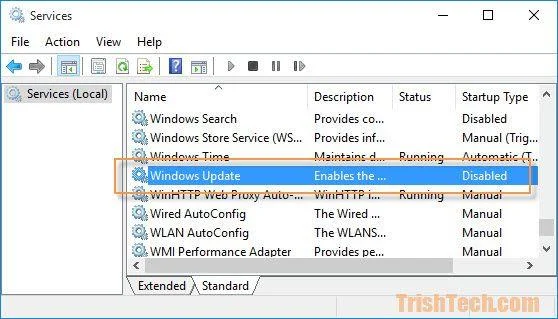
Ritiniet uz leju un atrodiet Windows Update. Veiciet dubultklikšķi uz Windows Update , lai atvērtu logu Properties.
3. darbība:
Loga Rekvizīti sadaļā Startēšanas veids atlasiet Atspējots un pēc tam noklikšķiniet uz Apturēt , lai atspējotu Windows atjaunināšanu. Visbeidzot noklikšķiniet uz Labi , lai saglabātu izmaiņas.
Ja vēlaties aktivizēt Windows atjaunināšanu, sadaļā Startēšanas veids atlasiet Automātiski , pēc tam noklikšķiniet uz Sākt un pēc tam noklikšķiniet uz Labi.
Tālāk varat atsaukties uz dažiem citiem rakstiem:
Padomi, kā viegli palaist komandu uzvedni operētājsistēmā Windows 10
Sāciet operētājsistēmu Windows 10 "tik ātri kā vējš" ar ātro startēšanu
Veiksmi!
Kioska režīms operētājsistēmā Windows 10 ir režīms, kas paredzēts tikai vienas lietojumprogrammas izmantošanai vai tikai 1 vietnei ar vieslietotājiem.
Šajā rokasgrāmatā ir parādīts, kā mainīt vai atjaunot Camera Roll mapes noklusējuma atrašanās vietu operētājsistēmā Windows 10.
Ja fails nav pareizi modificēts, rediģējot saimniekdatoru failu, jūs nevarēsit piekļūt internetam. Šis raksts palīdzēs jums rediģēt saimniekdatoru failu sistēmā Windows 10.
Fotoattēlu lieluma un ietilpības samazināšana atvieglos to kopīgošanu vai nosūtīšanu ikvienam. Jo īpaši operētājsistēmā Windows 10 varat mainīt fotoattēlu lielumu, veicot dažas vienkāršas darbības.
Ja drošības vai privātuma apsvērumu dēļ jums nav jāparāda nesen apmeklētie vienumi un vietas, varat to viegli izslēgt.
Microsoft tikko ir izlaidusi Windows 10 gadadienas atjauninājumu ar daudziem uzlabojumiem un jaunām funkcijām. Šajā jaunajā atjauninājumā jūs redzēsiet daudz izmaiņu. No Windows Ink irbuļa atbalsta līdz Microsoft Edge pārlūkprogrammas paplašinājumu atbalstam ir ievērojami uzlabota arī izvēlne Sākt un Cortana.
Viena vieta, kur kontrolēt daudzas darbības tieši sistēmas teknē.
Operētājsistēmā Windows 10 varat lejupielādēt un instalēt grupas politiku veidnes, lai pārvaldītu Microsoft Edge iestatījumus, un šajā rokasgrāmatā tiks parādīts process.
Dark Mode ir tumša fona saskarne operētājsistēmā Windows 10, kas palīdz datoram taupīt akumulatora enerģiju un samazināt ietekmi uz lietotāja acīm.
Uzdevumjoslā ir ierobežota vieta, un, ja regulāri strādājat ar vairākām lietotnēm, jums var ātri pietrūkt vietas, lai piespraustu vairāk iecienītāko lietotņu.








