Kā aktivizēt kioska režīmu operētājsistēmā Windows 10

Kioska režīms operētājsistēmā Windows 10 ir režīms, kas paredzēts tikai vienas lietojumprogrammas izmantošanai vai tikai 1 vietnei ar vieslietotājiem.
Pakalpojums ir lietojumprogrammas veids, kas darbojas fonā bez lietotāja interfeisa un ir līdzīgs UNIX dēmona procesam. Pakalpojumi nodrošina operētājsistēmas pamatfunkcijas, piemēram, tīmekļa apkalpošanu, notikumu reģistrēšanu, failu nodrošināšanu, drukāšanu, kriptogrāfiju un kļūdu ziņošanu.
Dažreiz jums var būt nepieciešams dzēst pakalpojumu. Piemēram, ja instalētā programmatūra netiek pareizi atinstalēta un atstāj savu pakalpojumu pakalpojumu sarakstā.
Šajā rokasgrāmatā ir parādīts, kā noņemt pakalpojumus operētājsistēmās Windows 7, Windows 8 un Windows 10.
Piezīme:
Dzēsiet pakalpojumu, izmantojot komandu uzvedni
1. Nospiediet taustiņus Win + R , lai atvērtu Palaist , ievadiet services.msc laukā Run un noklikšķiniet uz Labi , lai atvērtu pakalpojumus.
2. Ar peles labo pogu noklikšķiniet vai nospiediet un turiet uz pakalpojuma, kuru vēlaties dzēst, un noklikšķiniet uz Properties.
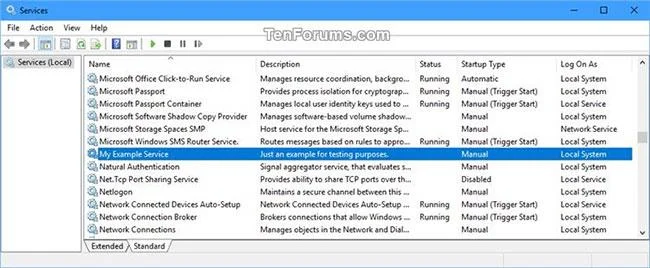
Ar peles labo pogu noklikšķiniet uz pakalpojuma, kuru vēlaties dzēst, un atlasiet Rekvizīti
3. Ierakstiet pakalpojuma nosaukumu un aizveriet pakalpojumus.
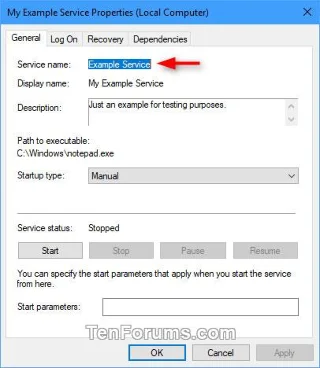
Ierakstiet pakalpojuma nosaukumu
4. Atveriet komandu uzvedni ar administratora tiesībām .
5. Ievadiet tālāk norādīto komandu komandu uzvednē un nospiediet taustiņu Enter.
sc delete "Service Name"Aizstājiet pakalpojuma nosaukumu iepriekš esošajā komandā ar faktisko pakalpojuma nosaukumu no 3. darbības.
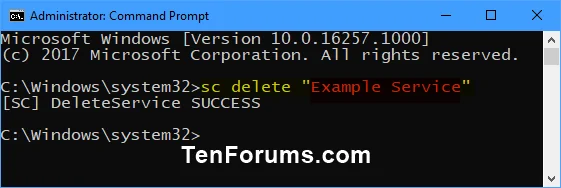
Ievadiet komandu komandu uzvednē
6. Kad esat pabeidzis, varat aizvērt komandu uzvedni.
Dzēsiet pakalpojumu, izmantojot reģistra redaktoru
1. Nospiediet taustiņus Win + R , lai atvērtu Palaist , ievadiet services.msc laukā Run un noklikšķiniet uz Labi , lai atvērtu pakalpojumus.
2. Ar peles labo pogu noklikšķiniet vai nospiediet un turiet uz pakalpojuma, kuru vēlaties dzēst, un noklikšķiniet uz Properties.
3. Pierakstiet šī pakalpojuma pakalpojuma nosaukumu un aizveriet pakalpojumus.
4. Nospiediet taustiņus Win+R , lai atvērtu Palaist , ierakstiet regedit laukā Run un noklikšķiniet uz Labi , lai atvērtu reģistra redaktoru .
5. Pārejiet uz tālāk norādīto reģistra atslēgu reģistra redaktora kreisajā panelī.
HKEY_LOCAL_MACHINE\SYSTEM\CurrentControlSet\Services6. Pakalpojumu taustiņā ar peles labo pogu noklikšķiniet vai nospiediet un turiet pakalpojuma nosaukumu, kas aprakstīts iepriekš 3. darbībā, un pēc tam atlasiet Dzēst.
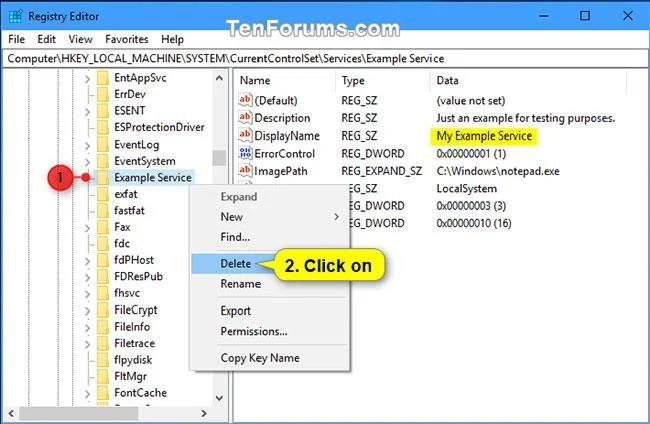
Ar peles labo pogu noklikšķiniet uz pakalpojuma nosaukuma un pēc tam atlasiet Dzēst
7. Noklikšķiniet uz Jā , lai apstiprinātu.
Noklikšķiniet uz Jā, lai apstiprinātu
8. Kad esat pabeidzis, aizveriet reģistra redaktoru.
9. Restartējiet datoru, lai piemērotu izmaiņas.
Veiksmi!
Redzēt vairāk:
Kioska režīms operētājsistēmā Windows 10 ir režīms, kas paredzēts tikai vienas lietojumprogrammas izmantošanai vai tikai 1 vietnei ar vieslietotājiem.
Šajā rokasgrāmatā ir parādīts, kā mainīt vai atjaunot Camera Roll mapes noklusējuma atrašanās vietu operētājsistēmā Windows 10.
Ja fails nav pareizi modificēts, rediģējot saimniekdatoru failu, jūs nevarēsit piekļūt internetam. Šis raksts palīdzēs jums rediģēt saimniekdatoru failu sistēmā Windows 10.
Fotoattēlu lieluma un ietilpības samazināšana atvieglos to kopīgošanu vai nosūtīšanu ikvienam. Jo īpaši operētājsistēmā Windows 10 varat mainīt fotoattēlu lielumu, veicot dažas vienkāršas darbības.
Ja drošības vai privātuma apsvērumu dēļ jums nav jāparāda nesen apmeklētie vienumi un vietas, varat to viegli izslēgt.
Microsoft tikko ir izlaidusi Windows 10 gadadienas atjauninājumu ar daudziem uzlabojumiem un jaunām funkcijām. Šajā jaunajā atjauninājumā jūs redzēsiet daudz izmaiņu. No Windows Ink irbuļa atbalsta līdz Microsoft Edge pārlūkprogrammas paplašinājumu atbalstam ir ievērojami uzlabota arī izvēlne Sākt un Cortana.
Viena vieta, kur kontrolēt daudzas darbības tieši sistēmas teknē.
Operētājsistēmā Windows 10 varat lejupielādēt un instalēt grupas politiku veidnes, lai pārvaldītu Microsoft Edge iestatījumus, un šajā rokasgrāmatā tiks parādīts process.
Dark Mode ir tumša fona saskarne operētājsistēmā Windows 10, kas palīdz datoram taupīt akumulatora enerģiju un samazināt ietekmi uz lietotāja acīm.
Uzdevumjoslā ir ierobežota vieta, un, ja regulāri strādājat ar vairākām lietotnēm, jums var ātri pietrūkt vietas, lai piespraustu vairāk iecienītāko lietotņu.








