Kā aktivizēt kioska režīmu operētājsistēmā Windows 10

Kioska režīms operētājsistēmā Windows 10 ir režīms, kas paredzēts tikai vienas lietojumprogrammas izmantošanai vai tikai 1 vietnei ar vieslietotājiem.
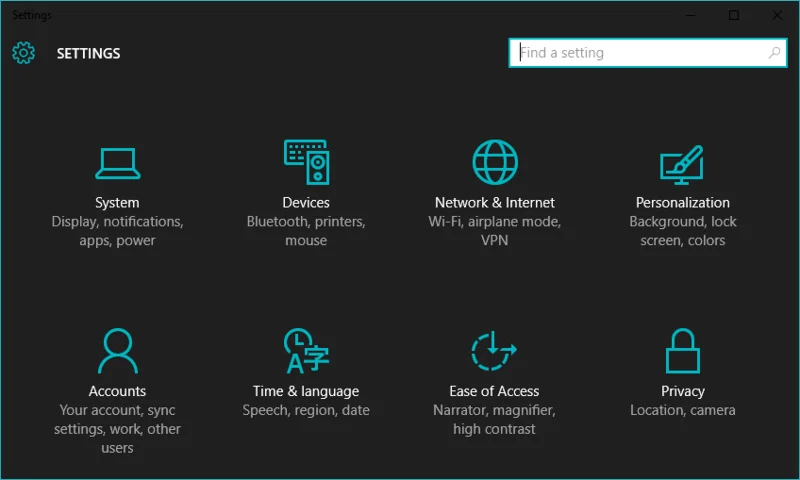
Lai taupītu datora akumulatoru un novērstu acu bojājumus, varat pārvērst Windows 10 uz tumšo režīmu (pārslēgt saskarni uz tumšu krāsu). Tālāk esošajā rakstā Tips.BlogCafeIT palīdzēs jums aktivizēt tumšo režīmu operētājsistēmā Windows 10.
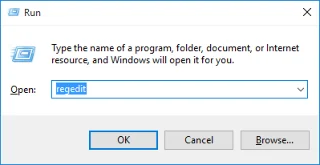
Lai operētājsistēmā Windows 10 aktivizētu tumšo režīmu, vispirms nospiediet taustiņu kombināciju Win + R , lai atvērtu dialoglodziņu Palaist. Dialoglodziņā Palaist ierakstiet atslēgvārdu regedit un nospiediet taustiņu Enter, lai atvērtu Windows reģistru.
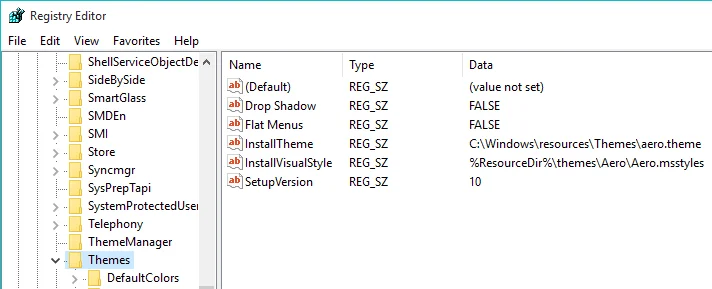
Šeit jūs varat pārvietoties pēc atslēgas:
HKEY_LOCAL_MACHINE\SOFTWARE\Microsoft\Windows\CurrentVersion\Themes\
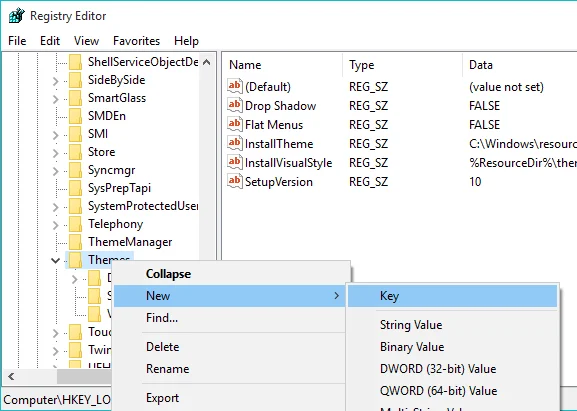
Tālāk jums ir jāizveido jauna apakšatslēga sadaļā Motīvu atslēga. Lai to izdarītu, noklikšķiniet uz Motīvi un atlasiet Jauns > Atslēga .
Nosauciet jauno taustiņu Personalizēt un nospiediet taustiņu Enter.
Ar peles labo pogu noklikšķiniet uz tikko izveidotās atslēgas, atlasiet Jauns > DWORD (32 bitu) vērtība .
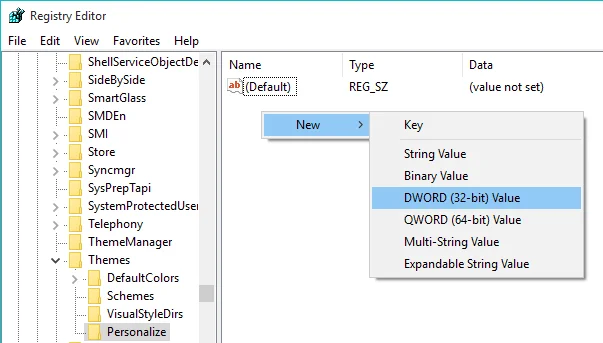
Nosauciet vērtību, ko tikko izveidojāt AppsUseLightTheme , un nospiediet taustiņu Enter.
Pēc noklusējuma vērtība Vērtību dati ir iestatīta uz 0. Tāpēc jums nav jāmaina neviena vērtība.
Pēc tam izveidojiet jaunu vērtību. Windows reģistrā pārejiet uz tālāk norādīto atslēgu:
HKEY_CURRENT_USER\SOFTWARE\Microsoft\Windows\CurrentVersion\Themes\Personalize\
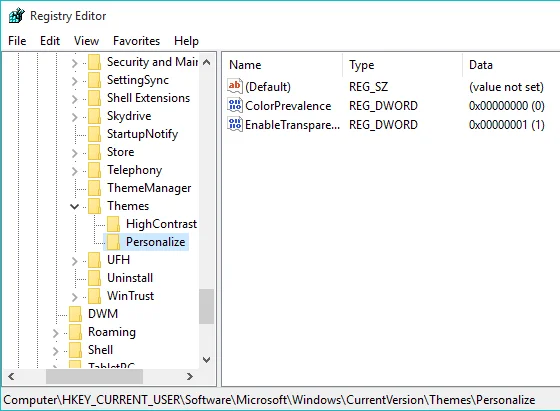
Ja nevarat atrast personalizācijas atslēgu, varat izveidot jaunu atslēgu, kā norādīts iepriekš. Pēc tam ar peles labo pogu noklikšķiniet uz tikko izveidotās atslēgas , atlasiet Jauns > DWORD (32 bitu) vērtība.
Pārdēvējiet vērtību uz AppUseLightTheme . Iepriekš iestatītā vērtība ir 0, tāpēc jums nav jāmaina neviena vērtība.
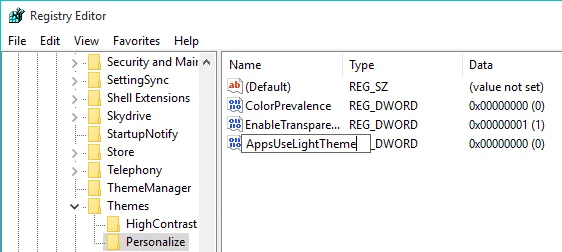
Pēc atslēgas izveides restartējiet datoru vai izrakstieties un vēlreiz piesakieties sistēmā Windows 10, lai iestatījumi tiktu piemēroti.
Tālāk varat atsaukties uz dažiem citiem rakstiem:
4 veidi rakstā palīdzēs jūsu Windows 10 "tik ātri kā vējš"
Fotoattēlu atvēršana un skatīšana operētājsistēmā Windows 10 ir pārāk lēna? Lūk, labojums!
Novēlam jums un jūsu ģimenei laimīgu un panākumiem bagātu jauno gadu!
Kioska režīms operētājsistēmā Windows 10 ir režīms, kas paredzēts tikai vienas lietojumprogrammas izmantošanai vai tikai 1 vietnei ar vieslietotājiem.
Šajā rokasgrāmatā ir parādīts, kā mainīt vai atjaunot Camera Roll mapes noklusējuma atrašanās vietu operētājsistēmā Windows 10.
Ja fails nav pareizi modificēts, rediģējot saimniekdatoru failu, jūs nevarēsit piekļūt internetam. Šis raksts palīdzēs jums rediģēt saimniekdatoru failu sistēmā Windows 10.
Fotoattēlu lieluma un ietilpības samazināšana atvieglos to kopīgošanu vai nosūtīšanu ikvienam. Jo īpaši operētājsistēmā Windows 10 varat mainīt fotoattēlu lielumu, veicot dažas vienkāršas darbības.
Ja drošības vai privātuma apsvērumu dēļ jums nav jāparāda nesen apmeklētie vienumi un vietas, varat to viegli izslēgt.
Microsoft tikko ir izlaidusi Windows 10 gadadienas atjauninājumu ar daudziem uzlabojumiem un jaunām funkcijām. Šajā jaunajā atjauninājumā jūs redzēsiet daudz izmaiņu. No Windows Ink irbuļa atbalsta līdz Microsoft Edge pārlūkprogrammas paplašinājumu atbalstam ir ievērojami uzlabota arī izvēlne Sākt un Cortana.
Viena vieta, kur kontrolēt daudzas darbības tieši sistēmas teknē.
Operētājsistēmā Windows 10 varat lejupielādēt un instalēt grupas politiku veidnes, lai pārvaldītu Microsoft Edge iestatījumus, un šajā rokasgrāmatā tiks parādīts process.
Dark Mode ir tumša fona saskarne operētājsistēmā Windows 10, kas palīdz datoram taupīt akumulatora enerģiju un samazināt ietekmi uz lietotāja acīm.
Uzdevumjoslā ir ierobežota vieta, un, ja regulāri strādājat ar vairākām lietotnēm, jums var ātri pietrūkt vietas, lai piespraustu vairāk iecienītāko lietotņu.








