Kā aktivizēt kioska režīmu operētājsistēmā Windows 10

Kioska režīms operētājsistēmā Windows 10 ir režīms, kas paredzēts tikai vienas lietojumprogrammas izmantošanai vai tikai 1 vietnei ar vieslietotājiem.
Akumulatora taupīšanas režīms ir viena no lieliskajām operētājsistēmas Windows 10 funkcijām, kas ļauj klēpjdatoru lietotājiem maksimāli ietaupīt sistēmas akumulatora darbības laiku.
Pēc noklusējuma funkcija tiek automātiski aktivizēta, kad akumulatora uzlādes līmenis nokrītas zem 20%. Kad ir iespējots akumulatora taupīšanas režīms, sistēmas teknē virs akumulatora ikonas redzēsit mazu zilu ikonu. Šī ir zīme, lai uzzinātu, ka ir aktivizēta akumulatora taupīšanas funkcija.
1. Sistēmā Windows 10 aktivizējiet akumulatora taupīšanas režīmu, izmantojot iestatījumus
1. darbība. Vispirms mēs atvērsim Windows iestatījumu loga saskarni , noklikšķinot uz izvēlnes Sākt un pēc tam noklikšķinot uz zobrata ikonas .
Vai arī varat izmantot taustiņu kombināciju Windows+ I.
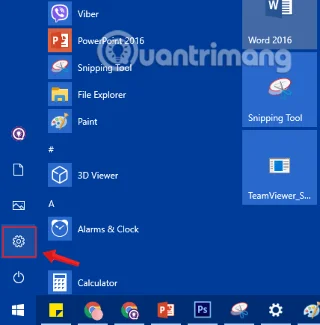
Izvēlnē Sākt noklikšķiniet uz ikonas Iestatījumi
2. darbība. Windows iestatījumu saskarnē turpiniet noklikšķināt uz Sistēma , lai iestatītu sistēmas iestatījumus.
Windows iestatījumos noklikšķiniet uz Sistēma
3. darbība: sadaļā Sistēma kreisajā saskarnē noklikšķiniet uz Akumulators .
Ritiniet uz leju un sadaļā Akumulatora taupītājs atzīmējiet izvēles rūtiņu Ieslēgt akumulatora jaudas taupīšanas režīmu automātiski, ja mana akumulatora uzlādes līmenis ir zemāks .
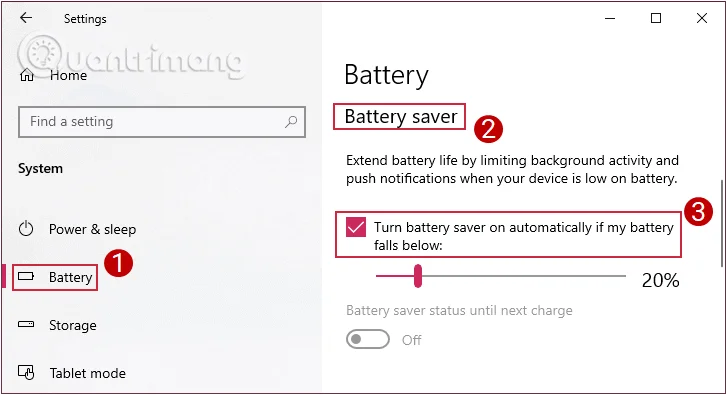
Noklikšķiniet, lai atlasītu akumulatora iestatījumus
Zemāk esošais slīdnis ir noklusējuma vērtība. Kad tas sasniedz 20%, dators automātiski aktivizēs akumulatora taupīšanas režīmu. Varat mainīt šo vērtību, velkot šo slīdni uz priekšu vai atpakaļ.
2. Pilnībā atspējojiet akumulatora taupīšanas režīmu operētājsistēmā Windows 10
Lai pilnībā atspējotu akumulatora taupīšanas režīmu operētājsistēmā Windows 10, veiciet tās pašas darbības, kas veiktas, aktivizējot akumulatora taupīšanas režīmu.
Tomēr akumulatora interfeisā noņemiet atzīmi no izvēles rūtiņas Ieslēgt akumulatora taupīšanas režīmu automātiski, ja mana akumulatora uzlādes līmenis ir zemāks par to, lai atspējotu akumulatora enerģijas taupīšanas funkciju.
Noņemiet atzīmi no izvēles rūtiņas Ieslēgt akumulatora jaudas taupīšanas režīmu automātiski, ja mana akumulatora uzlādes līmenis ir zemāks
3. Enerģijas opcijās iespējojiet vai atspējojiet akumulatora taupīšanas režīmu
Papildus iepriekš minētajai metodei enerģijas plānā varat iespējot vai atspējot akumulatora taupīšanas režīmu.
1. darbība. Vadības panelī atveriet barošanas opcijas .
Vadības panelī atveriet barošanas opcijas
2. darbība . Pēc tam tiek atvērts barošanas opciju interfeiss, izmantotajā plānā noklikšķiniet uz Mainīt plāna iestatījumus .
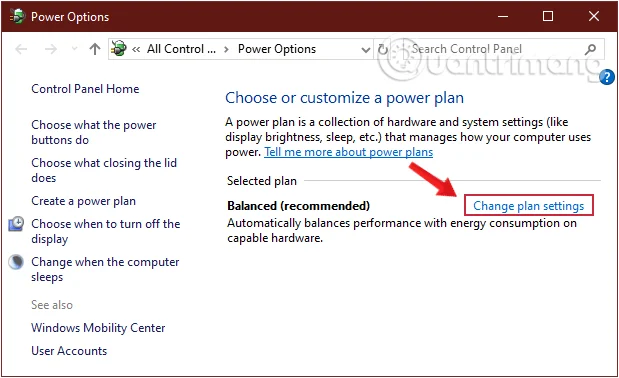
Izmantotajā plānā atlasiet Mainīt plāna iestatījumus
3. darbība. Plāna iestatījumu rediģēšanas saskarnes apakšdaļā skatieties uz leju un atlasiet Mainīt papildu jaudas iestatījumus.
Atlasiet Mainīt papildu jaudas iestatījumus
4. darbība. Izvērsiet sadaļu Enerģijas taupīšanas iestatījumi un turpiniet paplašināt uzlādes līmeni , katra vienuma augšdaļā noklikšķinot uz plus zīmēm, un tiks parādīti divi režīmi: Ja tiek izmantots klēpjdators, tiek parādīti divi režīmi: Akumulators un Pieslēgts . Ja jums ir dators, tam būs tikai akumulators.
5. darbība. Lai atspējotu akumulatora jaudas taupīšanas režīmu, ieslēdziet akumulatoru uz vērtību 0 Akumulatora uzlādes procenti . Ja to atkārtoti iespējojat, iestatiet tā vērtību atpakaļ uz 20 procentu akumulatora uzlādes līmeni vai tik daudz, cik vēlaties.
Mainiet Ieslēgts akumulators vērtību uz 0 vai 20 procentiem akumulatora uzlādes, lai iespējotu/atspējotu akumulatora taupīšanas režīmu
6. darbība. Noklikšķiniet uz Lietot , pēc tam uz Labi, Saglabājiet izmaiņas sadaļā Rediģēt plāna iestatījumus un restartējiet datoru, lai saglabātu izmaiņas.
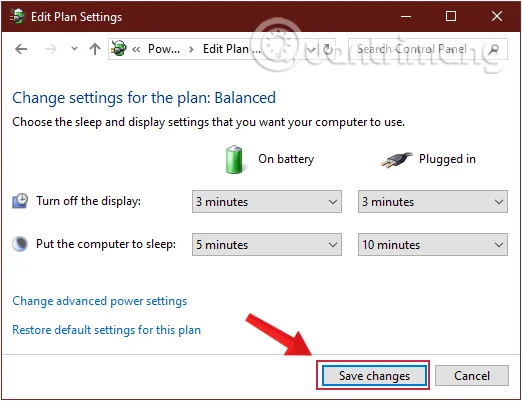
Saglabājiet jaunās izmaiņas miega režīmā
Izpētiet vairāk:
Veiksmi!
Kioska režīms operētājsistēmā Windows 10 ir režīms, kas paredzēts tikai vienas lietojumprogrammas izmantošanai vai tikai 1 vietnei ar vieslietotājiem.
Šajā rokasgrāmatā ir parādīts, kā mainīt vai atjaunot Camera Roll mapes noklusējuma atrašanās vietu operētājsistēmā Windows 10.
Ja fails nav pareizi modificēts, rediģējot saimniekdatoru failu, jūs nevarēsit piekļūt internetam. Šis raksts palīdzēs jums rediģēt saimniekdatoru failu sistēmā Windows 10.
Fotoattēlu lieluma un ietilpības samazināšana atvieglos to kopīgošanu vai nosūtīšanu ikvienam. Jo īpaši operētājsistēmā Windows 10 varat mainīt fotoattēlu lielumu, veicot dažas vienkāršas darbības.
Ja drošības vai privātuma apsvērumu dēļ jums nav jāparāda nesen apmeklētie vienumi un vietas, varat to viegli izslēgt.
Microsoft tikko ir izlaidusi Windows 10 gadadienas atjauninājumu ar daudziem uzlabojumiem un jaunām funkcijām. Šajā jaunajā atjauninājumā jūs redzēsiet daudz izmaiņu. No Windows Ink irbuļa atbalsta līdz Microsoft Edge pārlūkprogrammas paplašinājumu atbalstam ir ievērojami uzlabota arī izvēlne Sākt un Cortana.
Viena vieta, kur kontrolēt daudzas darbības tieši sistēmas teknē.
Operētājsistēmā Windows 10 varat lejupielādēt un instalēt grupas politiku veidnes, lai pārvaldītu Microsoft Edge iestatījumus, un šajā rokasgrāmatā tiks parādīts process.
Dark Mode ir tumša fona saskarne operētājsistēmā Windows 10, kas palīdz datoram taupīt akumulatora enerģiju un samazināt ietekmi uz lietotāja acīm.
Uzdevumjoslā ir ierobežota vieta, un, ja regulāri strādājat ar vairākām lietotnēm, jums var ātri pietrūkt vietas, lai piespraustu vairāk iecienītāko lietotņu.








