Kā aktivizēt kioska režīmu operētājsistēmā Windows 10

Kioska režīms operētājsistēmā Windows 10 ir režīms, kas paredzēts tikai vienas lietojumprogrammas izmantošanai vai tikai 1 vietnei ar vieslietotājiem.
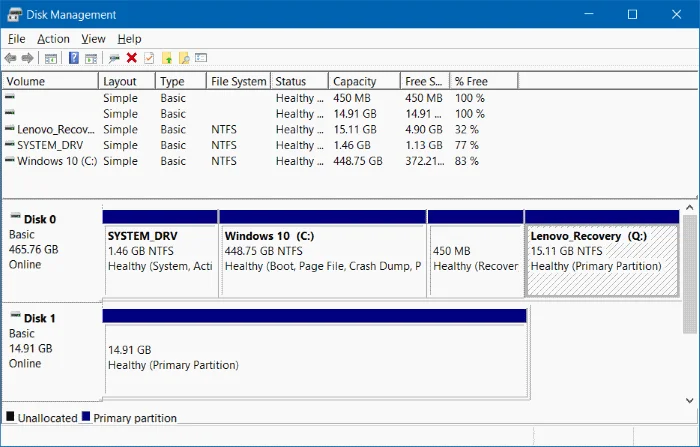
Lielākajā daļā datoru līniju ražotāji ir izveidojuši atkopšanas nodalījumu, lai lietotāji varētu atjaunot Windows tikko ražotā stāvoklī. Pēc noklusējuma šis nodalījums ir paslēpts vai neparādās programmā File Explorer (Windows Explorer). Atverot diska pārvaldību, jūs varat skaidri redzēt šo nodalījumu.
Atkopšanas nodalījumā ir daudz svarīgu datu, lai atjaunotu Windows operētājsistēmu, tāpēc tie ir jāslēpj, lai nejauši neizdzēstu tajā esošos failus vai to nesabojātu.
Tālāk ir norādīti 3 veidi, kā paslēpt atkopšanas nodalījumu operētājsistēmā Windows 10/8.1/7, ar kuriem Tips.BlogCafeIT vēlas jūs iepazīstināt.
1. Izmantojiet diska pārvaldību
1. darbība: atveriet diska pārvaldību
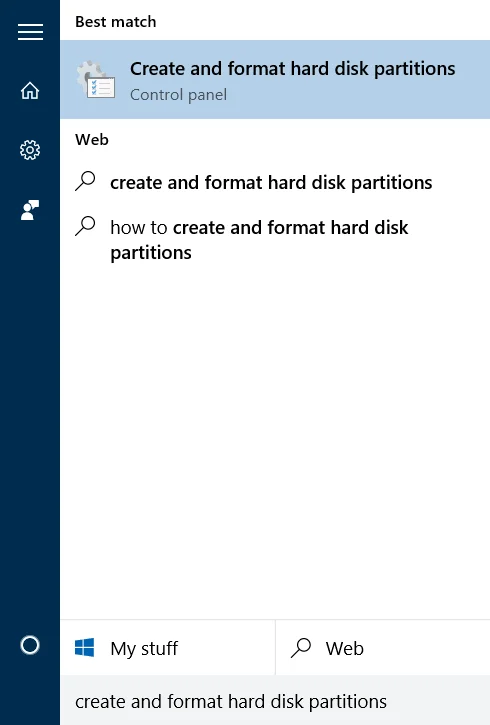
Lai atvērtu diska pārvaldību, izvēlnes Sākt lodziņā Meklēšana ievadiet izveidot un formatēt cietā diska nodalījumus un nospiediet taustiņu Enter .
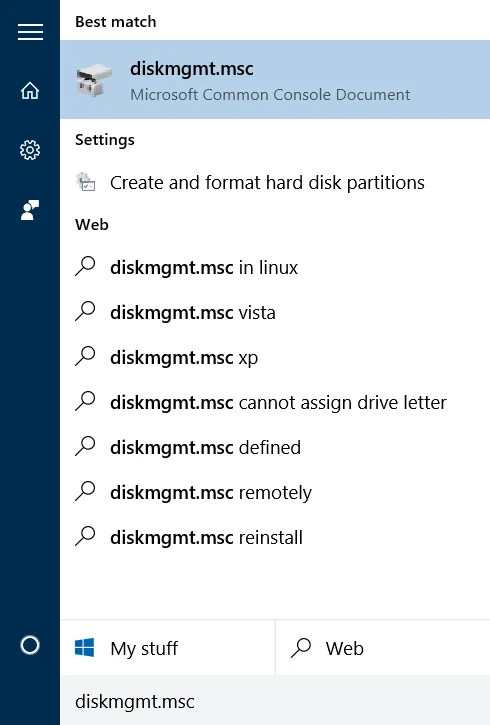
Varat arī ievadīt Diskmgmt.msc meklēšanas lodziņā izvēlnē Sākt vai komandas logā Palaist un nospiest taustiņu Enter .
2. darbība:
Diska pārvaldības logā ar peles labo pogu noklikšķiniet uz atkopšanas nodalījuma, kuru vēlaties paslēpt, un atlasiet Mainīt nodalījuma burtu un ceļus.
3. darbība:
Šajā laikā ekrānā tiek parādīts dialoglodziņš Mainīt nodalījuma burtu un ceļus , atlasiet Noņemt .
Pēc tam dialoglodziņā atlasiet Jā. Dažas programmas, kas balstās uz nodalījuma burtiem, var nedarboties pareizi. Vai tiešām vēlaties noņemt šo nodalījuma burtu ?” parādās.
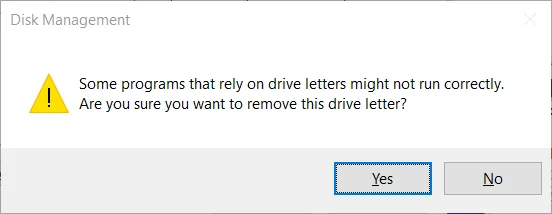
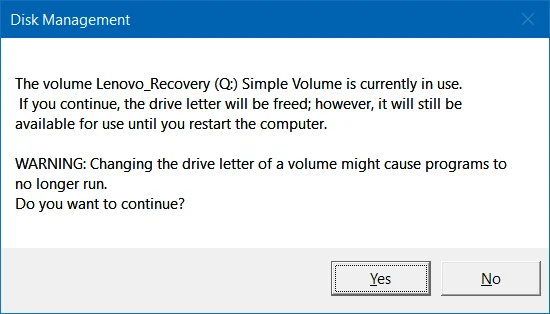
Tātad esat pabeidzis atkopšanas nodalījuma slēpšanu.
Ja vēlaties parādīt atkopšanas nodalījumu programmā File Explorer, atveriet Disk Management, pēc tam ar peles labo pogu noklikšķiniet uz atkopšanas nodalījuma, atlasiet Mainīt nodalījuma burtu un ceļus , noklikšķiniet uz Pievienot un pēc tam atlasiet nodalījuma identifikācijas burtu.
2. Izmantojiet komandu uzvedni
1. darbība: sadaļā Administrēšana atveriet komandu uzvedni
Lai sadaļā Administrēšana atvērtu komandu uzvedni, izvēlnes Sākt lodziņā Meklēšana ievadiet CMD , pēc tam ar peles labo pogu noklikšķiniet uz Command Prompt un atlasiet Palaist kā administratoram .
2. darbība:
Komandu uzvednes logā ievadiet katru tālāk norādīto komandu un nospiediet taustiņu Enter, lai skatītu visus nodalījumus:
diska daļa
Saraksta apjomus
3. darbība:
Pēc tam atlasiet nodalījumu, kuru vēlaties paslēpt.
Lai atlasītu nodalījumu, izmantojiet tālāk norādīto komandu:
Izvēlieties skaļumu X
Kur X ir nodalījuma numurs, kuru atradāt iepriekš minētajā darbībā.
4. darbība:
Visbeidzot ievadiet komandu uzvednes logā tālāk norādīto komandu, lai izdzēstu nodalījuma identifikatoru (automātiski izdzēsiet slēptos nodalījuma identifikatorus programmā File Explorer).
Noņemiet burtu X
Kur X ir nodalījuma diska burts.
Lai programmā File Explorer pievienotu rakstzīmes un parādītu nodalījumus, veiciet tālāk norādītās darbības.
1. darbība:
Veiciet 1., 2., 3. darbības, kā norādīts iepriekš.
2. darbība:
Ievadiet tālāk norādīto komandu, lai atlasītu nodalījumu:
Atlasiet skaļumu X (X ir sējuma numurs)
3. darbība:
Lai piekļūtu atlasītajam nodalījuma identifikatoram, izmantojiet tālāk norādīto komandu:
Piešķiriet burtu X (X ir burts, kas identificē disku, kuram vēlaties piekļūt).
3. Izmantojiet trešās puses programmatūru
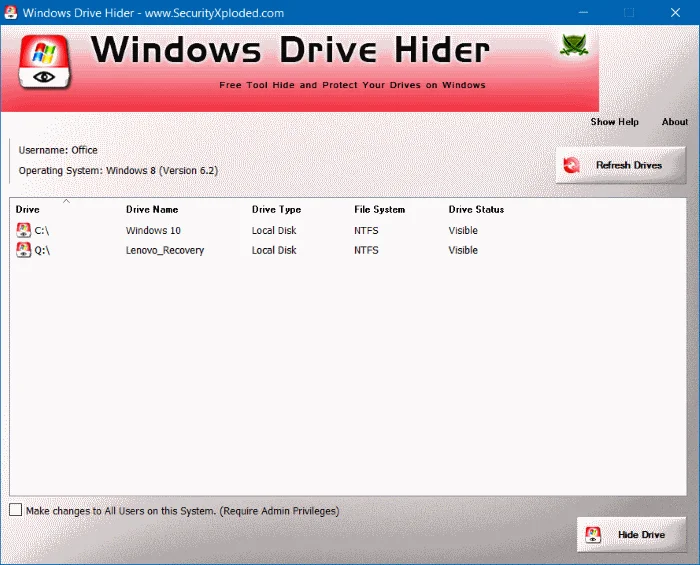
Windows Drive Hider ir bezmaksas utilīta operētājsistēmai Windows. Lietderības galvenā iezīme ir slēpt jebkuru diska nodalījumu, ko lietotājs vēlas. Lietošana ir diezgan vienkārša, jums vienkārši nepieciešams lejupielādēt šo rīku un izpakot to.
Palaidiet Windows Drive Hider, atlasiet nodalījumu, kuru vēlaties paslēpt, pēc tam atlasiet Slēpt nodalījumu un esat pabeidzis.
Varat atsaukties uz:
Veiksmi!
Kioska režīms operētājsistēmā Windows 10 ir režīms, kas paredzēts tikai vienas lietojumprogrammas izmantošanai vai tikai 1 vietnei ar vieslietotājiem.
Šajā rokasgrāmatā ir parādīts, kā mainīt vai atjaunot Camera Roll mapes noklusējuma atrašanās vietu operētājsistēmā Windows 10.
Ja fails nav pareizi modificēts, rediģējot saimniekdatoru failu, jūs nevarēsit piekļūt internetam. Šis raksts palīdzēs jums rediģēt saimniekdatoru failu sistēmā Windows 10.
Fotoattēlu lieluma un ietilpības samazināšana atvieglos to kopīgošanu vai nosūtīšanu ikvienam. Jo īpaši operētājsistēmā Windows 10 varat mainīt fotoattēlu lielumu, veicot dažas vienkāršas darbības.
Ja drošības vai privātuma apsvērumu dēļ jums nav jāparāda nesen apmeklētie vienumi un vietas, varat to viegli izslēgt.
Microsoft tikko ir izlaidusi Windows 10 gadadienas atjauninājumu ar daudziem uzlabojumiem un jaunām funkcijām. Šajā jaunajā atjauninājumā jūs redzēsiet daudz izmaiņu. No Windows Ink irbuļa atbalsta līdz Microsoft Edge pārlūkprogrammas paplašinājumu atbalstam ir ievērojami uzlabota arī izvēlne Sākt un Cortana.
Viena vieta, kur kontrolēt daudzas darbības tieši sistēmas teknē.
Operētājsistēmā Windows 10 varat lejupielādēt un instalēt grupas politiku veidnes, lai pārvaldītu Microsoft Edge iestatījumus, un šajā rokasgrāmatā tiks parādīts process.
Dark Mode ir tumša fona saskarne operētājsistēmā Windows 10, kas palīdz datoram taupīt akumulatora enerģiju un samazināt ietekmi uz lietotāja acīm.
Uzdevumjoslā ir ierobežota vieta, un, ja regulāri strādājat ar vairākām lietotnēm, jums var ātri pietrūkt vietas, lai piespraustu vairāk iecienītāko lietotņu.








