Kā aktivizēt kioska režīmu operētājsistēmā Windows 10

Kioska režīms operētājsistēmā Windows 10 ir režīms, kas paredzēts tikai vienas lietojumprogrammas izmantošanai vai tikai 1 vietnei ar vieslietotājiem.
Ja paskatās tikai uz to, jūs varat redzēt, ka vadības panelis un izvēlne Iestatījumi operētājsistēmā Windows 10 ir diezgan līdzīgi. Tāpēc jūs bieži sajaucat šīs divas izvēlnes.
1. Atšķirība starp vadības paneli un izvēlni Iestatījumi operētājsistēmā Windows 10
Izvēlnē Iestatījumi tiek apkopoti visi ar sistēmu saistītie iestatījumi, līdzīgi kā vadības panelī iepriekšējās Windows versijās.
Tikmēr Windows 10 vadības panelis ir vieta, kur varat iestatīt sarežģītākas opcijas.
To var saprast vienkārši šādi: Ja vēlaties pielāgot datora saskarni, varat piekļūt izvēlnei Iestatījumi.
Ja vēlaties pielāgot kādas ar tīkla, drošības vai aparatūras opcijām saistītas opcijas... apmeklējiet vadības paneli.
2. Iespējas, kas pieejamas izvēlnē Iestatījumi
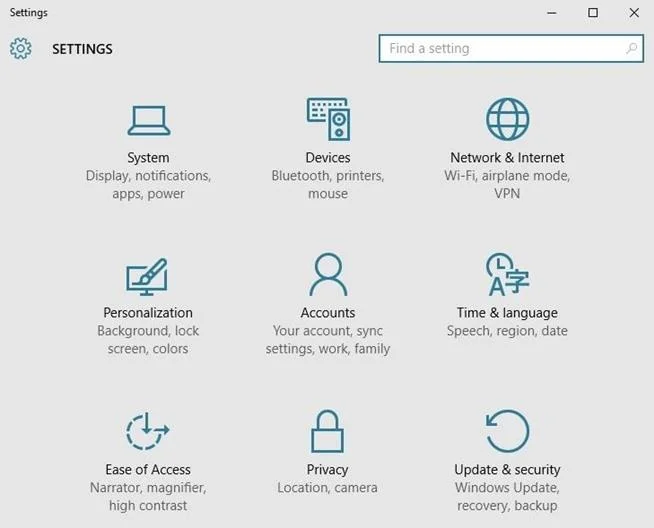
Šeit ir dažas no pieejamajām opcijām, kuras varat atrast izvēlnē Iestatījumi:
Sistēma: iestatiet ekrāna displeju (displeju), paziņojumus (paziņojumus), lietojumprogrammas (lietotnes) un barošanas opcijas (barošanas opcijas).
Ierīces : Bluetooth, printeri un pele/tastatūra.
Tīkls un internets : pārvaldiet Wi-Fi, lidmašīnas režīmu un VPN.
Personalizēšana: mainiet operētājsistēmas saskarni.
Konti: iestatiet lietotāju kontus datorā.
Laiks un valoda: mainiet laiku un datumu, pievienojiet valodu un pielāgojiet valodas iestatījumus.
Vienkārša piekļuve: šeit atradīsit lielāko daļu Windows 10 pieejamības iestatījumu. Ja meklējat augsta kontrasta saskarni, iespējojat balss stāstījumu vai pievienojat subtitrus, šīs opcijas atradīsit šeit.
Konfidencialitāte: ir daži konfidencialitātes iestatījumi, kurus nevarat atrast vadības panelī, jo šie iestatījumi ir paredzēti planšetdatoriem un tālruņiem.
Atjaunināšana un drošība: dublējiet, atjaunojiet vai atjauniniet Windows.
3. Vadības panelī pieejamās opcijas
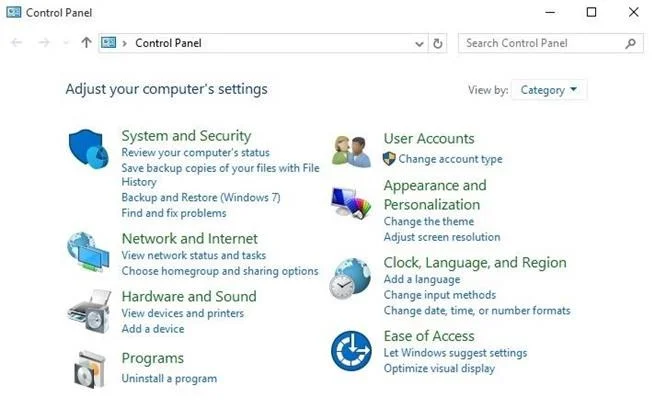
Dažas opcijas ir pieejamas vadības panelī, kuras varat atrast operētājsistēmā Windows 10:
Sistēma un drošība: pārvaldiet ugunsmūri, šifrēšanu, krātuvi un dažas citas iespējas.
Lietotāju konti: mainiet lietotāja konta piekļuves atļaujas.
Tīkls un internets: mainiet lokālā tīkla, interneta vai tīkla koplietošanas opcijas.
Izskats un personalizēšana: pielāgojiet ekrāna izšķirtspēju un fontu.
Aparatūra un skaņa: pārvaldiet ierīces un skaņas sistēmas.
Pulkstenis, valoda un reģions: mainiet laiku un datumu, pievienojiet valodas un pielāgojiet valodas iestatījumus.
Programmas: pārvaldiet programmas darbvirsmā un pārvaldiet noklusējuma failus.
Vienkārša piekļuve: pielāgojiet redzamību, audio opcijas un rīka padomus.
4. Ja rodas šaubas, varat izmantot Windows meklēšanu
Pieņemsim, ja neesat pārliecināts, vai piekļūt vadības panelim vai izvēlnei Iestatījumi, lai iestatītu opcijas.
Šādā gadījumā varat ievadīt atslēgvārdus un meklēt meklēšanas lodziņā, lai pārliecinātos.
Skatiet tālāk dažus citus rakstus:
Norādījumi, kā izslēgt reklāmas bloķēšanas ekrānā operētājsistēmā Windows 10
Labojiet kļūdu, kas radusies pārāk lēni, atverot mapi Lejupielādēt operētājsistēmā Windows 10
Norādījumi, kā izveidot saīsni Slide to Shut Down datorā ar operētājsistēmu Windows 10
Izklaidējas!
Kioska režīms operētājsistēmā Windows 10 ir režīms, kas paredzēts tikai vienas lietojumprogrammas izmantošanai vai tikai 1 vietnei ar vieslietotājiem.
Šajā rokasgrāmatā ir parādīts, kā mainīt vai atjaunot Camera Roll mapes noklusējuma atrašanās vietu operētājsistēmā Windows 10.
Ja fails nav pareizi modificēts, rediģējot saimniekdatoru failu, jūs nevarēsit piekļūt internetam. Šis raksts palīdzēs jums rediģēt saimniekdatoru failu sistēmā Windows 10.
Fotoattēlu lieluma un ietilpības samazināšana atvieglos to kopīgošanu vai nosūtīšanu ikvienam. Jo īpaši operētājsistēmā Windows 10 varat mainīt fotoattēlu lielumu, veicot dažas vienkāršas darbības.
Ja drošības vai privātuma apsvērumu dēļ jums nav jāparāda nesen apmeklētie vienumi un vietas, varat to viegli izslēgt.
Microsoft tikko ir izlaidusi Windows 10 gadadienas atjauninājumu ar daudziem uzlabojumiem un jaunām funkcijām. Šajā jaunajā atjauninājumā jūs redzēsiet daudz izmaiņu. No Windows Ink irbuļa atbalsta līdz Microsoft Edge pārlūkprogrammas paplašinājumu atbalstam ir ievērojami uzlabota arī izvēlne Sākt un Cortana.
Viena vieta, kur kontrolēt daudzas darbības tieši sistēmas teknē.
Operētājsistēmā Windows 10 varat lejupielādēt un instalēt grupas politiku veidnes, lai pārvaldītu Microsoft Edge iestatījumus, un šajā rokasgrāmatā tiks parādīts process.
Dark Mode ir tumša fona saskarne operētājsistēmā Windows 10, kas palīdz datoram taupīt akumulatora enerģiju un samazināt ietekmi uz lietotāja acīm.
Uzdevumjoslā ir ierobežota vieta, un, ja regulāri strādājat ar vairākām lietotnēm, jums var ātri pietrūkt vietas, lai piespraustu vairāk iecienītāko lietotņu.








