Kā aktivizēt kioska režīmu operētājsistēmā Windows 10

Kioska režīms operētājsistēmā Windows 10 ir režīms, kas paredzēts tikai vienas lietojumprogrammas izmantošanai vai tikai 1 vietnei ar vieslietotājiem.
Windows Spotlight ir jauns līdzeklis operētājsistēmā Windows 10, kas ļauj lietotājiem lejupielādēt un izmantot dienas fotoattēlus no Bing Images, lai tos izmantotu kā bloķēšanas ekrānu, turklāt jūs varat balsot un komentēt fotoattēlu.
Ekrāna augšējā labajā stūrī varat izteikt savu izvēli, atlasot ar pirkstu uz augšu (parāda mīlestību) vai ar pirkstu uz leju ar pašlaik parādīto attēlu. Ja jums tas nepatīk, attēls pazudīs. Ja vēlaties, līdzīgs attēls tiks parādīts nākamajā reizē.
Šī funkcija ir diezgan jauka, ļaujot regulāri automātiski mainīt bloķēšanas fonu kopā ar pārsteidzošākajiem fotoattēliem.
Ja, izmantojot Spotlight, jums patīk noteikti attēli un vēlaties tos izmantot citos datoros, varat tos lejupielādēt un saglabāt, veicot tālāk norādītās darbības.
Kā lejupielādēt attēlus, kas parādās Windows 10 bloķēšanas ekrānā
Atrodiet un saglabājiet Windows Spotlight fona attēlus, izmantojot PowerShell Script
1. Lejupielādējiet PowerShell skriptu Find_Windows_Spotlight_images.ps1 .
Kods:
$WindowsSpotlightFolder = "$env:USERPROFILE\AppData\Local\Packages\Microsoft.Windows.ContentDeliveryManager_cw5n1h2txyewy\LocalState\Assets"
$WindowsSpotlightImages = "$env:USERPROFILE\Desktop\SpotlightImages\"

if (Test-Path $WindowsSpotlightImages) {
    $FolderTimestamp = Get-Date (Get-Item $WindowsSpotlightImages).LastWriteTime -Format "yyyyMMdd.HHmmss"
    Rename-Item -Path $WindowsSpotlightImages -NewName ('SpotlightImages-' + $FolderTimestamp) -Force
    Remove-Variable FolderTimestamp   # Cleanup
}

New-Item -Path $WindowsSpotlightImages -ItemType Directory | Out-Null

Add-Type -AssemblyName System.Drawing
$ImagesToCopy = @()
$(Get-ChildItem -Path $WindowsSpotlightFolder).FullName | ForEach-Object {
    $Image = [System.Drawing.Image]::Fromfile($_)
    $Dimensions = "$($Image.Width)x$($Image.Height)"

    If ($Dimensions -eq "1920x1080") {
        $ImagesToCopy += $_
    }
    $Image.Dispose()
}

$ImagesToCopy | Copy-Item -Destination $WindowsSpotlightImages
$FileNumber = 0

Get-ChildItem -Path $WindowsSpotlightImages | Sort-Object LastWriteTime |
foreach {
    $FileNumber += 1
    Rename-Item -Path $_.FullName -NewName ("1920x1080_" + $FileNumber.ToString("000") + '.jpg')
}

# Report
$NewSpotlgihtImages = Get-ChildItem -Path $WindowsSpotlightImages
if ($NewSpotlgihtImages) {
    Write-Host
    ($NewSpotlgihtImages).Name
    Write-Host `n($NewSpotlgihtImages).Count "new images were copied into $WindowsSpotlightImages`n" -ForegroundColor Green
}
else {
    Write-Host "`nNo new images were copied.`n" -ForegroundColor Red
    Remove-Item $WindowsSpotlightImages -Force
}

# Cleanup
Remove-Variable WindowsSpotlightFolder, WindowsSpotlightImages, ImagesToCopy, Image, Dimensions, FileNumber, NewSpotlgihtImages
2. Saglabājiet .ps1 failu darbvirsmā.
3. Atbloķējiet .ps1 failus.
4. Ar peles labo pogu noklikšķiniet vai nospiediet un turiet .ps1 failu un noklikšķiniet uz Palaist ar PowerShell .
5. Tagad jūsu darbvirsmā būs mape SpotlightImages ar 1920 x 1080 Windows Spotlight attēliem, kas saglabāti tajā.
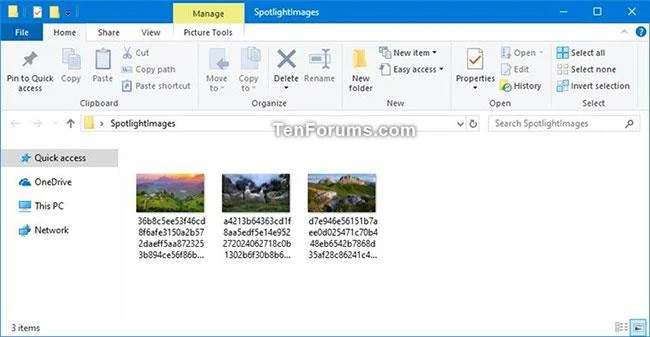
SpotlightImages mape darbvirsmā ar 1920 x 1080 Windows Spotlight attēliem, kas tajā ir saglabāti
Atrodiet un manuāli saglabājiet Windows Spotlight fona attēlu
1. Nokopējiet un ielīmējiet tālāk norādītās mapes atrašanās vietu programmas File Explorer adreses joslā un noklikšķiniet, lai atvērtu Entermapi Assets .
Piezīme . Tālāk norādītā mapes atrašanās vieta ir norādīta tālāk esošās reģistra atslēgas virknes LandscapeAssetPath vērtībā.
HKEY_CURRENT_USER\SOFTWARE\Microsoft\Windows\CurrentVersion\Lock Screen\Creative%LocalAppData%\Packages\Microsoft.Windows.ContentDeliveryManager_cw5n1h2txyewy\LocalState\Assets2. Atlasiet visus vienumus mapē Assets un kopējiet tos uz citu mapi (piem., %UserProfile%\Pictures ) pēc savas izvēles.
Ja vēlaties, varat arī ar peles labo pogu noklikšķināt uz faila, noklikšķināt uz Atvērt ar un atlasīt Windows fotoattēlu skatītāju , lai skatītu Windows Spotlight attēlu sarakstā.
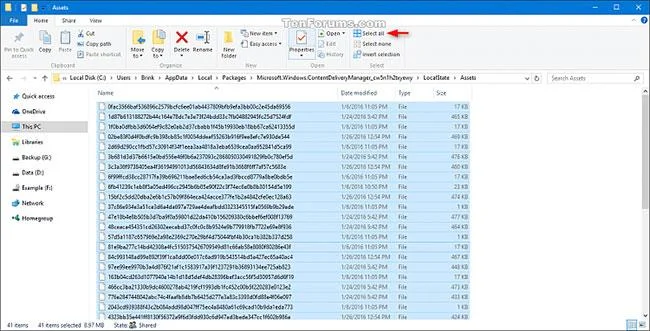
Atlasiet visus vienumus mapē Assets un kopējiet tos visus uz citu mapi
3. Atveriet mapi (piemēram, %UserProfile%\Pictures ), kurā saglabājāt vienumus, noklikšķiniet uz cilnes Fails, noklikšķiniet uz Atvērt Windows PowerShell un vēlreiz atlasiet Atvērt Windows PowerShell .
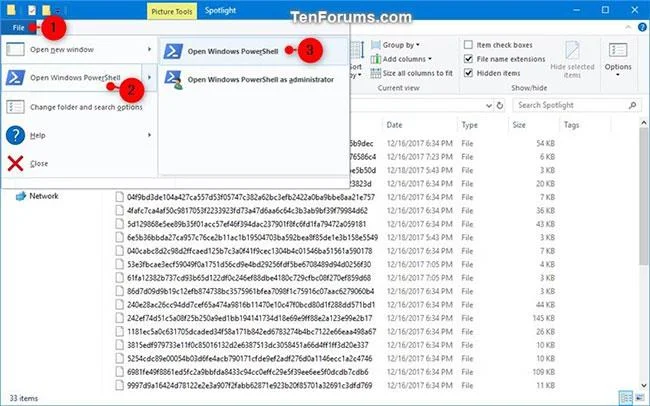
Noklikšķiniet uz cilnes Fails un divreiz nospiediet Atvērt Windows PowerShell
4. Ievadiet katru tālāk norādīto komandu programmā PowerShell , nospiediet Enterpēc katras komandas un aizveriet PowerShell, kad esat pabeidzis. Tādējādi tiks pārdēvēti visi mapē esošie vienumi un pievienots faila paplašinājums .jpg.
cmd
ren * * .jpg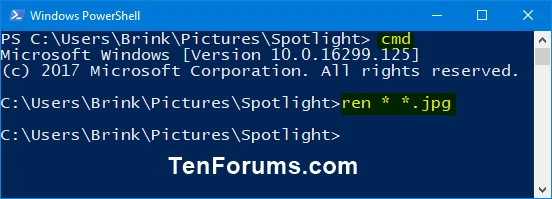
Ievadiet komandu programmā PowerShell
5. Pievienojiet kolonnu Dimensions mapei (piemēram, %UserProfile%\Pictures ), kurā saglabājāt vienumus. Mainiet mapes skatu, lai kārtotu pēc dimensiju datiem dilstošā secībā.
6. Jūs ievērosiet, ka Windows Spotlight attēla izmērs būs atšķirīgs personālajam datoram un mobilajām ierīcēm. Varat izdzēst tos, kurus nevēlaties saglabāt.
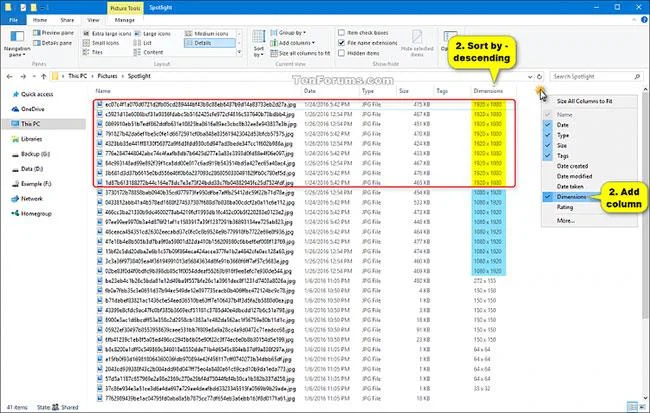
Windows Spotlight attēliem būs dažādi izmēri personālajiem datoriem un mobilajām ierīcēm
7. Šis ir 1920 x 1080 Windows Spotlight datora attēls, kas tiek parādīts īpaši lielas ikonas skatā.
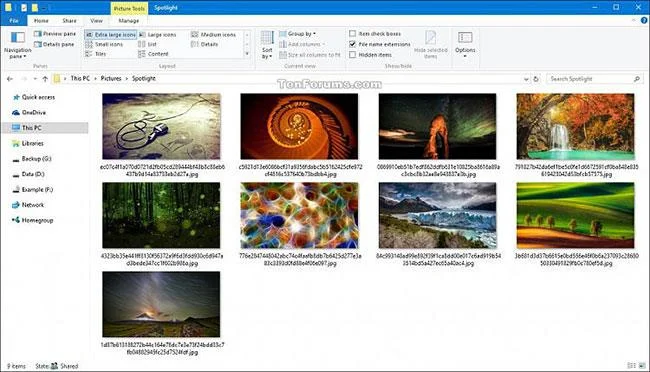
Šis ir 1920 x 1080 Windows Spotlight datora attēls, kas tiek parādīts īpaši lielu ikonu skatā
Ja nevēlaties izmantot PowerShell, varat lejupielādēt jebkuru pārdēvēšanas utilītu , piemēram, lielapjoma pārdēvēšanas utilītu, savā datorā un instalēt to.
Kad instalēšana ir pabeigta, atveriet lietojumprogrammu, pārejiet uz mapi, atlasiet visus failus un pēc tam pievienojiet paplašinājumu ".jpg" .
Ja jums ir slinkums to lejupielādēt manuāli, šeit varat lejupielādēt pilnu Windows Spotlight komplektu .
Skatiet tālāk dažus citus rakstus:
Veiksmi!
Kioska režīms operētājsistēmā Windows 10 ir režīms, kas paredzēts tikai vienas lietojumprogrammas izmantošanai vai tikai 1 vietnei ar vieslietotājiem.
Šajā rokasgrāmatā ir parādīts, kā mainīt vai atjaunot Camera Roll mapes noklusējuma atrašanās vietu operētājsistēmā Windows 10.
Ja fails nav pareizi modificēts, rediģējot saimniekdatoru failu, jūs nevarēsit piekļūt internetam. Šis raksts palīdzēs jums rediģēt saimniekdatoru failu sistēmā Windows 10.
Fotoattēlu lieluma un ietilpības samazināšana atvieglos to kopīgošanu vai nosūtīšanu ikvienam. Jo īpaši operētājsistēmā Windows 10 varat mainīt fotoattēlu lielumu, veicot dažas vienkāršas darbības.
Ja drošības vai privātuma apsvērumu dēļ jums nav jāparāda nesen apmeklētie vienumi un vietas, varat to viegli izslēgt.
Microsoft tikko ir izlaidusi Windows 10 gadadienas atjauninājumu ar daudziem uzlabojumiem un jaunām funkcijām. Šajā jaunajā atjauninājumā jūs redzēsiet daudz izmaiņu. No Windows Ink irbuļa atbalsta līdz Microsoft Edge pārlūkprogrammas paplašinājumu atbalstam ir ievērojami uzlabota arī izvēlne Sākt un Cortana.
Viena vieta, kur kontrolēt daudzas darbības tieši sistēmas teknē.
Operētājsistēmā Windows 10 varat lejupielādēt un instalēt grupas politiku veidnes, lai pārvaldītu Microsoft Edge iestatījumus, un šajā rokasgrāmatā tiks parādīts process.
Dark Mode ir tumša fona saskarne operētājsistēmā Windows 10, kas palīdz datoram taupīt akumulatora enerģiju un samazināt ietekmi uz lietotāja acīm.
Uzdevumjoslā ir ierobežota vieta, un, ja regulāri strādājat ar vairākām lietotnēm, jums var ātri pietrūkt vietas, lai piespraustu vairāk iecienītāko lietotņu.








