Kā aktivizēt kioska režīmu operētājsistēmā Windows 10

Kioska režīms operētājsistēmā Windows 10 ir režīms, kas paredzēts tikai vienas lietojumprogrammas izmantošanai vai tikai 1 vietnei ar vieslietotājiem.
Kad piesakāties datorā ar operētājsistēmu Windows 10, izmantojot Microsoft kontu, Windows 10 pieteikšanās ekrānā tiks parādīts pēdējā pieteikšanās lietotāja vārds un e-pasta adrese. Tomēr, ja izmantojat publisku datoru vai kāds aizņemas jūsu datoru, lai to izmantotu, visa jūsu personiskā informācija, īpaši jūsu Microsoft konts, netiks glabāta drošībā.
Tātad, kā paslēpt personisko informāciju Windows 10 pieteikšanās ekrānā? Lūdzu, skatiet tālāk esošo Tips.BlogCafeIT rakstu.
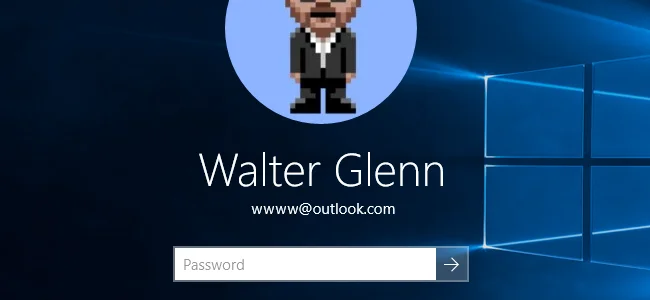
1. Paslēpiet personisko informāciju pieteikšanās ekrānā, rediģējot reģistru
Piezīme . Šī metode attiecas uz Windows 10 Home versiju. Windows 10 Pro un Enterprise versijās jūs izmantojat grupas politikas redaktoru.
Vispirms atveriet reģistra redaktoru, atverot Sākt, pēc tam ierakstot atslēgvārdu regedit un nospiežot taustiņu Enter.
Reģistra redaktora saskarnes vienumu sarakstā kreisajā rūtī pārejiet uz tālāk norādīto atslēgu:
HKEY_LOCAL_MACHINE\SOFTWARE\Microsoft\Windows\CurrentVersion\Policies\System
Labajā rūtī esošajā vienumu sarakstā atrodiet vērtību dontdisplaylastusername , pēc tam veiciet dubultklikšķi uz šīs vērtības.
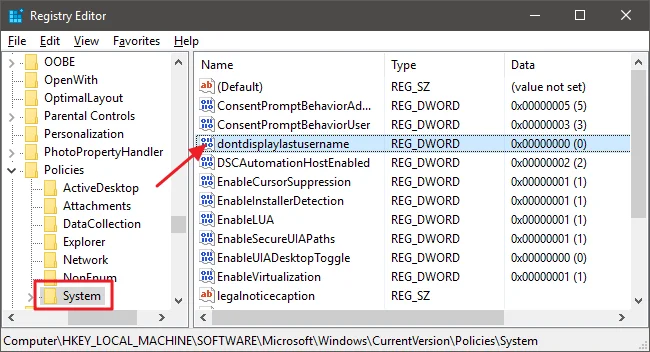
Vērtību datu rāmī iestatiet vērtību uz 1 , pēc tam noklikšķiniet uz Labi .
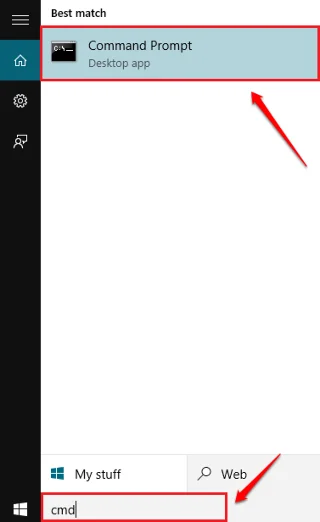
Pēc tam sistēmas atslēgā izveidojiet jaunu vērtību. Kreisās rūts vienumu sarakstā ar peles labo pogu noklikšķiniet uz sistēmas mapes ikonas un atlasiet Jauns => DWORD (32 bitu) .
Nosauciet šo vērtību DontDisplayLockedUserID .
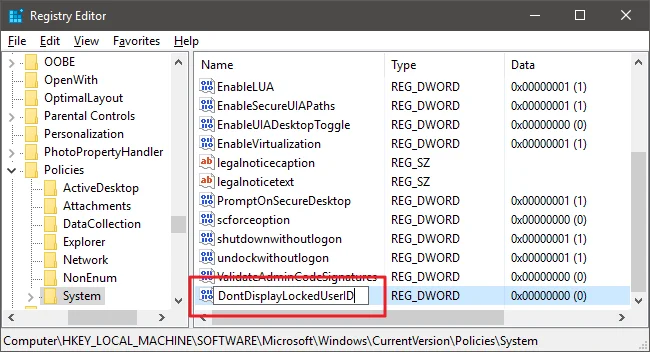
Veiciet dubultklikšķi uz tikko izveidotās vērtības DontDisplayLockedUserID un vērtību datu rāmī iestatiet vērtību uz 3 .
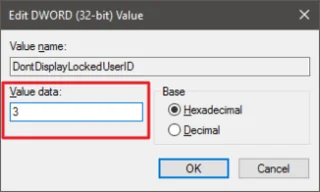
Noklikšķiniet uz Labi , izejiet no reģistra redaktora un restartējiet datoru, lai piemērotu izmaiņas.
Turpmāk ikreiz, kad piesakāties, pieteikšanās ekrānā vairs neredzēsit savu lietotājvārdu vai lietotāja fotoattēlu.
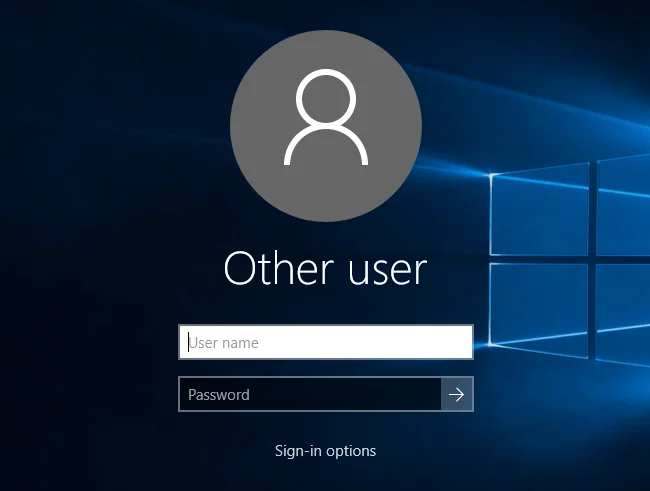
Ja vēlaties pieteikšanās ekrānā parādīt personisko informāciju, veiciet tās pašas darbības. Tomēr atiestatiet vērtības dontdisplaylastusername un DontDisplayLockedUserID uz 0 .
2. Izmantojiet iepriekš rediģēto reģistru
Ja jums ir slinkums veikt reģistra rediģēšanas darbības, varat izmantot iepriekš rediģēto reģistru.
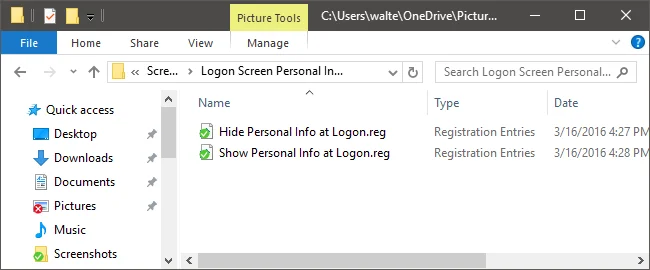
Lejupielādējiet savā ierīcē pieteikšanās ekrāna personisko informāciju un instalējiet to šeit.
Pēc Logon Screen Personal Info Hack lejupielādes datorā izvelciet ZIP failu.
Izpakojot pieteikšanās ekrāna personīgās informācijas uzlauzšanu, jūs redzēsit 2 failus:
Slēpt personisko informāciju vietnē Logon.reg: paslēpiet personisko informāciju pieteikšanās ekrānā.
Rādīt personisko informāciju vietnē Logon.reg: parādīt personisko informāciju pieteikšanās ekrānā.
Veiciet dubultklikšķi uz viena no 2 failiem, kuram vēlaties iesniegt pieprasījumu, pēc tam izpildiet norādījumus un restartējiet datoru.
3. Paslēpiet personas informāciju pieteikšanās ekrānā, izmantojot vietējās grupas politikas redaktoru (Windows 10 Pro un Enterprise)
Ja izmantojat operētājsistēmu Windows 10 Pro vai Enterprise, vienkāršākais veids, kā pieteikšanās ekrānā paslēpt personisko informāciju, ir izmantot vietējās grupas politikas redaktoru.
Vispirms atveriet Sākt, pēc tam meklēšanas lodziņā ievadiet gpedit.msc un nospiediet taustiņu Enter, lai atvērtu vietējās grupas politikas redaktoru.
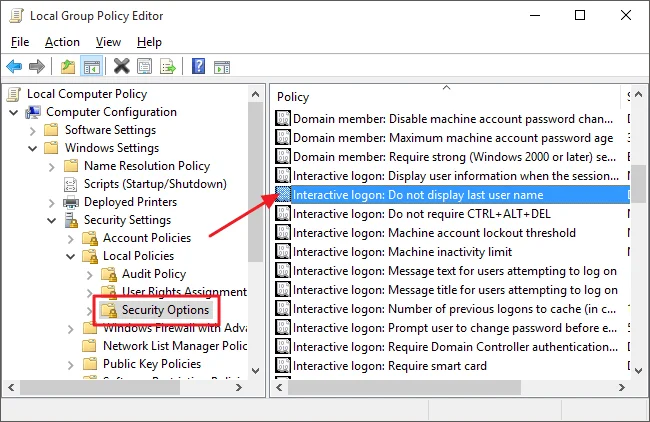
Vietējās grupas politikas redaktora saskarnē kreisās rūts vienumu sarakstā izvērsiet opciju Datora konfigurācija => Windows iestatījumi => Drošības iestatījumi => Vietējās politikas => Drošības opcijas.
Labās rūts opciju sarakstā atrodiet opciju Interaktīvā pieteikšanās: parādiet lietotāja informāciju, kad sesija ir bloķēta, un veiciet dubultklikšķi uz tās.
Šajā laikā ekrānā parādīsies nolaižamā izvēlne. Šajā izvēlnē atlasiet Nerādīt lietotāja informāciju un pēc tam noklikšķiniet uz Labi .
Pēc tam atgriezieties vietējās grupas politikas redaktora saskarnē, atrodiet un veiciet dubultklikšķi uz interaktīvās pieteikšanās opcijas: Nerādīt uzvārdu.
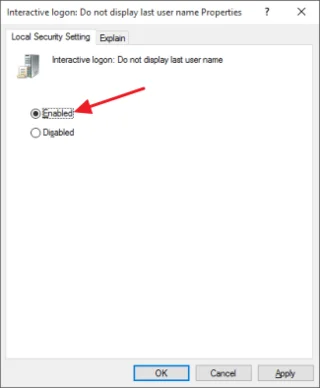
Parādās jauns logs, atlasiet Iespējot un pēc tam noklikšķiniet uz Labi .
Izejiet no vietējās grupas politikas redaktora un restartējiet datoru.
Ja vēlaties pieteikšanās ekrānā parādīt personisko informāciju, veiciet tās pašas darbības un vēlreiz mainiet iepriekš minētās 2 opcijas.
Skatiet tālāk dažus citus rakstus:
Norādījumi par Onedrive lietojumprogrammas pilnīgu noņemšanu operētājsistēmā Windows 10
Padomi, kā paātrināt izvēlni Sākt operētājsistēmā Windows 10
Veiksmi!
Kioska režīms operētājsistēmā Windows 10 ir režīms, kas paredzēts tikai vienas lietojumprogrammas izmantošanai vai tikai 1 vietnei ar vieslietotājiem.
Šajā rokasgrāmatā ir parādīts, kā mainīt vai atjaunot Camera Roll mapes noklusējuma atrašanās vietu operētājsistēmā Windows 10.
Ja fails nav pareizi modificēts, rediģējot saimniekdatoru failu, jūs nevarēsit piekļūt internetam. Šis raksts palīdzēs jums rediģēt saimniekdatoru failu sistēmā Windows 10.
Fotoattēlu lieluma un ietilpības samazināšana atvieglos to kopīgošanu vai nosūtīšanu ikvienam. Jo īpaši operētājsistēmā Windows 10 varat mainīt fotoattēlu lielumu, veicot dažas vienkāršas darbības.
Ja drošības vai privātuma apsvērumu dēļ jums nav jāparāda nesen apmeklētie vienumi un vietas, varat to viegli izslēgt.
Microsoft tikko ir izlaidusi Windows 10 gadadienas atjauninājumu ar daudziem uzlabojumiem un jaunām funkcijām. Šajā jaunajā atjauninājumā jūs redzēsiet daudz izmaiņu. No Windows Ink irbuļa atbalsta līdz Microsoft Edge pārlūkprogrammas paplašinājumu atbalstam ir ievērojami uzlabota arī izvēlne Sākt un Cortana.
Viena vieta, kur kontrolēt daudzas darbības tieši sistēmas teknē.
Operētājsistēmā Windows 10 varat lejupielādēt un instalēt grupas politiku veidnes, lai pārvaldītu Microsoft Edge iestatījumus, un šajā rokasgrāmatā tiks parādīts process.
Dark Mode ir tumša fona saskarne operētājsistēmā Windows 10, kas palīdz datoram taupīt akumulatora enerģiju un samazināt ietekmi uz lietotāja acīm.
Uzdevumjoslā ir ierobežota vieta, un, ja regulāri strādājat ar vairākām lietotnēm, jums var ātri pietrūkt vietas, lai piespraustu vairāk iecienītāko lietotņu.








