Kā aktivizēt kioska režīmu operētājsistēmā Windows 10

Kioska režīms operētājsistēmā Windows 10 ir režīms, kas paredzēts tikai vienas lietojumprogrammas izmantošanai vai tikai 1 vietnei ar vieslietotājiem.
Virtuālais palīgs Cortana ir viens no jaunajiem līdzekļiem, kas integrēti sistēmā Windows 10, un tiek parādīts tieši uzdevumjoslā.
Lietotājiem vienkārši jārunā ierīces mikrofonā, jāuzdod jautājumi vai jādod vadības komandas, Cortana atbildēs uz jautājumu vai izpildīs lietotāja balss komandas.
Cortana ierobežojums ir tāds, ka to nevar izslēgt, restartēt datoru vai pārslēgties uz hibernācijas režīmu (hibernācijas režīmu) un miega režīmu operētājsistēmā Windows 10.
Tomēr lietotāji var izmantot Cortana, lai meklētu failus un palaistu šos failus. Tāpēc mēs varam izmantot šo Cortana līdzekli, lai veiktu izslēgšanu, startēšanu... operētājsistēmā Windows 10.
Izmantojiet Cortana, lai izslēgtu, restartētu, pārslēgtos uz hibernācijas vai miega režīmu operētājsistēmā Windows 10
1. darbība:
Vispirms tālāk esošajā mapē ir jāizveido saīsne, lai izslēgtu, restartētu, pārslēgtos uz hibernācijas un miega režīmu:
%userprofile%\AppData\Roaming\Microsoft\Windows\Start Menu\Programs
Lai to izdarītu, vispirms nospiediet taustiņu kombināciju Windows + R , lai atvērtu komandu palaist logu. Komandu izpildes logā ievadiet tālāk norādīto ceļu un nospiediet taustiņu Enter, lai atvērtu programmu mapi:
%userprofile%\AppData\Roaming\Microsoft\Windows\Start Menu\Programs
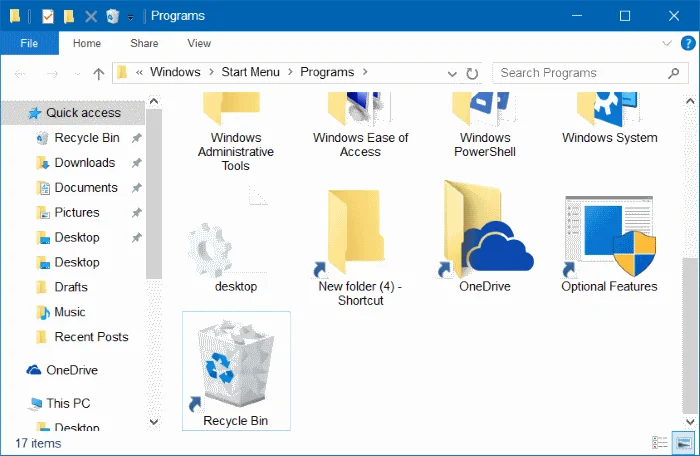
Šajā laikā ekrānā tiek parādīts programmas mapes interfeiss .
2. darbība:
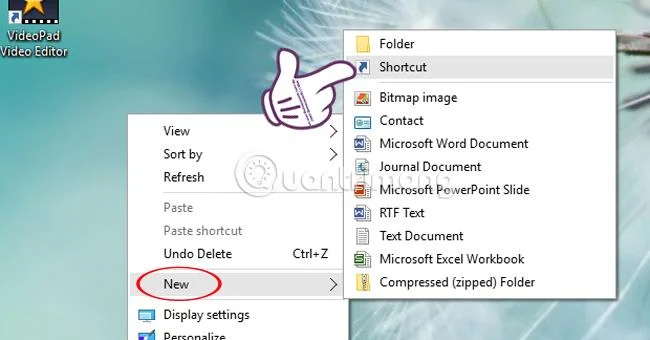
Programmu mapes saskarnē ar peles labo pogu noklikšķiniet uz jebkuras tukšas vietas, pēc tam atlasiet Jauns , pēc tam atlasiet Īsceļš un ievadiet vienu no tālāk norādītajām komandām:
- Izslēgšana: izslēgšana -s -t 0
- Restartējiet datoru: shutdown -r -t 0
- Atteikties: Iziet: izslēgšana -l -t 0
- Hibernācijas režīms (hibernācijas režīms):
C:\Windows\System32\rundll32.exe powrprof.dll, SetSuspendState 0,1,0
Piezīme . Komandā hibernācijas režīmā (hibernācijas režīms) aizstājiet disku C ar disku, kurā instalējāt sistēmu Windows 10 (ja Windows 10 instalējāt citā diskdzinī).
Pēc tam nosauciet saīsni Shutdown, restartējiet, pārslēdziet hibernāciju vai miega režīmu un pēc tam noklikšķiniet uz Pabeigt , lai izveidotu izslēgšanas saīsni.
3. darbība:
Pēc saīsnes izveides varat pateikt Hei Cortana, lai izsauktu Cortana, un varat teikt Open shutdown, lai izslēgtu Windows 10 datoru.
Skatiet tālāk dažus citus rakstus:
Norādījumi, kā izslēgt reklāmas bloķēšanas ekrānā operētājsistēmā Windows 10
Sāciet operētājsistēmu Windows 10 "tik ātri kā vējš" ar ātro startēšanu
Kā vadības panelis un iestatījumu izvēlne atšķiras operētājsistēmā Windows 10?
Veiksmi!
Kioska režīms operētājsistēmā Windows 10 ir režīms, kas paredzēts tikai vienas lietojumprogrammas izmantošanai vai tikai 1 vietnei ar vieslietotājiem.
Šajā rokasgrāmatā ir parādīts, kā mainīt vai atjaunot Camera Roll mapes noklusējuma atrašanās vietu operētājsistēmā Windows 10.
Ja fails nav pareizi modificēts, rediģējot saimniekdatoru failu, jūs nevarēsit piekļūt internetam. Šis raksts palīdzēs jums rediģēt saimniekdatoru failu sistēmā Windows 10.
Fotoattēlu lieluma un ietilpības samazināšana atvieglos to kopīgošanu vai nosūtīšanu ikvienam. Jo īpaši operētājsistēmā Windows 10 varat mainīt fotoattēlu lielumu, veicot dažas vienkāršas darbības.
Ja drošības vai privātuma apsvērumu dēļ jums nav jāparāda nesen apmeklētie vienumi un vietas, varat to viegli izslēgt.
Microsoft tikko ir izlaidusi Windows 10 gadadienas atjauninājumu ar daudziem uzlabojumiem un jaunām funkcijām. Šajā jaunajā atjauninājumā jūs redzēsiet daudz izmaiņu. No Windows Ink irbuļa atbalsta līdz Microsoft Edge pārlūkprogrammas paplašinājumu atbalstam ir ievērojami uzlabota arī izvēlne Sākt un Cortana.
Viena vieta, kur kontrolēt daudzas darbības tieši sistēmas teknē.
Operētājsistēmā Windows 10 varat lejupielādēt un instalēt grupas politiku veidnes, lai pārvaldītu Microsoft Edge iestatījumus, un šajā rokasgrāmatā tiks parādīts process.
Dark Mode ir tumša fona saskarne operētājsistēmā Windows 10, kas palīdz datoram taupīt akumulatora enerģiju un samazināt ietekmi uz lietotāja acīm.
Uzdevumjoslā ir ierobežota vieta, un, ja regulāri strādājat ar vairākām lietotnēm, jums var ātri pietrūkt vietas, lai piespraustu vairāk iecienītāko lietotņu.








