Kā aktivizēt kioska režīmu operētājsistēmā Windows 10

Kioska režīms operētājsistēmā Windows 10 ir režīms, kas paredzēts tikai vienas lietojumprogrammas izmantošanai vai tikai 1 vietnei ar vieslietotājiem.
FixWin 10 operētājsistēmai Windows 10 ļauj lietotājiem labot un labot datora kļūdas operētājsistēmā Windows 10 tikai ar vienu peles klikšķi. Lai labāk izprastu FixWin 10, kā arī to, kā izmantot FixWin 10 kļūdu labošanai operētājsistēmā Windows 10, lūdzu, skatiet tālāk esošo Tips.BlogCafeIT rakstu.
Lejupielādējiet FixWin 10 savā ierīcē un instalējiet to šeit.
1. FixWin operētājsistēmai Windows 10
FixWin operētājsistēmai Windows 10 ietver 6 dažādas cilnes:
- File Explorer : nodrošina risinājumus kļūdu labošanai saistībā ar failu pārlūkprogrammu.
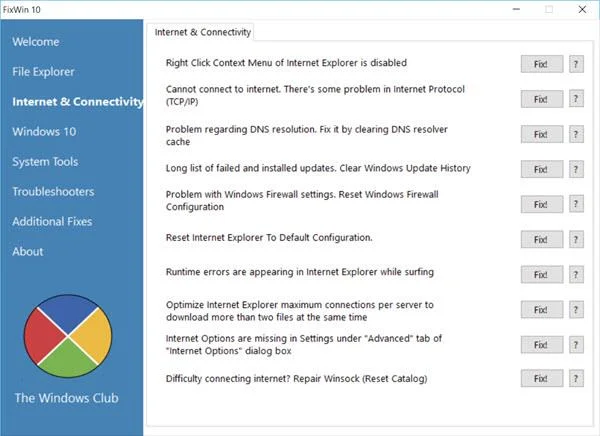
- Internets un savienojamība : novērsiet ar internetu saistītas problēmas pēc jaunināšanas uz Windows 10.
- Windows 10 : nodrošina vairākus risinājumus kļūdu labošanai, piemēram:
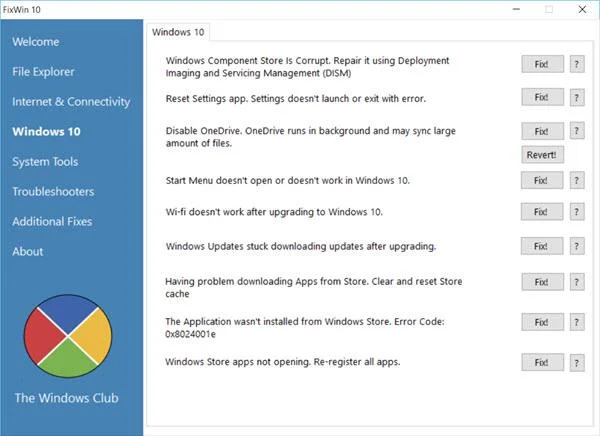
+ Atiestatīt lietojumprogrammas iestatījumus: lietojumprogrammas instalēšanas kļūda nedarbojas vai izejas kļūda.
+ Izvēlne Sākt nedarbojas vai nevar atvērt izvēlni Sākt operētājsistēmā Windows 10.
+ Wifi nedarbojas pēc Windows 10 jaunināšanas.
+ Windows atjaunināšanas kļūda pārtrauc atjaunināšanas versijas atjaunināšanu pēc jaunināšanas.
+ Kļūda, nevarot atvērt lietojumprogrammu Windows Store. Pārreģistrēt visus pieteikumus.
+ Kļūda, jo pēc Windows 10 jaunināšanas nevar atvērt programmu Word.
+ WerMgr.exe kļūda vai WerFault.exe lietojumprogrammas kļūda.
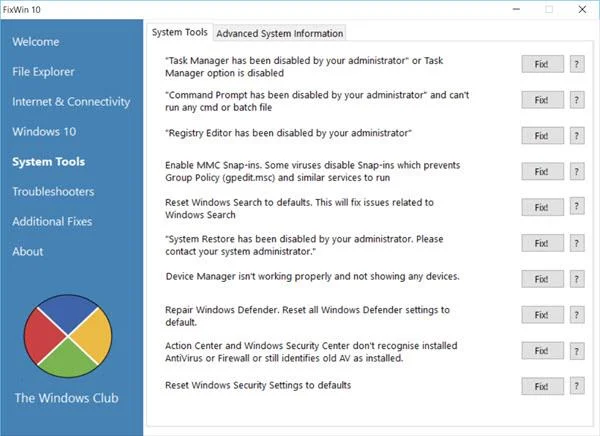
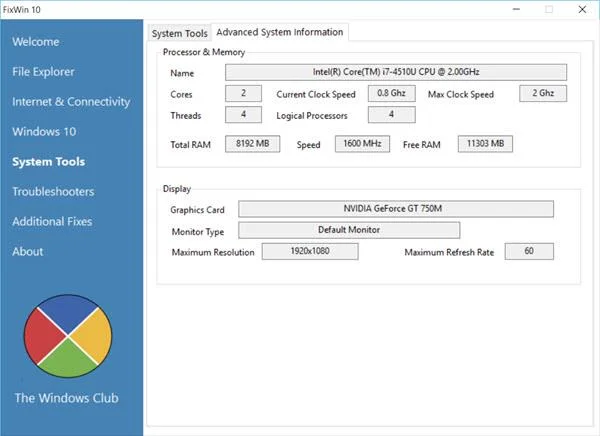
- Sistēmas rīki: labojiet kļūdas, ja sistēmā Windows 10 iebūvētie rīki nedarbojas pareizi. Cilnē Papildu sistēmas informācija tiek parādīta cita informācija par jūsu sistēmu, piemēram, maksimālās izšķirtspējas attēlojums, ....
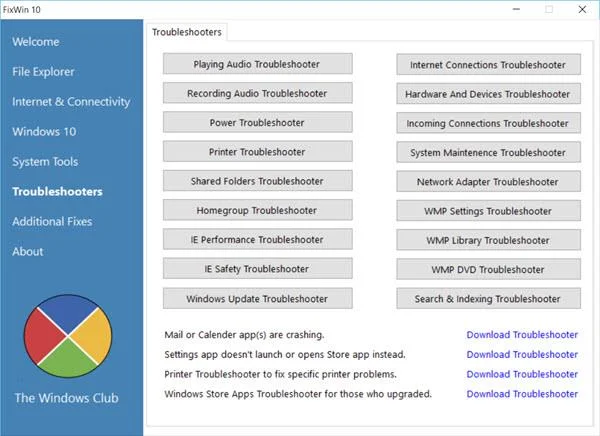
- Problēmu novēršanas rīki: šajā sadaļā ir sniegtas Windows problēmu risinātājā integrētas tiešās saites un lejupielādes saites uz 4 Microsoft problēmu risinātājiem.
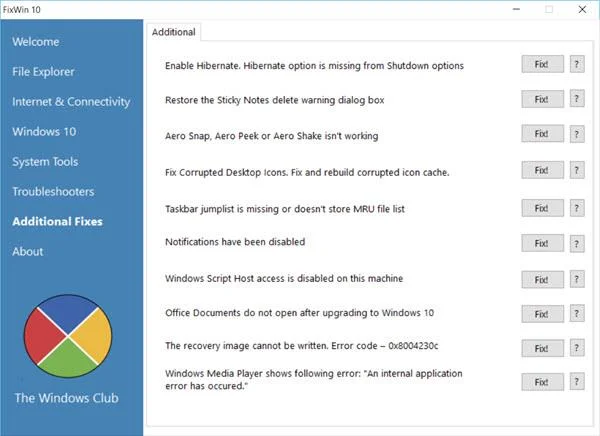
- Papildu labojumi : nodrošina risinājumus dažu citu kļūdu labošanai operētājsistēmā Windows 10.
2. Kā lietot FixWin 10?
Skatiet vairāk: izlabojiet 50 izplatītas kļūdas operētājsistēmā Windows 7, izmantojot FixWin
1. Sveiciena lapā vispirms palaidiet sistēmas failu pārbaudītāju. Sistēmas failu pārbaudītājs palaidīs komandu "sfc/scanow", pārbaudot un nomainot visus bojātos Windows sistēmas failus. Process aizņem apmēram 5-10 minūtes.
Kad process ir pabeigts, restartējiet datoru.
2. Ja jums ir problēmas saistībā ar Windows veikala lietojumprogrammām vai veikala programmām, pārreģistrējiet (pārreģistrējiet) veikala lietotnes, tikai ar vienu peles klikšķi uz galvenās sveiciena saskarnes.
3. Ja jums ir lielas problēmas ar Windows 10, varat palaist utilītu DISM, lai labotu Windows sistēmas attēla kļūdas. Turklāt FixWin 10 rīka galvenajā Welcome interfeisā ir integrēta arī poga šīs kļūdas labošanai.
4. Ja vēlaties izveidot sistēmas atjaunošanas punktu (System Restore Point), FixWin arī ļauj izveidot sistēmas atjaunošanas punktu sveiciena saskarnē.
5. Pēc katras kļūdas labošanas restartējiet datoru, lai pārbaudītu.
6. Ja vēlaties uzzināt, kura opcija labo kļūdu, noklikšķiniet uz ? palīdzībai.
7. Dažas kļūdas nevar labot ar vienu klikšķi tāpat kā citas kļūdas. Ja šeit neatrodat kļūdu labošanas opciju, galvenajā sveiciena saskarnē noklikšķiniet uz pogas Meklēt citus labojumus un meklējiet opcijas, kuras vēlaties atrast, lai novērstu kļūdu.
Skatiet tālāk dažus citus rakstus:
Veiksmi!
Kioska režīms operētājsistēmā Windows 10 ir režīms, kas paredzēts tikai vienas lietojumprogrammas izmantošanai vai tikai 1 vietnei ar vieslietotājiem.
Šajā rokasgrāmatā ir parādīts, kā mainīt vai atjaunot Camera Roll mapes noklusējuma atrašanās vietu operētājsistēmā Windows 10.
Ja fails nav pareizi modificēts, rediģējot saimniekdatoru failu, jūs nevarēsit piekļūt internetam. Šis raksts palīdzēs jums rediģēt saimniekdatoru failu sistēmā Windows 10.
Fotoattēlu lieluma un ietilpības samazināšana atvieglos to kopīgošanu vai nosūtīšanu ikvienam. Jo īpaši operētājsistēmā Windows 10 varat mainīt fotoattēlu lielumu, veicot dažas vienkāršas darbības.
Ja drošības vai privātuma apsvērumu dēļ jums nav jāparāda nesen apmeklētie vienumi un vietas, varat to viegli izslēgt.
Microsoft tikko ir izlaidusi Windows 10 gadadienas atjauninājumu ar daudziem uzlabojumiem un jaunām funkcijām. Šajā jaunajā atjauninājumā jūs redzēsiet daudz izmaiņu. No Windows Ink irbuļa atbalsta līdz Microsoft Edge pārlūkprogrammas paplašinājumu atbalstam ir ievērojami uzlabota arī izvēlne Sākt un Cortana.
Viena vieta, kur kontrolēt daudzas darbības tieši sistēmas teknē.
Operētājsistēmā Windows 10 varat lejupielādēt un instalēt grupas politiku veidnes, lai pārvaldītu Microsoft Edge iestatījumus, un šajā rokasgrāmatā tiks parādīts process.
Dark Mode ir tumša fona saskarne operētājsistēmā Windows 10, kas palīdz datoram taupīt akumulatora enerģiju un samazināt ietekmi uz lietotāja acīm.
Uzdevumjoslā ir ierobežota vieta, un, ja regulāri strādājat ar vairākām lietotnēm, jums var ātri pietrūkt vietas, lai piespraustu vairāk iecienītāko lietotņu.








