Kā aktivizēt kioska režīmu operētājsistēmā Windows 10

Kioska režīms operētājsistēmā Windows 10 ir režīms, kas paredzēts tikai vienas lietojumprogrammas izmantošanai vai tikai 1 vietnei ar vieslietotājiem.
Pēc noklusējuma iestatījumiem Windows 10 izvēlnes Sākt apakšējā kreisajā stūrī, kā arī uzdevumjoslā parāda File Explorer ikonu, lai lietotāji varētu viegli un ātri atvērt File Explorer.
Vēl viens veids ir nospiest Windows + E taustiņu kombināciju , lai atvērtu File Explorer. Tomēr lielākā daļa lietotāju bieži izmanto noklikšķināšanu uz File Explorer ikonas, lai ātrāk piekļūtu File Explorer.
Tomēr dažos gadījumos vai kādu iemeslu dēļ Windows 10 izvēlnē Start Menu tiek pazaudēta File Explorer ikona. Tālāk esošajā rakstā Tips.BlogCafeIT parādīs 4 veidus, kā atjaunot pazaudēto File Explorer ikonu izvēlnē Start. Windows 10.
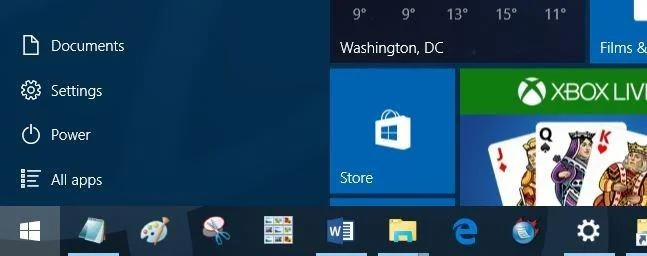
1. Pārbaudiet izvēlni Iestatījumi
1. darbība:
Atveriet izvēlni Iestatījumi, noklikšķinot uz ikonas Iestatījumi izvēlnes Sākt apakšējā kreisajā stūrī vai arī nospiediet Windows + I taustiņu kombināciju , lai atvērtu izvēlni Iestatījumi.
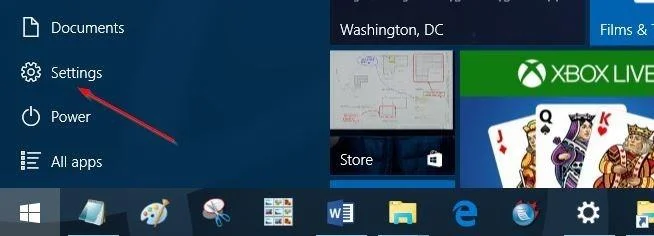
2. darbība:
Iestatījumu logā noklikšķiniet uz Personalizācija un pēc tam noklikšķiniet uz Sākt .
3. darbība:
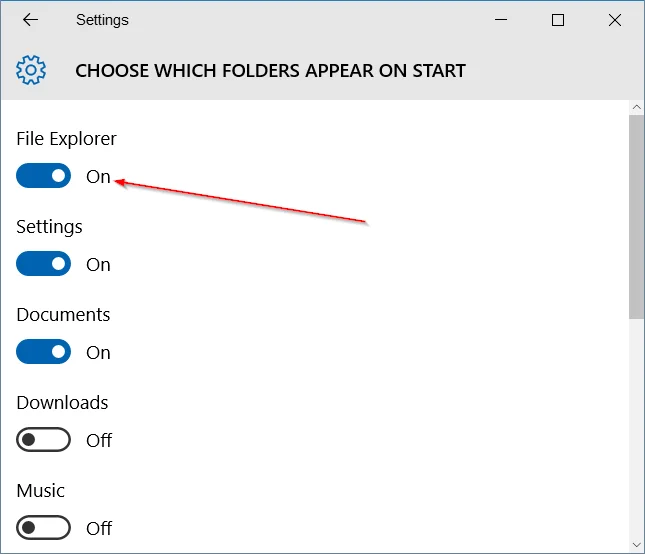
Noklikšķiniet uz saites Izvēlēties, kuras mapes tiek rādītas sadaļā Sākt , pēc tam aktivizējiet opciju File Explorer uz IESLĒGTS, lai izvēlnei Sākt pievienotu File Explorer.
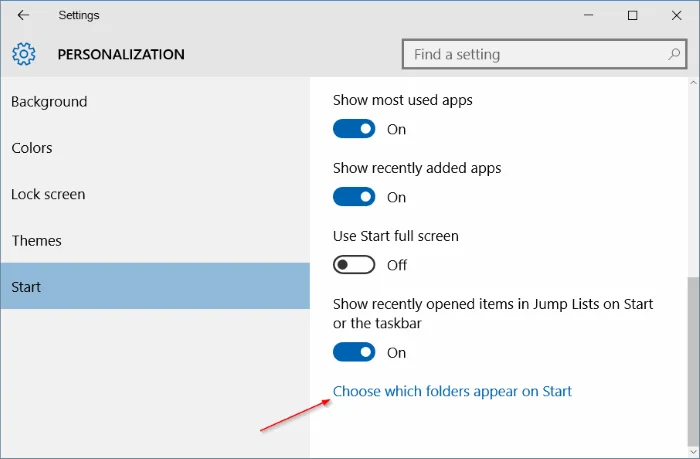
Tomēr, ja opcija File Explorer ir pelēkota, nākamajās instrukcijās varat pārslēgties uz 2. metodi.
2. Atjaunojiet pazaudēto File Explorer saīsni izvēlnē Sākt
Ja izvēlnē Iestatījumi opcija File Explorer ir pelēkota, visticamāk iemesls ir tas, ka mapē Sākt Izvēlnes Vietas trūkst File Explorer saīsnes. Šādā gadījumā izvēlnē Start Menu Places ir jāpievieno File Explorer saīsne, lai aktivizētu opciju File Explorer izvēlnē Iestatījumi.
1. darbība:
Lejupielādējiet savā datorā failu Explorer.zip, pēc tam izvelciet zip failu, lai atvērtu File Explorer saīsni.
Lejupielādējiet Explorer.zip savā ierīcē šeit.
2. darbība:
Nospiediet Windows + R taustiņu kombināciju , lai atvērtu komandu Palaist logu. Komandas palaišanas logā ievadiet tālāk norādīto ceļu un nospiediet taustiņu Enter, lai atvērtu mapi Start Menu Places:
C:\ProgramData\Microsoft\Windows\Start Menu Places
Piezīme. Iepriekš minētajā komandā varat aizstāt disku C ar disku, kurā instalējāt sistēmu Windows 10.
3. darbība:
Kopējiet un ielīmējiet File Explorer saīsni mapē Start Menu Places, pēc tam noklikšķiniet uz Turpināt , ja tiek parādīts apstiprinājuma dialoglodziņš.
4. darbība:
Atveriet izvēlni Iestatījumi , atlasiet Personalizēšana , noklikšķiniet uz Sākt , noklikšķiniet uz mapes, kas parādās sadaļā Sākt, pēc tam aktivizējiet File Explorer ikonu un esat pabeidzis.
3. Vēl viens veids, kā labot File Explorer kļūdas izvēlnē Iestatījumi
1. darbība:
Nospiediet Windows + R taustiņu kombināciju , lai atvērtu komandu Palaist logu. Šeit ievadiet tālāk norādīto ceļu un nospiediet taustiņu Enter, lai atvērtu mapi Start Menu Places:
C:\ProgramData\Microsoft\Windows\Start Menu Places
Piezīme. Iepriekš minētajā komandā varat aizstāt disku C ar disku, kurā instalējāt sistēmu Windows 10.
2. darbība:
Pēc sākuma izvēlnes mapes Vietas atvēršanas ar peles labo pogu noklikšķiniet uz jebkuras tukšas vietas un atlasiet Rekvizīti.
3. darbība:
Cilnē Iepriekšējās versijas atlasiet vecāko datumu un pēc tam noklikšķiniet uz Atjaunot.
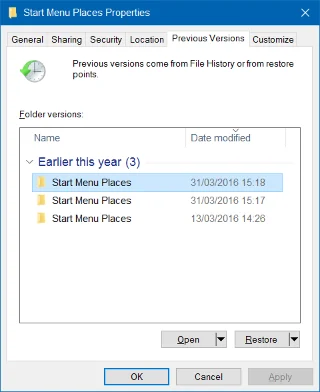
4. darbība:
Pārbaudiet mapi, lai redzētu, vai File Explorer saīsne parādās vai nē.
5. darbība:
Atveriet izvēlni Iestatījumi => Personalizēšana => Sākt => Izvēlieties, kuras mapes tiek rādītas izvēlnē Sākt , pēc tam iespējojiet opciju File Explorer.

4. Citi veidi
1. darbība:
Vispirms izveidojiet File Explorer saīsni.
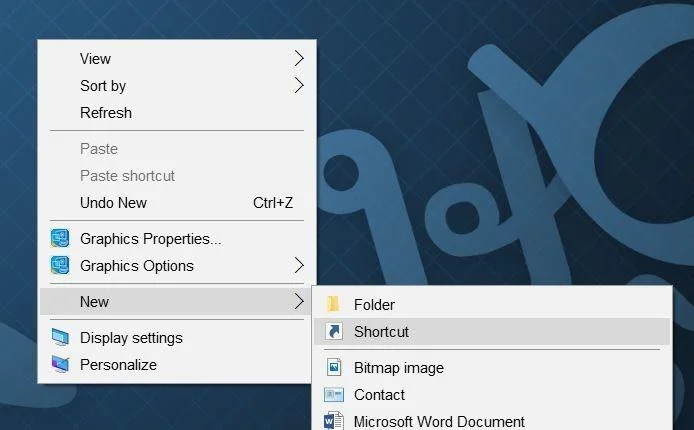
Lai to izdarītu, ar peles labo pogu noklikšķiniet uz jebkuras tukšas vietas uz darbvirsmas, pēc tam noklikšķiniet uz Jauns => Saīsne , lai atvērtu vedni Izveidot saīsni.
2. darbība:
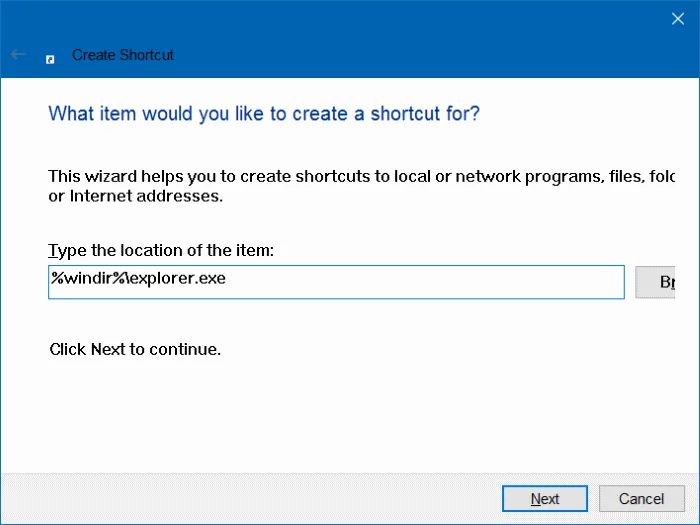
Ievadiet tālāk norādīto ceļu lodziņā Ievadiet vienuma atrašanās vietu:
%windir%\explorer.exe
Pēc tam noklikšķiniet uz Tālāk .
3. darbība:
Nosauciet saīsni File Explorer un pēc tam noklikšķiniet uz Pabeigt , lai darbvirsmā izveidotu File Explorer saīsni.
4. darbība:
Pēc tam nospiediet taustiņu kombināciju Windows + R , lai atvērtu komandu palaist logu. Komandas palaišanas logā ievadiet tālāk norādīto ceļu un nospiediet taustiņu Enter, lai atvērtu mapi Start Menu Places:
C:\ProgramData\Microsoft\Windows\Start Menu Places
Piezīme. Iepriekš minētajā komandā varat aizstāt disku C ar disku, kurā instalējāt sistēmu Windows 10.
5. darbība:
Kad ir atvērta mape Start Menu Places, kopējiet un ielīmējiet darbvirsmā izveidoto File Explorer saīsni mapē Sākt izvēlnes vietas. Turiet mapes atvērtas.
Kad tiek parādīts apstiprinājuma dialoglodziņš, noklikšķiniet uz Turpināt .
6. darbība:
Atveriet izvēlni Iestatījumi, pēc tam dodieties uz mapi, kas parādās izvēlnē Sākt (Iestatījumi => Personalizēšana => Sākt).
Iespējojiet opciju File Explorer uz IESLĒGTS, lai Windows 10 izvēlnē Sākt tiktu parādīta File Explorer ikona.
Skatiet tālāk dažus citus rakstus:
Veiksmi!
Kioska režīms operētājsistēmā Windows 10 ir režīms, kas paredzēts tikai vienas lietojumprogrammas izmantošanai vai tikai 1 vietnei ar vieslietotājiem.
Šajā rokasgrāmatā ir parādīts, kā mainīt vai atjaunot Camera Roll mapes noklusējuma atrašanās vietu operētājsistēmā Windows 10.
Ja fails nav pareizi modificēts, rediģējot saimniekdatoru failu, jūs nevarēsit piekļūt internetam. Šis raksts palīdzēs jums rediģēt saimniekdatoru failu sistēmā Windows 10.
Fotoattēlu lieluma un ietilpības samazināšana atvieglos to kopīgošanu vai nosūtīšanu ikvienam. Jo īpaši operētājsistēmā Windows 10 varat mainīt fotoattēlu lielumu, veicot dažas vienkāršas darbības.
Ja drošības vai privātuma apsvērumu dēļ jums nav jāparāda nesen apmeklētie vienumi un vietas, varat to viegli izslēgt.
Microsoft tikko ir izlaidusi Windows 10 gadadienas atjauninājumu ar daudziem uzlabojumiem un jaunām funkcijām. Šajā jaunajā atjauninājumā jūs redzēsiet daudz izmaiņu. No Windows Ink irbuļa atbalsta līdz Microsoft Edge pārlūkprogrammas paplašinājumu atbalstam ir ievērojami uzlabota arī izvēlne Sākt un Cortana.
Viena vieta, kur kontrolēt daudzas darbības tieši sistēmas teknē.
Operētājsistēmā Windows 10 varat lejupielādēt un instalēt grupas politiku veidnes, lai pārvaldītu Microsoft Edge iestatījumus, un šajā rokasgrāmatā tiks parādīts process.
Dark Mode ir tumša fona saskarne operētājsistēmā Windows 10, kas palīdz datoram taupīt akumulatora enerģiju un samazināt ietekmi uz lietotāja acīm.
Uzdevumjoslā ir ierobežota vieta, un, ja regulāri strādājat ar vairākām lietotnēm, jums var ātri pietrūkt vietas, lai piespraustu vairāk iecienītāko lietotņu.








