Kā aktivizēt kioska režīmu operētājsistēmā Windows 10

Kioska režīms operētājsistēmā Windows 10 ir režīms, kas paredzēts tikai vienas lietojumprogrammas izmantošanai vai tikai 1 vietnei ar vieslietotājiem.
Ja jūsu datorā ar operētājsistēmu Windows 10 rodas problēmas, varat izvēlēties Atsvaidzināt, Atiestatīt vai Atjaunot, lai tās atjaunotu. Operētājsistēmā Windows 10 ir iekļauta opcija “ Atiestatīt datoru ”, kas ātri atjauno Windows sākotnējo noklusējuma konfigurāciju. Ātrāk un ērtāk nekā Windows pārinstalēšana no nulles vai ražotāja atkopšanas nodalījuma izmantošana.
Ja atiestatāt sistēmu Windows 10, jums jāzina dažas iespējas, lai izvairītos no visu datu dzēšanas datorā. Šajā rakstā Quantrimang.com parādīs, kā atiestatīt datoru sākotnējā stāvoklī un atiestatīšanas opciju nozīmi.
Raksta satura rādītājs
Ja izmantojat funkciju "Atiestatīt šo datoru" sistēmā Windows, sistēma Windows automātiski atiestatīs sākotnējo noklusējuma stāvokli. Ja iegādājāties datoru un tajā bija instalēta operētājsistēma Windows 10, jūsu dators būs tādā pašā stāvoklī, kādā tas bija, kad to iegādājāties. Tiks atkārtoti instalēta visa ražotāja instalētā programmatūra un draiveri, kas tika piegādāti kopā ar datoru. Ja pats instalējāt Windows 10, tā būs jauna Windows 10 sistēma bez papildu programmatūras.
Izvēloties Atiestatīt Windows 10, jūs saņemsit 2 iespējas:
Varat izvēlēties, vai saglabāt savus personiskos failus vai dzēst tos. Tomēr visas jūsu veiktās programmas un iestatījumi tiks dzēsti. Tas nodrošina, ka jums ir pilnīgi jauna sistēma. Visas problēmas, ko izraisa trešās puses programmatūra, sistēmas failu kļūdas, sistēmas iestatījumu izmaiņas vai ļaunprātīga programmatūra, tiks novērstas, atiestatot datoru.
Ja jūsu datorā ir iepriekš instalēta sistēma Windows, iespējams, tiks parādīta arī trešā opcija Atjaunot rūpnīcas iestatījumus . Tādējādi tiks atjaunota sākotnējā versija, kas tika piegādāta datora komplektācijā, tādēļ, ja datorā darbojas sistēma Windows 8 un esat jauninājis uz Windows 10, tas tiks atiestatīts uz Windows 8.
Šis process ir līdzīgs Windows pārinstalēšanai no nulles vai ražotāja nodrošinātā atkopšanas nodalījuma izmantošanai, taču ērtāks.
Īsāk sakot, pēc Windows 10 datora atiestatīšanas:
Arī Windows 10 datora atiestatīšana ir diezgan vienkārša, taču process aizņems aptuveni 1 līdz 2 stundas.
Izmantojiet šo metodi, ja vēlaties pārinstalēt Windows 10, nezaudējot failus.
1. darbība. Atveriet lietojumprogrammu Iestatījumi, izvēlnē Sākt noklikšķinot uz ikonas Iestatījumi vai nospiežot taustiņu kombināciju Windows+ I.
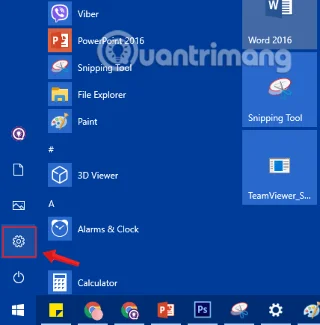
Izvēlnē Sākt noklikšķiniet uz ikonas Iestatījumi
2. darbība. Iestatījumu saskarnē noklikšķiniet uz Atjaunināšana un drošība.
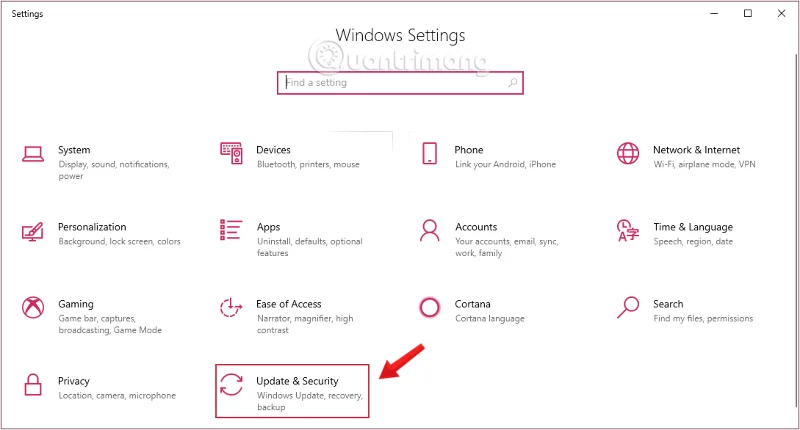
Windows iestatījumos noklikšķiniet uz Atjaunināt un drošība
3. darbība: sadaļā Atjaunināšana un drošība loga kreisajā rūtī noklikšķiniet uz Atkopšana .
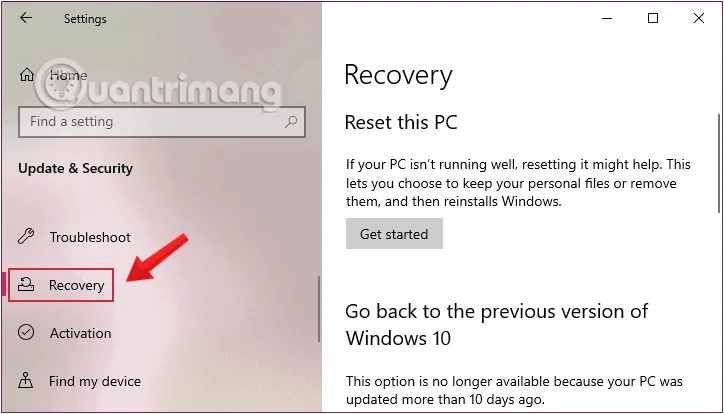
Iestatījumu logā noklikšķiniet uz Atkopšana
4. darbība . Pēc tam loga labajā rūtī noklikšķiniet uz Sākt, kas atrodas sadaļā Atiestatīt šo datoru, lai atvērtu logu Izvēlēties opciju .
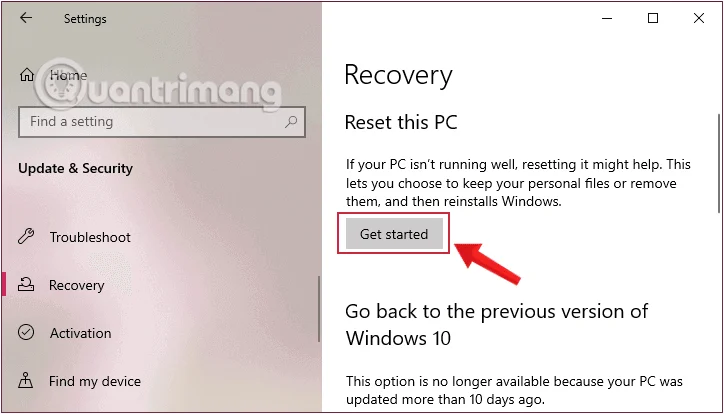
Sadaļā Atiestatīt šo datoru atlasiet Sākt darbu
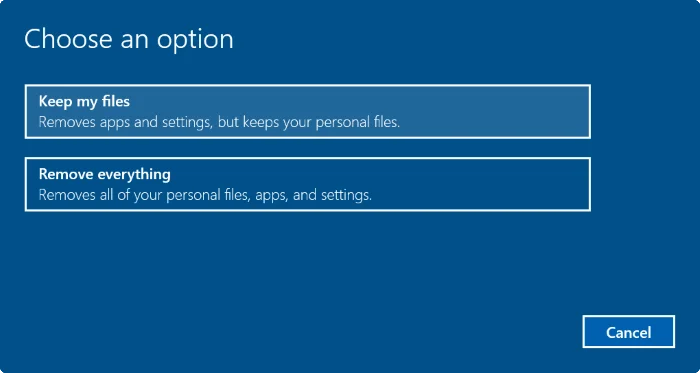
5. darbība. Atvērtajā dialoglodziņā Izvēlēties opciju jūs redzēsit divas opcijas: Saglabāt manus failus un Noņemt visu , kā minēts sākumā:
Izvēlieties opciju dialoglodziņu
Ja nevēlaties dzēst visus personiskos failus, piemēram, dokumentus un attēlus, noklikšķiniet uz opcijas Saglabāt manus failus .
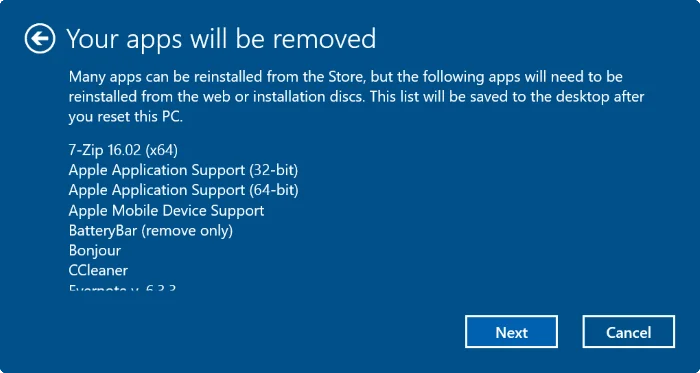
6. darbība. Tālāk jūs redzēsiet to lietojumprogrammu sarakstu, kuras tiks noņemtas datora operētājsistēmas atiestatīšanas procesa laikā. Noklikšķiniet uz Tālāk, lai turpinātu.
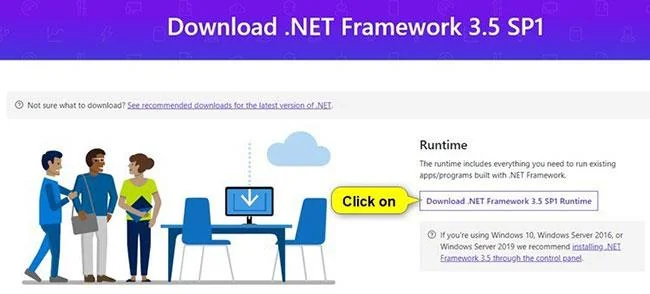
7. darbība. Tagad ekrānā parādīsies brīdinājuma logs. Noklikšķiniet uz Tālāk, lai veiktu nākamās darbības.
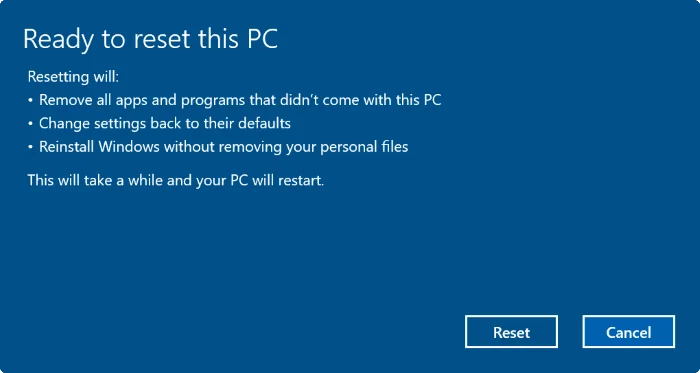
8. darbība. Visbeidzot ekrānā Gatavs šī datora atiestatīšanai noklikšķiniet uz Atiestatīt , lai restartētu datoru un sāktu atiestatīšanas procesu. Process ilgs apmēram 20 minūtes līdz 1 stundai.
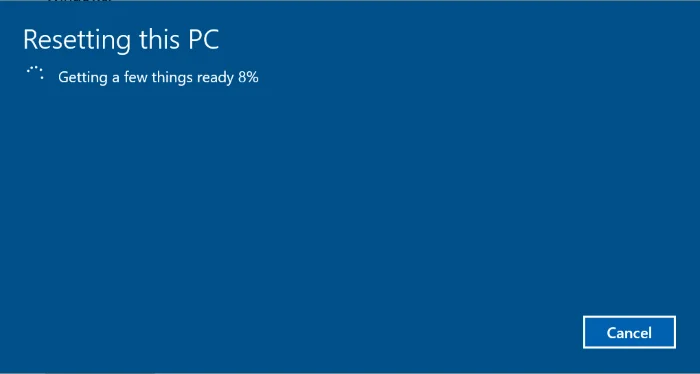
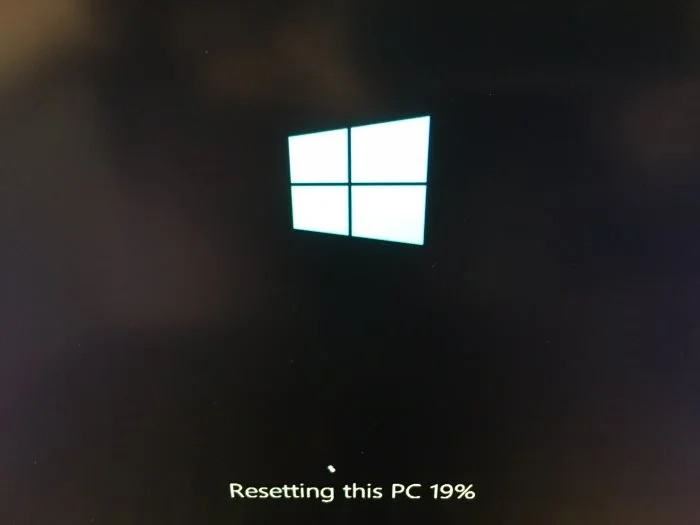
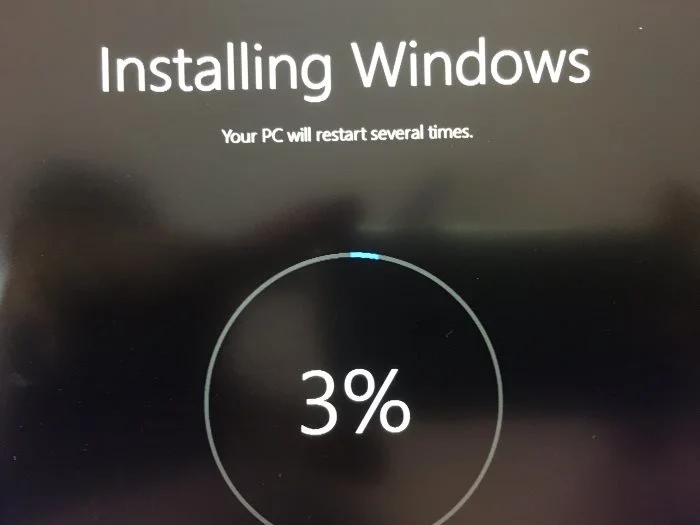
9. darbība: pēc atiestatīšanas procesa beigām ekrānā tiks parādīts bloķēšanas ekrāna bloķēšanas ekrāns. Noklikšķiniet uz ekrāna Bloķēšanas ekrāns, pēc tam ievadiet lietotājvārdu un paroli, lai piekļūtu sava Windows 10 datora darbvirsmas ekrānam.
1. darbība. Vispirms atveriet lietotni Iestatījumi, pēc tam dodieties uz Atjaunināšana un drošība > Atkopšana. Sadaļā Atiestatīt šo datoru noklikšķiniet uz Sākt.
(Darbība ir līdzīga 1. daļas 1. līdz 4. darbībai)
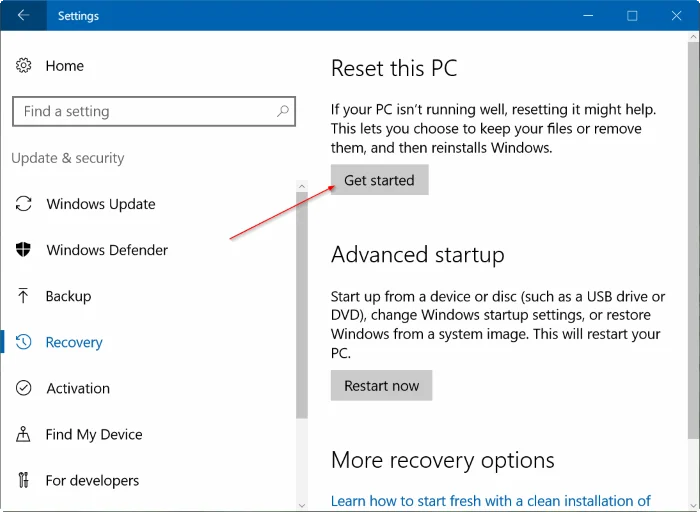
2. darbība. Opciju izvēles ekrānā noklikšķiniet uz Noņemt visu.
3. darbība. Ja jūsu datoram ir vairāk nekā 2 diski, ekrānā Jūsu datoram ir vairāk nekā viens diskdzinis tiks parādītas divas iespējas:
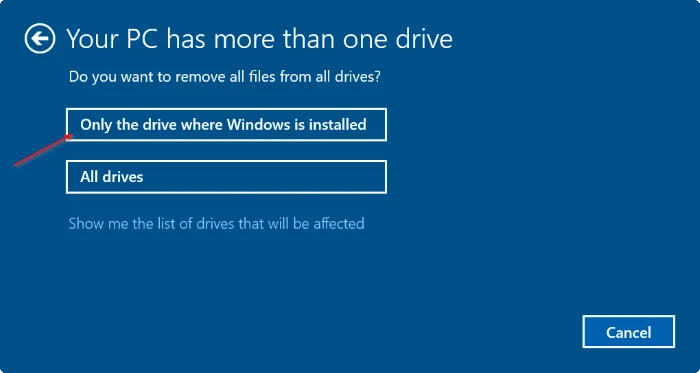
Ieteikums jums ir noklikšķināt uz opcijas Tikai disks, kurā ir instalēta sistēma Windows . Ja izvēlaties opciju Visi diski , jums vajadzētu dublēt visus datus visos diskos, lai izvairītos no svarīgu datu zaudēšanas.
4. darbība. Noklikšķiniet uz Rādīt man ietekmēto disku sarakstu, lai skatītu to disku sarakstu, kurus ietekmēs, ja noklikšķināsit uz opcijas Visi diski .
Ja atlasāt Tikai disks, kurā ir instalēta sistēma Windows , veiciet tālāk norādītās darbības.
5. darbība. Nākamajā ekrānā Vai vēlaties tīrīt arī diskus?, jums būs divas nākamās iespējas:
6. darbība. Tagad ekrānā parādīsies brīdinājuma logs, kas informēs, ka datorā ar operētājsistēmu Windows 10 instalētās programmas tiks noņemtas. Jūsu uzdevums ir noklikšķināt uz Tālāk , lai turpinātu.
7. darbība. Visbeidzot ekrānā Gatavs šī datora atiestatīšanai noklikšķiniet uz Atiestatīt , lai restartētu datoru un sāktu datora Windows 10 atiestatīšanas procesu.
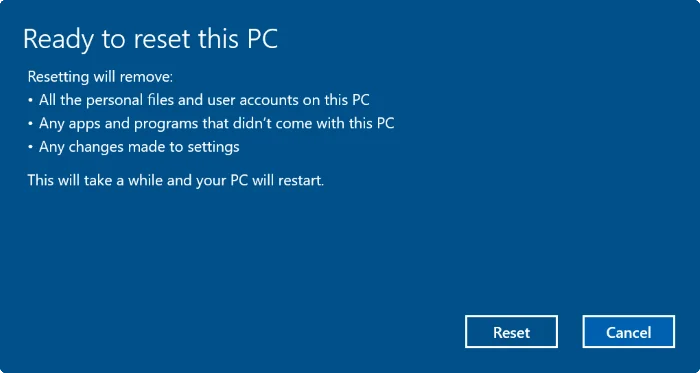
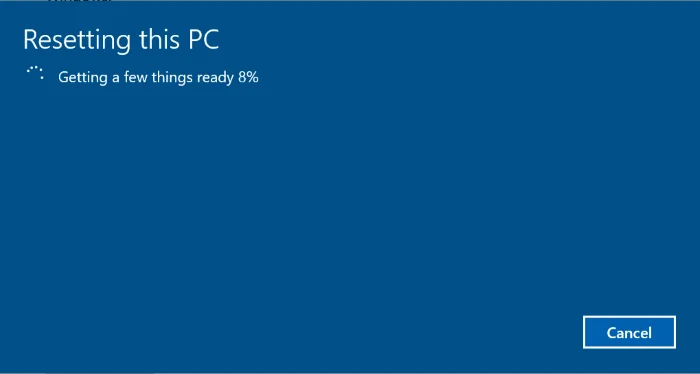
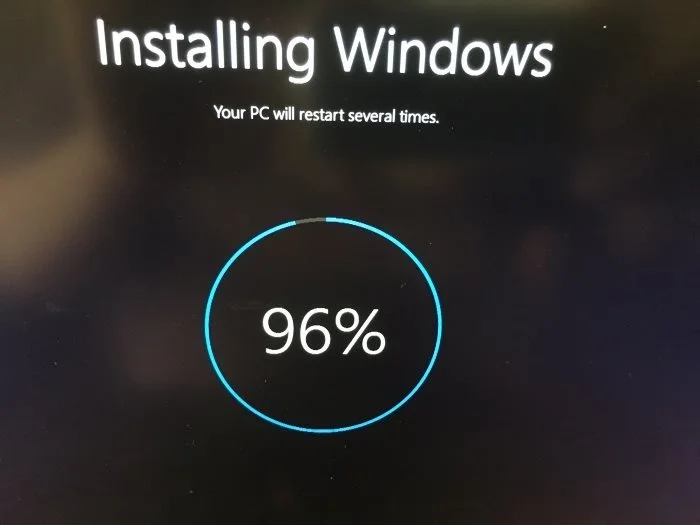
Atkarībā no atlasītās opcijas un datu lieluma process aizņem apmēram 20 līdz 120 minūtes.
Kad atiestatīšanas process būs pabeigts, ekrānā tiks parādīts bloķēšanas ekrāna bloķēšanas ekrāns. Noklikšķiniet uz ekrāna Bloķēšanas ekrāns, pēc tam ievadiet lietotājvārdu un paroli, lai piekļūtu sava Windows 10 datora darbvirsmas ekrānam.
1. Sāknējiet opciju Advanced Startup , pēc tam noklikšķiniet uz Problēmu novēršana.
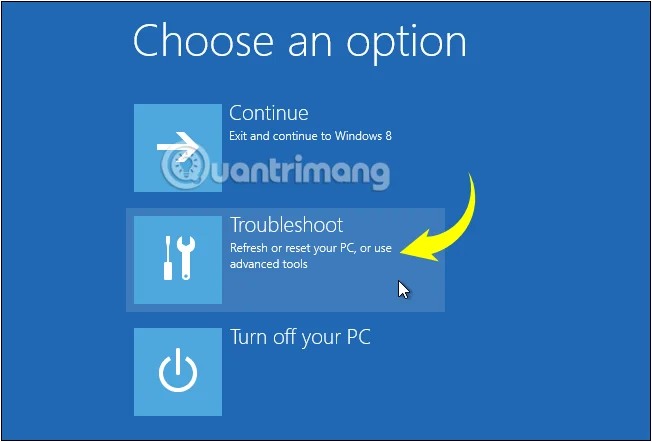
Izvēlnē Izvēlieties opciju atlasiet Problēmu novēršana
2. Noklikšķiniet uz Atiestatīt datoru.
Sadaļā Problēmu novēršana atlasiet Atiestatīt datoru
3. Pēc tam tiek parādīts dialoglodziņš Izvēlēties opciju . Jūs redzēsiet 2 opcijas: Saglabāt manus failus un Noņemt visu , kas līdzīgs atiestatīšanai no iestatījumiem , kā norādīts iepriekš:
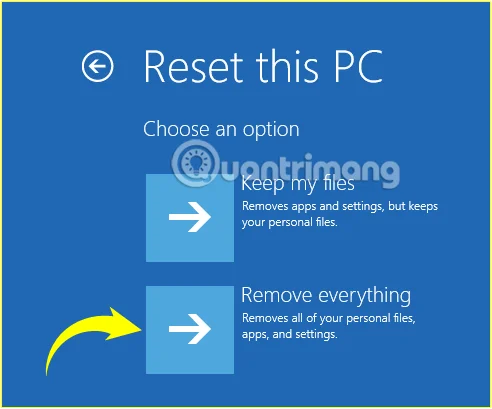
Noklikšķiniet uz Noņemt visu
Šajā piemērā Quantrimang.com izmanto Noņemt visu , lai to izdarītu.
4. Ja ekrānā tiek parādīts ziņojums Insert Media , lai turpinātu, ir jāievieto Windows 10 instalācijas datu nesējs vai atkopšanas disks.
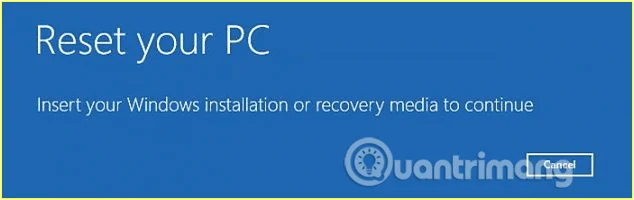
Ievietojiet mediju paziņojumu
5. Ja tiek prasīts, noklikšķiniet uz Windows 10 instalācijas, kuru vēlaties atiestatīt.
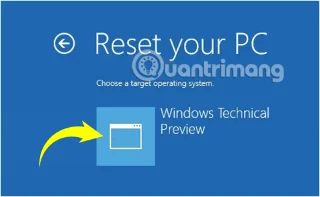
6. Ja jūsu Windows 10 datoram ir 2 vai vairāk diskdziņi, jums ir jāizvēlas, vai dzēst failus no diska, kurā ir Windows instalēšanas programma, vai dzēst visus diskus, ekrānā tiks parādītas 2 opcijas:
7. Pēc tam, kad 6. darbībā esat atlasījis disku, kura datus vēlaties dzēst, nākamajā saskarnē noklikšķiniet uz Tikai noņemt manus failus vai Pilnībā notīrīt disku .
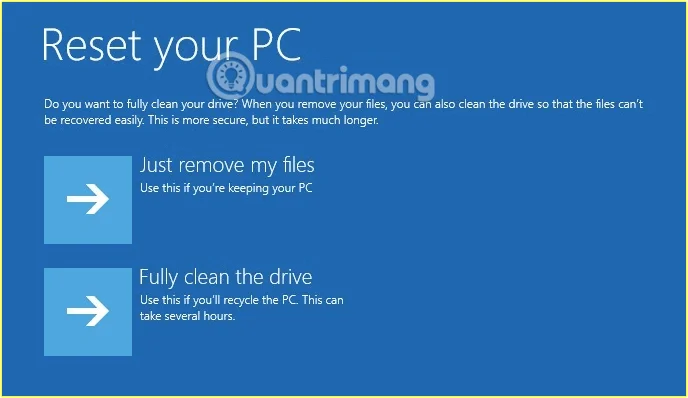
Noklikšķiniet uz Vienkārši noņemt manus failus vai Pilnībā notīrīt disku, lai izdzēstu disku, kuru vēlaties dzēst
8. Pēc tam noklikšķiniet uz Reset , lai sāktu datora atiestatīšanas procesu.
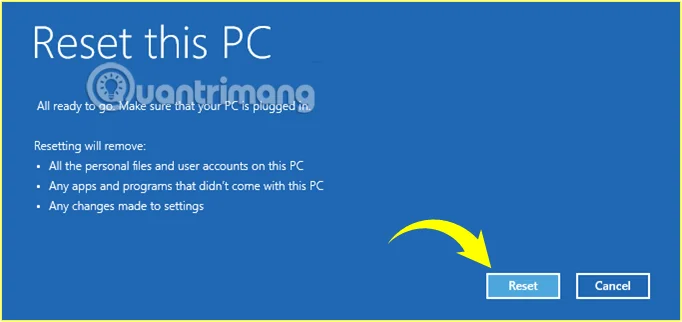
Atlasiet Atiestatīt, lai sāktu datora atiestatīšanas procesu
9. Pagaidiet, līdz process beidzas, datoram procesa laikā būs jārestartē vairākas reizes.
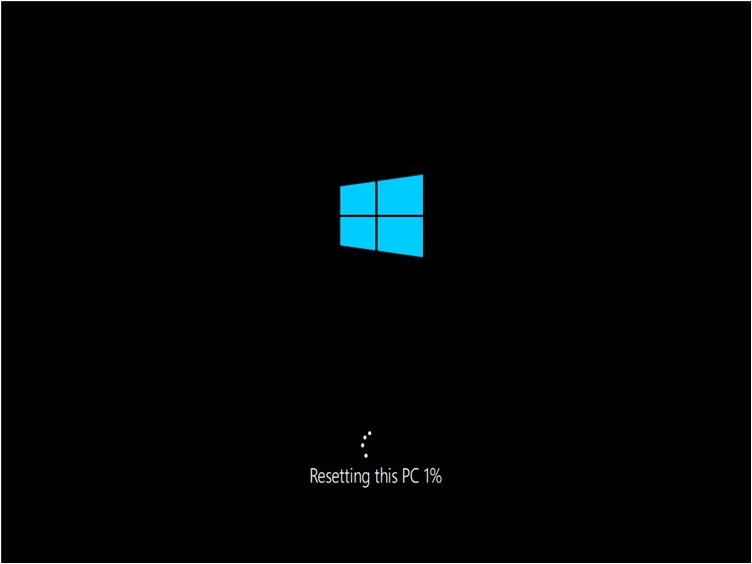
Notiek datora atiestatīšanas process
10. Kad process ir beidzies, atlasiet valsti, kurā dzīvojat, lietotnes valodu, tastatūras izkārtojumu un laika joslu, pēc tam noklikšķiniet uz Tālāk .
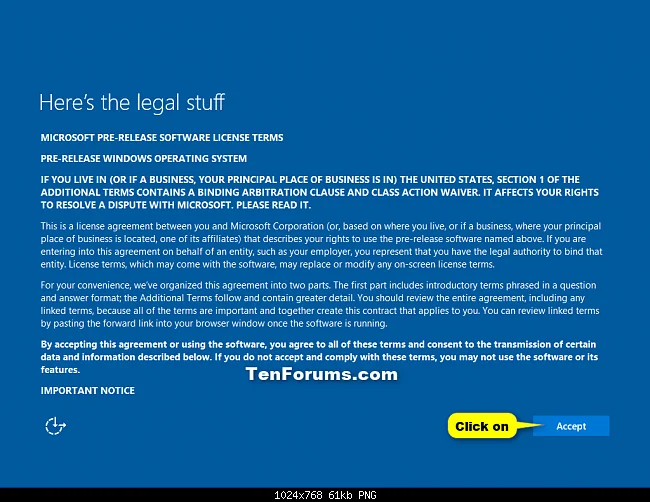
11. Noklikšķiniet uz Akceptēt.
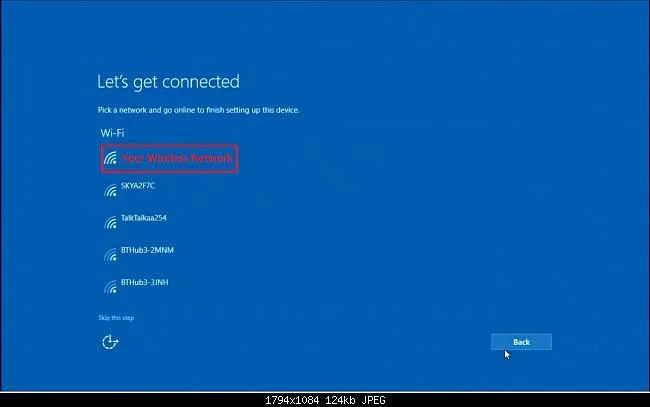
12. Ja izmantojat bezvadu tīkla karti, ir jāiestata bezvadu tīkls un jāpievienojas tam, atlasot jebkuru bezvadu tīklu, pēc tam ievadot paroli un noklikšķinot uz Tālāk .
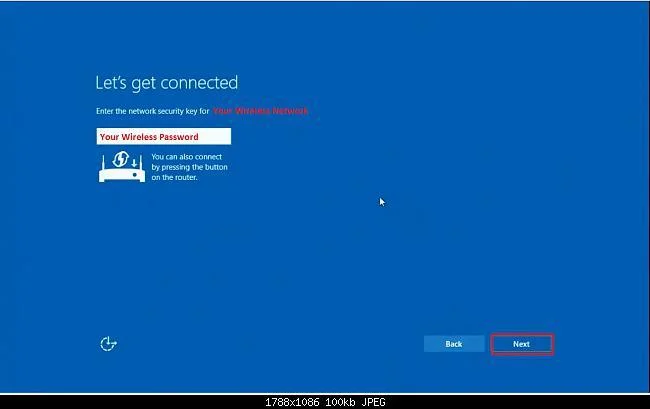
13. Pēc tam noklikšķiniet uz Lietot ātro iestatījumus vai Pielāgot iestatījumus, lai turpinātu instalēšanu.
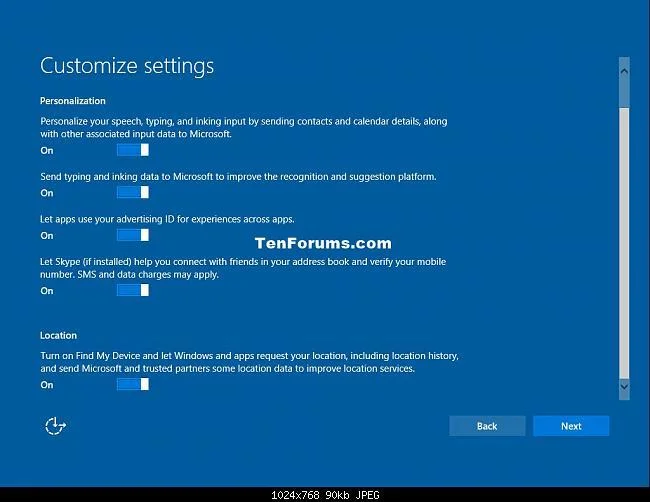
Ja atlasāt opciju Pielāgot iestatījumus:
14. Pēc tam varat ieslēgt vai izslēgt personalizāciju un atrašanās vietu , ja vēlaties, un pēc tam noklikšķiniet uz Tālāk.
15. Iestatiet savienojumu un kļūdu ziņošanu uz ieslēgtu vai izslēgtu , pēc tam noklikšķiniet uz Tālāk .
Ja atlasāt opciju Izmantot Express iestatījumus:
16. Varat iestatīt, lai pārlūkprogramma, aizsardzība un atjaunināšana tiktu ieslēgta vai izslēgta , ja vēlaties, un pēc tam noklikšķiniet uz Tālāk.
17. Tagad sistēma Windows pārbaudīs jūsu interneta savienojumu.
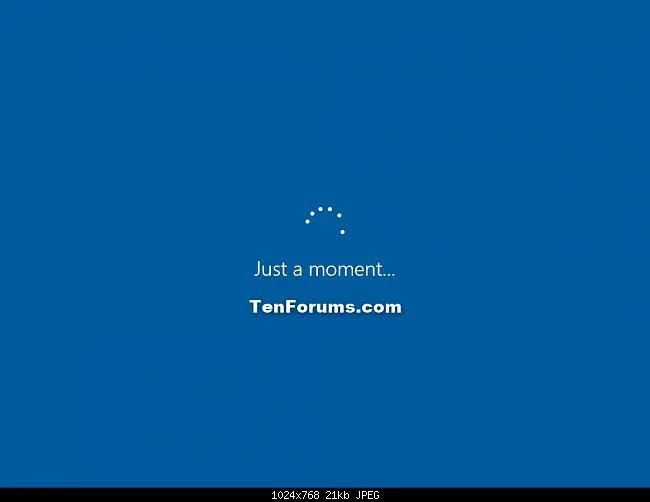
Ja ir interneta savienojums: turpiniet ar 18. darbību.
Ja nav interneta savienojuma: izpildiet 20B darbību.
18. Izvēlieties lietotājvārdu un pēc tam noklikšķiniet uz Tālāk.
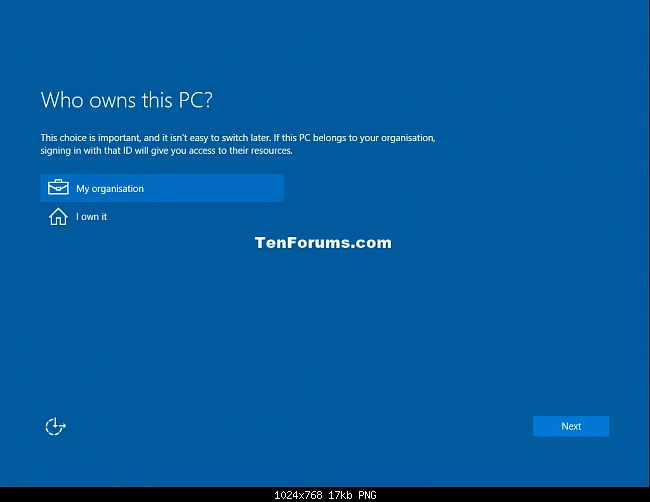
Piezīme. Windows 10 mājas versijā šis iestatījums nav redzams.
Ar Windows 10 Pro:
Ar Windows 10 Enterprise:
19. Ja piesakāties, izmantojot Microsoft kontu, veiciet tālāk norādītās darbības.
20. Iestatiet Windows, izmantojot Microsoft kontu:
Piezīme. Lejupielādējiet Microsoft kontu:
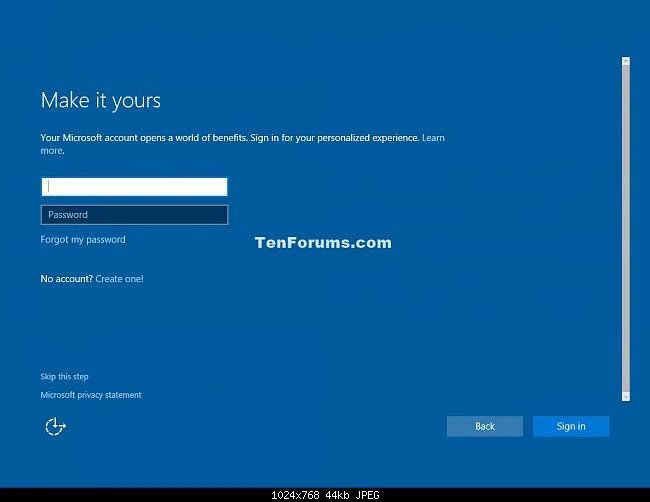
A, Ievadiet sava Microsoft konta e-pasta adresi un paroli, pēc tam noklikšķiniet uz Pierakstīties .
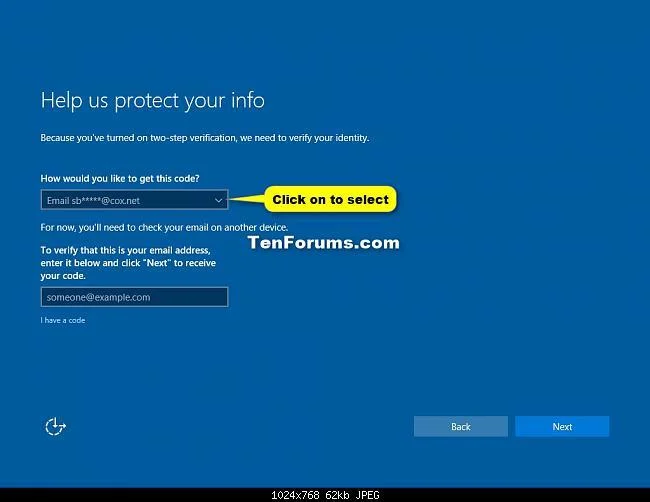
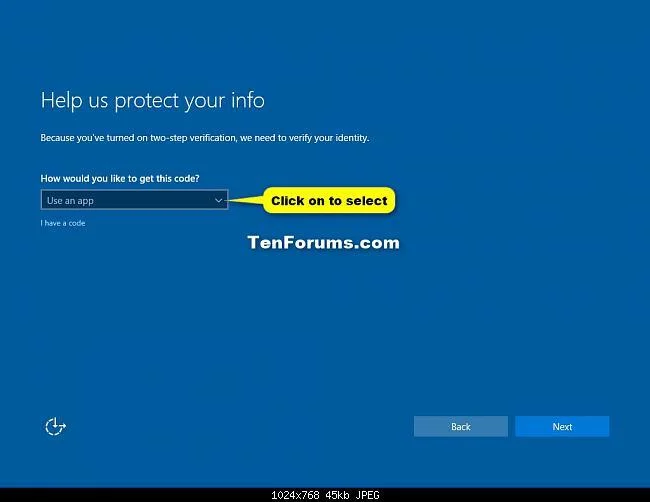
B. Ja jums ir jāveic divpakāpju verifikācija, lai atvērtu Microsoft kontu, atlasiet koda saņemšanas veidu un pēc tam noklikšķiniet uz Tālāk .
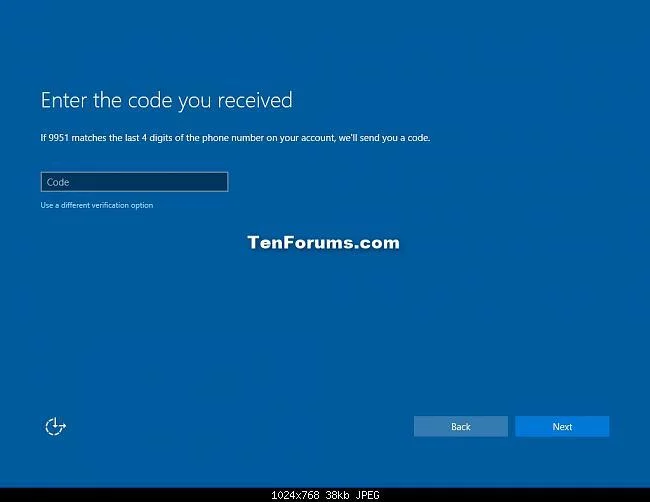
C, ievadiet saņemto kodu un pēc tam noklikšķiniet uz Tālāk .
D. Ja vēlaties izmantot PIN kodu ar savu Microsoft kontu operētājsistēmā Windows 10, noklikšķiniet uz PIN man . Vai arī, ja nevēlaties, noklikšķiniet uz saites Izlaist šo darbību .
Pēc tam varat pievienot, mainīt vai dzēst PIN.
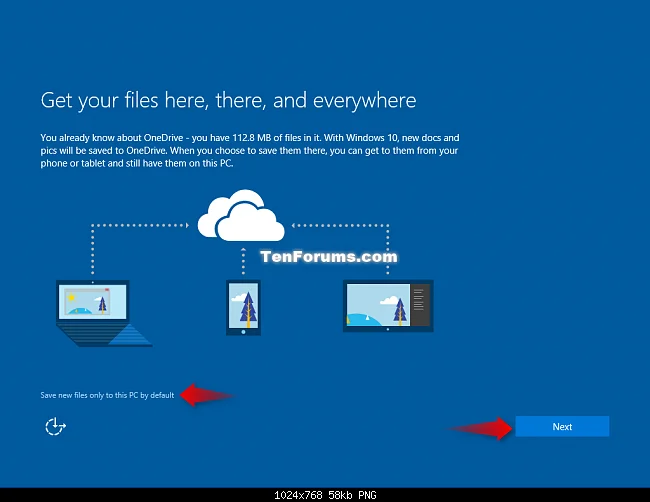
E, Ja vēlaties izmantot OneDrive ar savu Microsoft kontu, noklikšķiniet uz Tālāk . Ja nevēlaties, noklikšķiniet uz saites Saglabāt jaunos failus tikai šajā datorā pēc noklusējuma . Pēc tam joprojām varat ieslēgt vai izslēgt OneDrive.
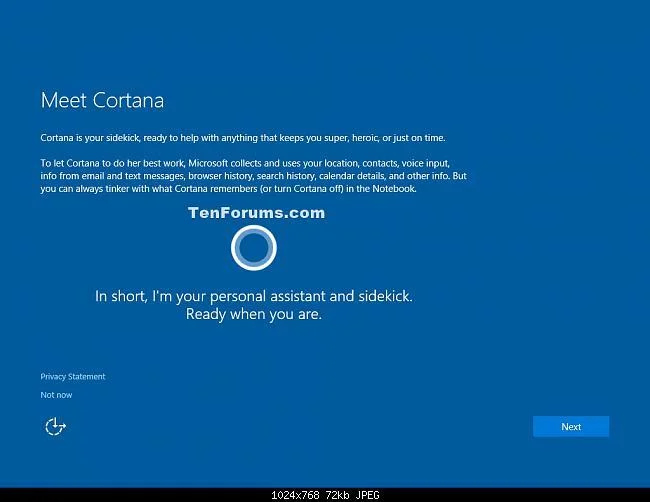
F, Ja vēlaties izmantot Cortana ar Microsoft kontu operētājsistēmā Windows 10, noklikšķiniet uz Tālāk . Ja nevēlaties, noklikšķiniet uz saites Ne tagad . Ja vēlaties, varat ieslēgt vai izslēgt programmu Cortana.
Turpiniet uz 22. darbību.
21. Iestatiet Windows, izmantojot vietējo kontu:
Piezīme. Vietējais konts:
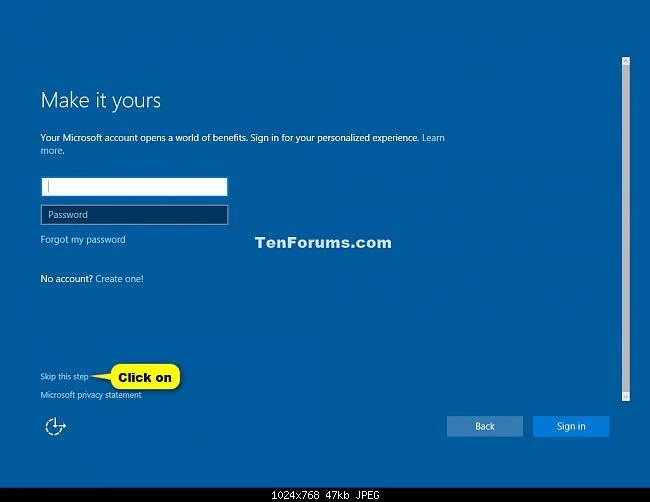
A, Noklikšķiniet uz saites t Izlaidiet šo darbību.
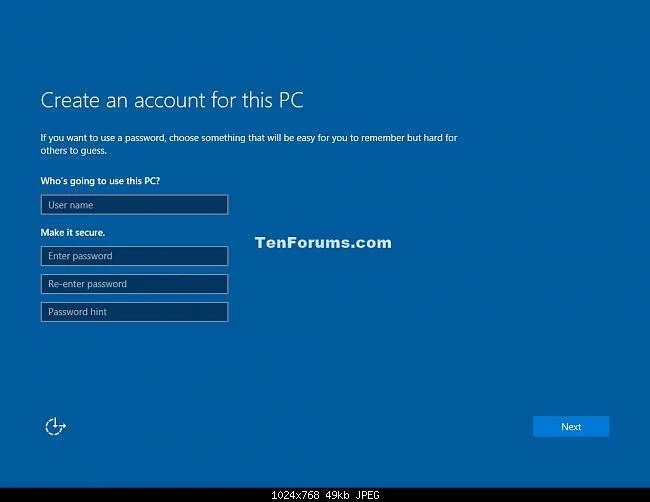
B, ievadiet lietotājvārdu, paroli un paroles mājienu vietējam kontam, pēc tam noklikšķiniet uz Tālāk un turpiniet ar 25. darbību.
22. Pēc instalēšanas procesa beigām ekrānā tiek parādīts Windows 10 interfeiss.
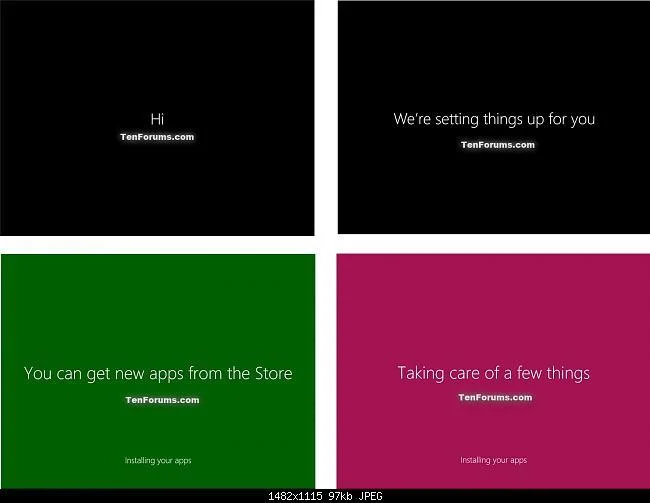
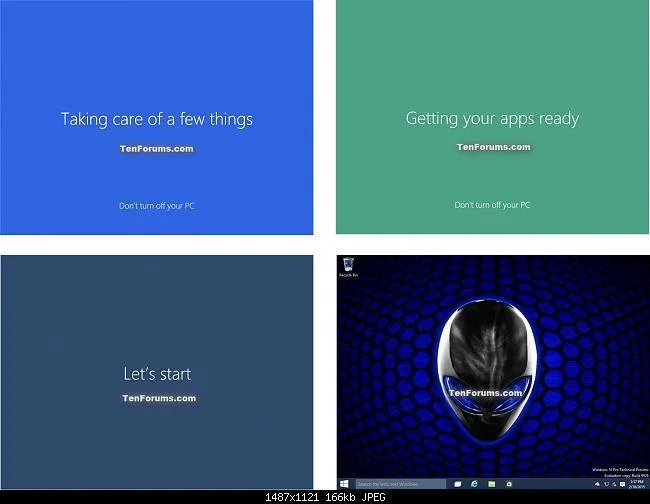
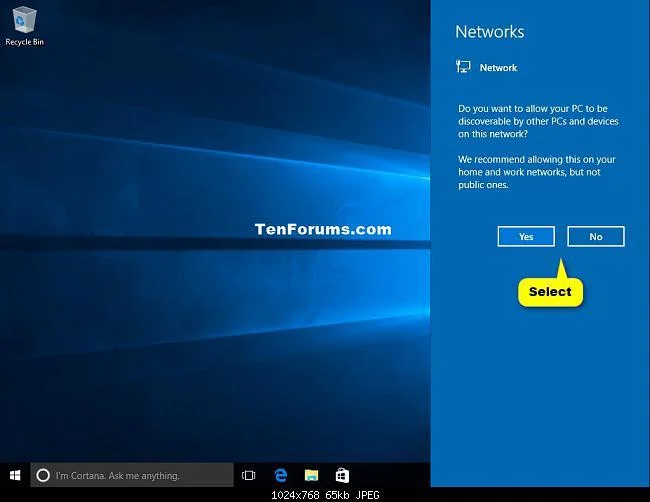
23. Noklikšķiniet uz Jā vai Nē , lai atvērtu Network Discovery.
24. Pārliecinieties, vai esat iestatījis pareizo laika joslu, datumu un laiku.
25. Instalējiet savā ierīcē jebkuru draiveri.
Papildus iepriekš minētajām metodēm varat arī atiestatīt Windows 10, atkārtoti instalējot no ISO faila. Izmantojot šo metodi, varat nekavējoties instalēt jaunāko Windows 10 versiju, negaidot sistēmas atjaunināšanu. Darbības ir šādas
1. Lejupielādējiet Windows 10 ISO failu savā datorā, piekļūstot šai saitei:
2. Ar peles labo pogu noklikšķiniet uz tikko lejupielādētā ISO faila un atlasiet Mount.
3. Veiciet dubultklikšķi uz virtuālā diska, kurā ir Windows 10 instalācijas ISO fails, lai to atvērtu. Atrodiet un veiciet dubultklikšķi uz faila setup.exe , lai sāktu Windows 11 instalēšanas procesu.
4. Parādītajā logā noklikšķiniet uz Tālāk , lai turpinātu.
5. Pagaidiet, līdz sistēma paveiks savu darbu, pēc tam noklikšķiniet uz Akceptēt , lai akceptētu noteikumus un turpinātu instalēšanu.
6. Tiek parādīts cits logs, kurā varat izvēlēties instalēšanas metodi. Jūs joprojām varat izvēlēties paturēt savus personiskos failus un lietotnes, paturēt tikai savus personiskos failus un neko. Pēc atlases noklikšķiniet uz Tālāk , lai turpinātu.
7. Šajā darbībā sistēma pārbaudīs atjauninājumus un opcijas, pēc tam noklikšķiniet uz Instalēt , lai sāktu instalēšanu.
Ja kāda iemesla dēļ vairs nevarat piekļūt savam datoram, tas ir jāpārinstalē no jauna. Šo metodi sauc par tīro instalēšanu, un tai ir nepieciešams cits dators — USB, kura ietilpība pārsniedz 8 GB.
1. Vispirms jums ir jālejupielādē Windows 10 ISO fails.
2. Pēc tam izmantojiet tādu rīku kā Rufus , lai izveidotu USB, lai instalētu Windows 10.
3. Pēc Win instalācijas USB izveides piekļūstiet tā datora BIOS , kuram jāinstalē Win, lai pārslēgtos uz sāknēšanas režīmu no USB.
4. Pievienojiet Win instalācijas USB datoram, kuru vēlaties instalēt, un pēc tam startējiet datoru.
5. Izpildiet darbības, lai instalētu Windows 10 no jauna.
Sīkāku informāciju par Windows instalēšanu no USB varat skatīt tālāk eso��ajā rakstā:
Skatiet tālāk dažus citus rakstus:
Veiksmi!
Kioska režīms operētājsistēmā Windows 10 ir režīms, kas paredzēts tikai vienas lietojumprogrammas izmantošanai vai tikai 1 vietnei ar vieslietotājiem.
Šajā rokasgrāmatā ir parādīts, kā mainīt vai atjaunot Camera Roll mapes noklusējuma atrašanās vietu operētājsistēmā Windows 10.
Ja fails nav pareizi modificēts, rediģējot saimniekdatoru failu, jūs nevarēsit piekļūt internetam. Šis raksts palīdzēs jums rediģēt saimniekdatoru failu sistēmā Windows 10.
Fotoattēlu lieluma un ietilpības samazināšana atvieglos to kopīgošanu vai nosūtīšanu ikvienam. Jo īpaši operētājsistēmā Windows 10 varat mainīt fotoattēlu lielumu, veicot dažas vienkāršas darbības.
Ja drošības vai privātuma apsvērumu dēļ jums nav jāparāda nesen apmeklētie vienumi un vietas, varat to viegli izslēgt.
Microsoft tikko ir izlaidusi Windows 10 gadadienas atjauninājumu ar daudziem uzlabojumiem un jaunām funkcijām. Šajā jaunajā atjauninājumā jūs redzēsiet daudz izmaiņu. No Windows Ink irbuļa atbalsta līdz Microsoft Edge pārlūkprogrammas paplašinājumu atbalstam ir ievērojami uzlabota arī izvēlne Sākt un Cortana.
Viena vieta, kur kontrolēt daudzas darbības tieši sistēmas teknē.
Operētājsistēmā Windows 10 varat lejupielādēt un instalēt grupas politiku veidnes, lai pārvaldītu Microsoft Edge iestatījumus, un šajā rokasgrāmatā tiks parādīts process.
Dark Mode ir tumša fona saskarne operētājsistēmā Windows 10, kas palīdz datoram taupīt akumulatora enerģiju un samazināt ietekmi uz lietotāja acīm.
Uzdevumjoslā ir ierobežota vieta, un, ja regulāri strādājat ar vairākām lietotnēm, jums var ātri pietrūkt vietas, lai piespraustu vairāk iecienītāko lietotņu.








